如何使用 Ansible 检查 Windows 系统中用户桌面上的 example.txt 文件是否存在,并根据结果显示消息或执行任务
以下是一个完整的指南,介绍如何在 Windows 类系统(如 Windows 10、Windows Server 等)中使用 Ansible 的 win_stat 模块检查文件是否存在,并根据结果执行相应的操作。
使用 Ansible 模块 win_stat 检查文件是否存在
关于 win_stat 模块
win_stat 是 Ansible 的一个模块,全名为 ansible.windows.win_stat,属于 Ansible 的 Windows 模块集合。它是一个非常稳定的模块,用于获取 Windows 文件的信息,包括文件是否存在、文件大小、修改时间等。对于 Linux 系统,应使用 ansible.builtin.stat 模块。
主要参数
path(字符串,必需):指定文件或目录的完整路径。
返回值
stat(复杂对象):包含文件或目录的状态信息。exists(布尔值):如果文件或目录存在,则返回true。
示例代码
以下是一个 Ansible Playbook,用于检查 Windows 系统中用户桌面上的 example.txt 文件是否存在,并根据结果显示消息。
文件名:file_exist_windows.yml
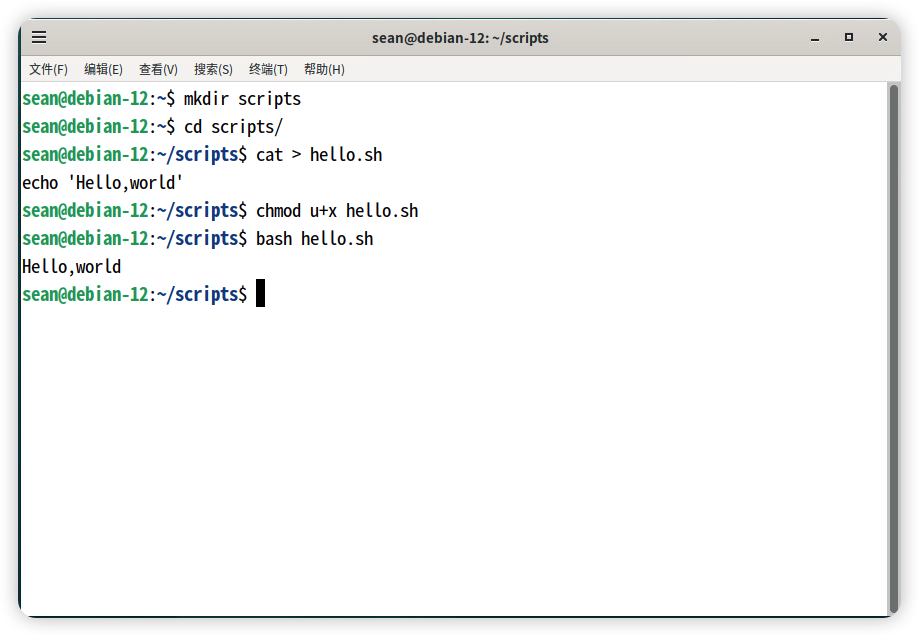
--- - name: 检查文件是否存在 hosts: all vars: myfile: 'C:\Users\vagrant\Desktop\example.txt' tasks: - name: 检查文件是否存在 ansible.windows.win_stat: path: "{{ myfile }}" register: file_databash hello.sh执行完成后,你可以看到在终端中已经输出了
Hello,world。怎么样?一个简单的HelloWorld程序脚本就写好了。下面就是整个过程的完整截图。
转换你其他shell的脚本为bash脚本
上面的例子中,对于初学者而言,是不是感到有点困惑。不用困惑,下面会概要的解释。
Bash是“Bourne-Again shell”的缩写,是Unix系统众多shell版本中的一员。
shell是一个接受并运行命令的命令行解释器。如果您以前有运行过任何Linux命令,那么您一定使用过shell。当您在Linux中打开终端或者远程ssh连接到Linux系统时,就已经运行了系统的默认shell。
Bash通常是大多数Linux发行版中的默认shell。这就是bash在大多数时候与shell同义的原因。
shell脚本开头的“解释伴随行”
一般在Unix系统中的shell脚本,都可以看见第一行是以
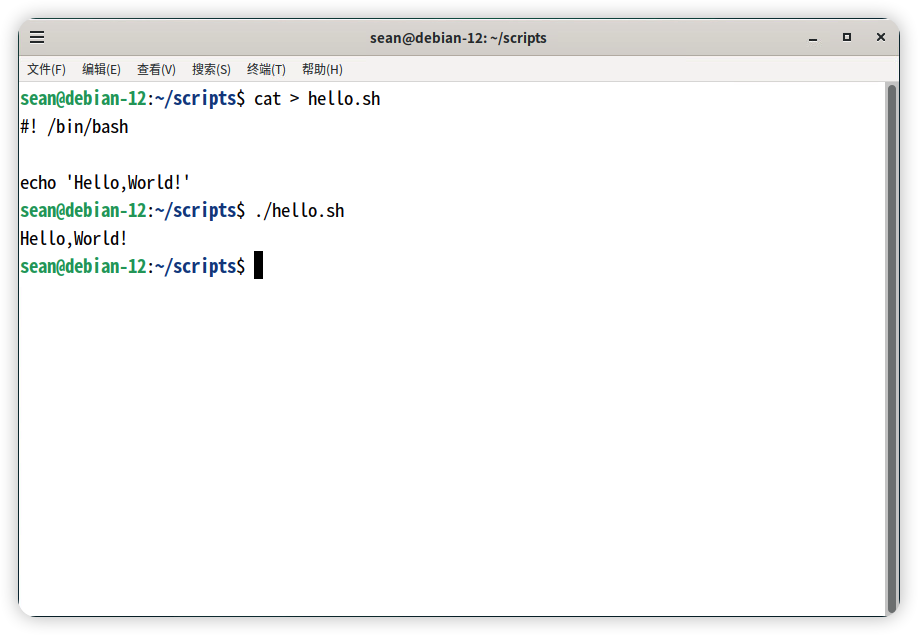
#和!这两个字符开口,后面跟随这一个命令的绝对路径的情况,例如这样:#! /bin/bash。在一些资料中,这行被叫作shebang(中文为:解释伴随航,简称“释伴”,这是Linux中国防疫组的音译)行。#! /bin/bash echo 'Hello, World!'当你你的脚本最顶行包含有
#! /bin/bash的内容,系统就知道你的脚本想使用bash作为这个脚本的解释器,在添加了文件的可执行权限后,就可以直接运行这个脚本,而不用在前面加上 bash。截图演示在hello.sh文件的顶部添加了
#! /bin/bash,然后直接运行。
添加你的脚本到系统路径(这样可以在任意目录中运行)
细心的你可能发现,在上面的演示是使用了
./hello.sh来运行的,如果把./去掉,会得到一个bash:hello.sh:未找到命令的报错信息。sean@debian-12:~/scripts$ hello.sh hello.sh: command not found因为bash解释器会认为你想要在终端运行一个名为hello.sh的shell命令,当你在终端上运行任何命令的时候,shell解释器会在一个PATH变量中保存的目录中去查找这个命令。
可以通过
echo命令来查看PATH的值:echo $PATH /home/user/.local/bin:/usr/local/sbin:/usr/local/bin:/usr/sbin:/usr/bin:/sbin:/bin:/usr/games:/usr/local/games:/snap/binshell在运行命令时在PATH定义的各个路径中进行查找,这些路径通过冒号(
:)进行分割。路径扫描查找的优先级为从左到右,直至找到需要执行的命令或者全部查找但没有找到,返回报错。像上面用到的
echo、cat这些命令可以在任何地方运行,是因为它们都在bin目录中,而PATH里面定义的/usr/bin和/bin都是执行这个目录,在你输入一个命令想要运行该命令时,shell就在PATH保存的这些路径中查找。如果希望bash脚本可以和Linux的普通命令一样在任何地方直接运行的话,就要把脚本的路径信息也添加到
PATH变量里面。首先通过
pwd命令获取脚本的位置信息(这里假设您在上面演示的脚本同一目录下):pwd得到脚本的路径后,使用export命令把这个路径添加到
PATH。export PATH=$PATH:/home/username/scripts注意,一般情况下自定义目录都是添加在标准目录之后的,这样做才不影响正常的标准命令执行。
在命令行使用export导入的路径,在系统重启之后将失效,需要重新再执行一次。如果想永久生效,请在
/etc/profile中配置上面的配合完成后; 直接运行hello.sh查看效果:
sean@debian-12:~/scripts$ hello.sh Hello, World!
看,现在不用给脚本添加相对或者绝对路径就可以运行了。
第一篇bash的入门教程到此结束。
练习题
自己动手做练习可以帮助你记忆刚学到的东西,下面是几到简单的练习题,用到了上面提到的内容。如果您是初学者,建议您可以自己动手做一下。
练习 1: 我是谁?
写一个shell脚本,打印出你当前登录Linux系统的用户名。
难度级别:容易
提示:可以使用
echo命令输出变量名USER的值。练习 2: 我在哪里?
写一个shell脚本,打印出你当前所在的工作路径。
难度级别:容易
提示:可以使用
echo命令输出变量名PWD的值。练习 3: 我家在哪?
写一个shell脚本,打印出你当前登录系统用户的
HOME目录。难度级别:容易
提示:可以使用
echo命令输出变量名HOME的值。练习 4: 我的默认shell解释器是什么?
写一个shell脚本,打印出你当前系统默认的shell解释器是什么。
难度级别:容易
提示:可以使用
echo命令输出变量名SHELL的值。练习 5: 自我介绍
写一个脚本,输出上面四个问题及其答案,每个答案分行显示。包括您的用户名,当前工作路径,用户的home目录和系统默认shell名称。
难度级别:容易
- name: 如果文件存在,显示消息 ansible.builtin.debug: msg: "文件 {{ myfile }} 存在" when: file_data.stat.exists - name: 如果文件不存在,显示消息 ansible.builtin.debug: msg: "文件 {{ myfile }} 不存在" when: not file_data.stat.exists
执行命令
$ ansible-playbook -i virtualmachines/win/inventory check_file_exists/file_exist_windows.yml
文件不存在时的执行结果
PLAY [检查文件是否存在] *******************************************************

TASK [Gathering Facts] ******************************************************
ok: [WindowsServer]

TASK [检查文件是否存在] ******************************************************
ok: [WindowsServer]

TASK [如果文件存在,显示消息] **************************************************
skipping: [WindowsServer]

TASK [如果文件不存在,显示消息] ***********************************************
ok: [WindowsServer] => {
    "msg": "文件 C:\\Users\\vagrant\\Desktop\\example.txt 不存在"
}

PLAY RECAP *******************************************************************
WindowsServer              : ok=3    changed=0    unreachable=0    failed=0    skipped=1    rescued=0    ignored=0
文件存在时的执行结果
PLAY [检查文件是否存在] *******************************************************

TASK [Gathering Facts] ******************************************************
ok: [WindowsServer]

TASK [检查文件是否存在] ******************************************************
ok: [WindowsServer]

TASK [如果文件存在,显示消息] **************************************************
ok: [WindowsServer] => {
    "msg": "文件 C:\\Users\\vagrant\\Desktop\\example.txt 存在"
}

TASK [如果文件不存在,显示消息] ***********************************************
skipping: [WindowsServer]

PLAY RECAP *******************************************************************
WindowsServer              : ok=3    changed=0    unreachable=0    failed=0    skipped=1    rescued=0    ignored=0
通过以上步骤,您可以使用 Ansible 的 win_stat 模块轻松检查 Windows 系统中文件是否存在,并根据结果执行相应的操作。


