Windows 10 用户升级到 Windows 11 时遇到的最大障碍,就是没有 TPM 模块和安全启动。不过,我们可以用一个临时办法绕过去,先把 Windows 11 预览版装上。
微软公布 Windows 11 来得毫无预兆,但它设了一些硬性要求,不满足就没法安装,也没法从现有的 Windows 10 升级。比如,安装 Windows 11 需要 TPM 芯片。
TPM 是主板上的一块芯片,用来存储与这台电脑绑定的加密密钥。有了它,电脑可以被识别,也能得到更好的保护。
所以系统要求之一是:如果 Windows 11 安装程序识别不到 TPM 芯片,正常情况下你就装不了新系统。近些年出厂的电脑一般都带 TPM 芯片,但有些六七年前的老机器,哪怕配置不低,也没有。
如果你的电脑没有 TPM 芯片,主板上又有专门的插槽,是可以单独买一块手动装上的。如果没有插槽,那就用我们下面展示的这个小技巧绕过 TPM 检查。
注意:在 Windows 11 的预览阶段,你可能还能在没有 TPM 芯片的情况下安装某些预览体验版本,但未来就未必了。
通过绕过 Windows 11 的 TPM 与安全启动检测,从 Windows 10 升级
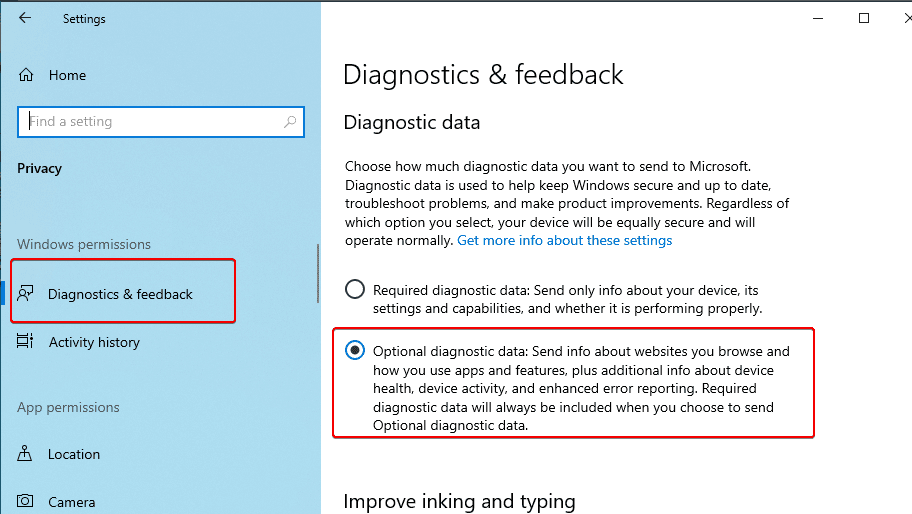
可选诊断数据
这一步是给不在 Windows 预览体验计划里的人看的。
先确认你是 Windows Insider 用户,因为 Win 11 当时只对预览体验成员开放预览,如果你还没加入,那就:
- 按 [ Windows ] + [ i ] 组合键打开 Windows 设置。
- 点"隐私" > "诊断和反馈"。
- 打开"可选诊断数据"这个选项。
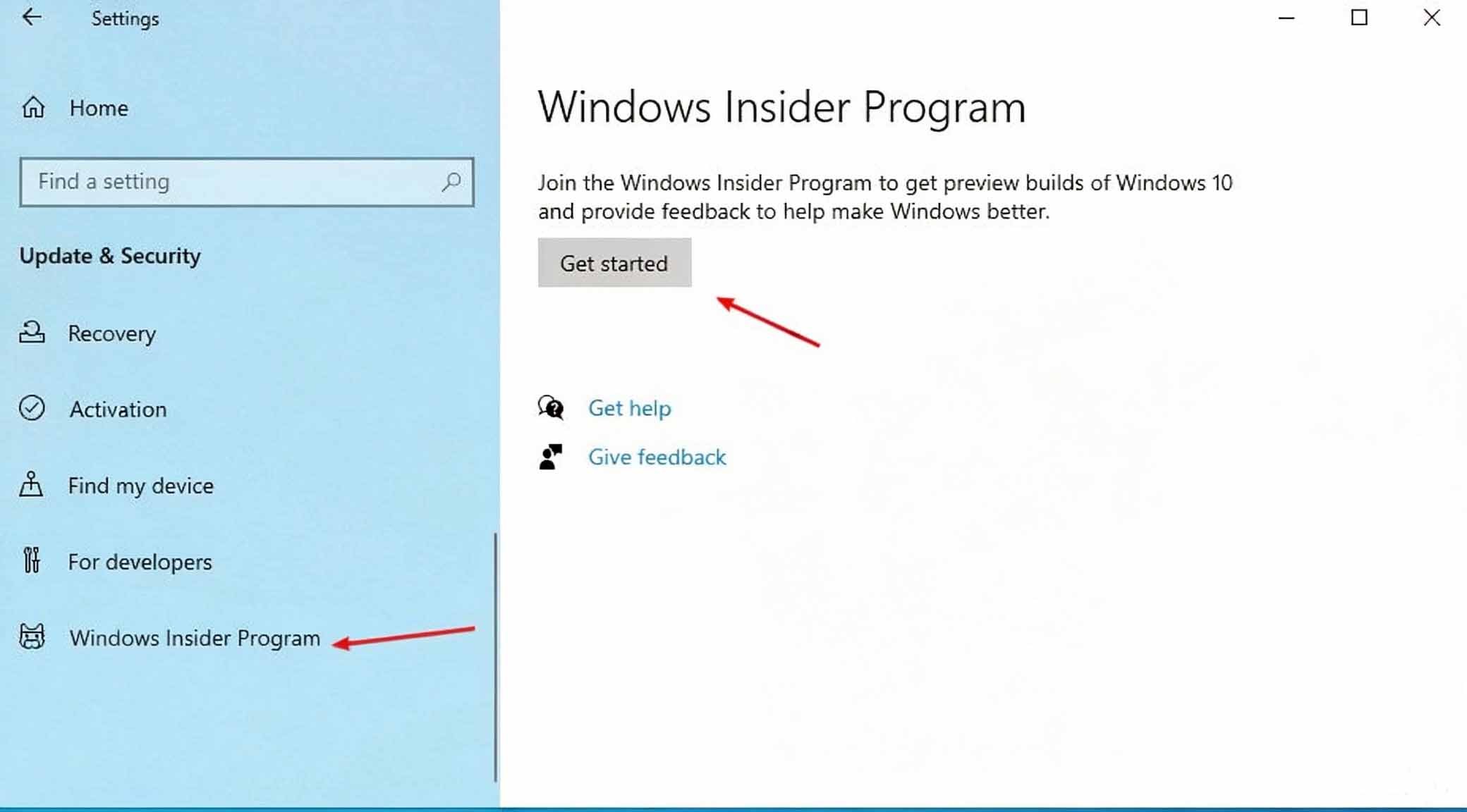
加入 Windows 预览体验计划
你必须用微软账号登录 Windows 预览体验计划。这是通过 Windows 10 的更新功能下载并安装 Windows 11 的唯一途径。相关设置可以在 Windows 10 的"更新和安全" > "Windows 预览体验计划"里找到。
- 点"开始"按钮加入。
- 点"链接账户",用你的微软账号登录。
- 在显示"Dev 渠道"的窗口里点"确认",再点一次"确认"。
- 点"立即重启"按钮,完成预览体验计划的注册。
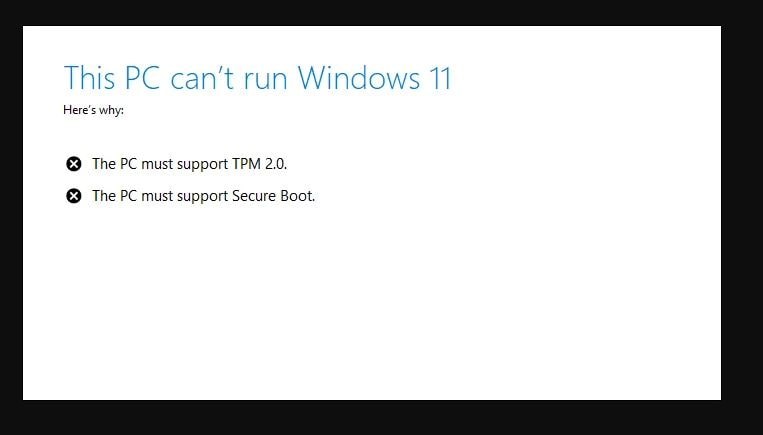
检查更新 —— "这台电脑不满足运行 Windows 11 的要求"
现在检查更新。看到可以安装的 Windows 11 预览版时,就让它装。很快会弹出一个窗口,检查安装 Win 11 所需的系统要求是否满足。
如果你看到截图里的那个报错,那就继续看下一步。
- 这台电脑必须支持 TPM 2.0
- 这台电脑必须支持安全启动
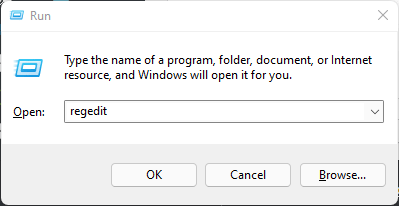
打开注册表
去掉这些报错的小技巧在这里:按 Win + R 打开运行框,输入 regedit 打开注册表编辑器。
定位到 Setup 项
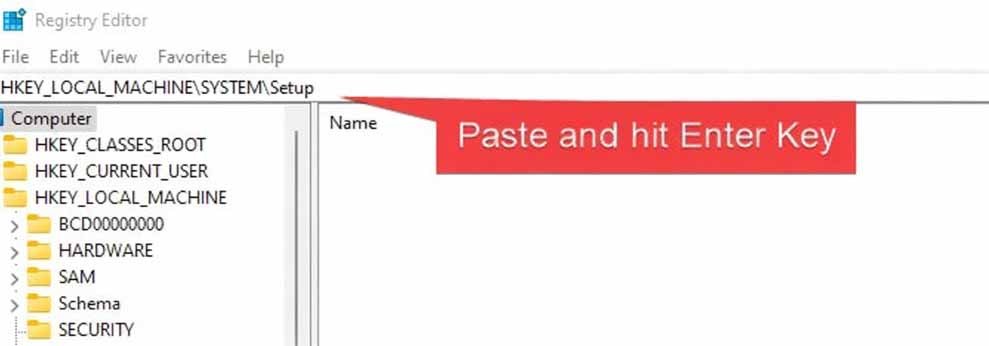
在注册表编辑器的路径框里粘贴下面的路径,按回车。
HKEY_LOCAL_MACHINE\SYSTEM\Setup
创建绕过 TPM 与安全启动的 DWORD 项
这里我们要创建两个 DWORD 项,一个用来绕过 TPM,一个用来绕过安全启动。
#第一个项
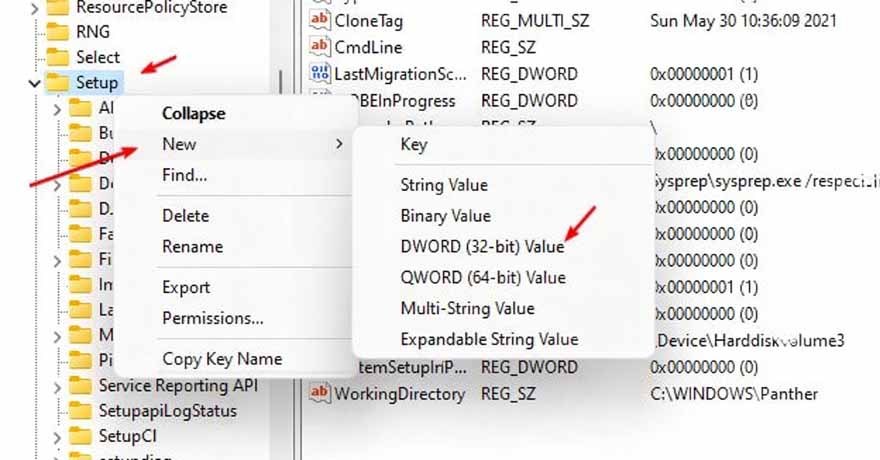
第 1 步:右键 Setup,选新建,再选 DWORD (32 位) 值
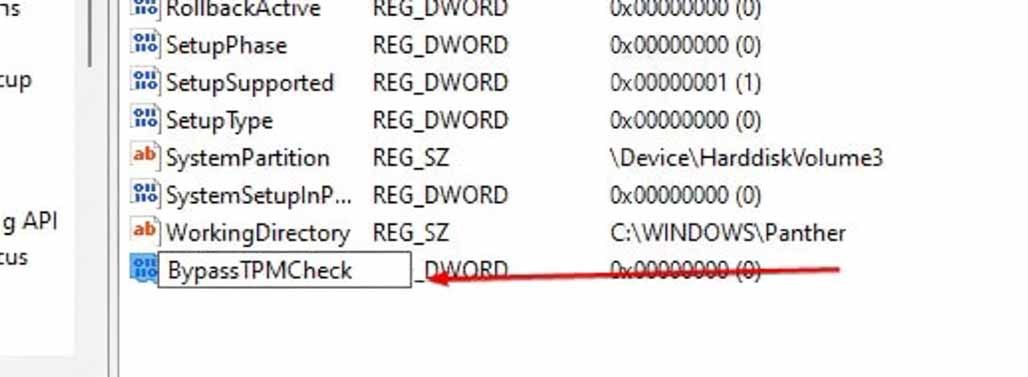
第 2 步: 新项创建出来后,重命名为 BypassTPMCheck
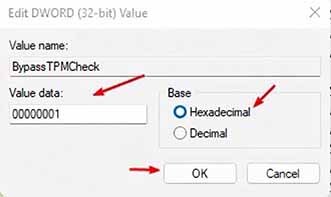
第 3 步: 项创建好后双击它,把数值数据设为 00000001,点确定。
#第二个项
第 4 步:用同样的方式,再创建一个 DWORD 项,但这次命名为 BypassSecureBootCheck**
双击它,把数值数据设为 00000001,点确定保存。
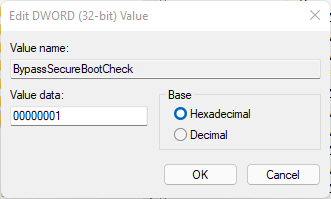
第 5 步: 现在你的注册表里就有两个新项了,关闭编辑器。
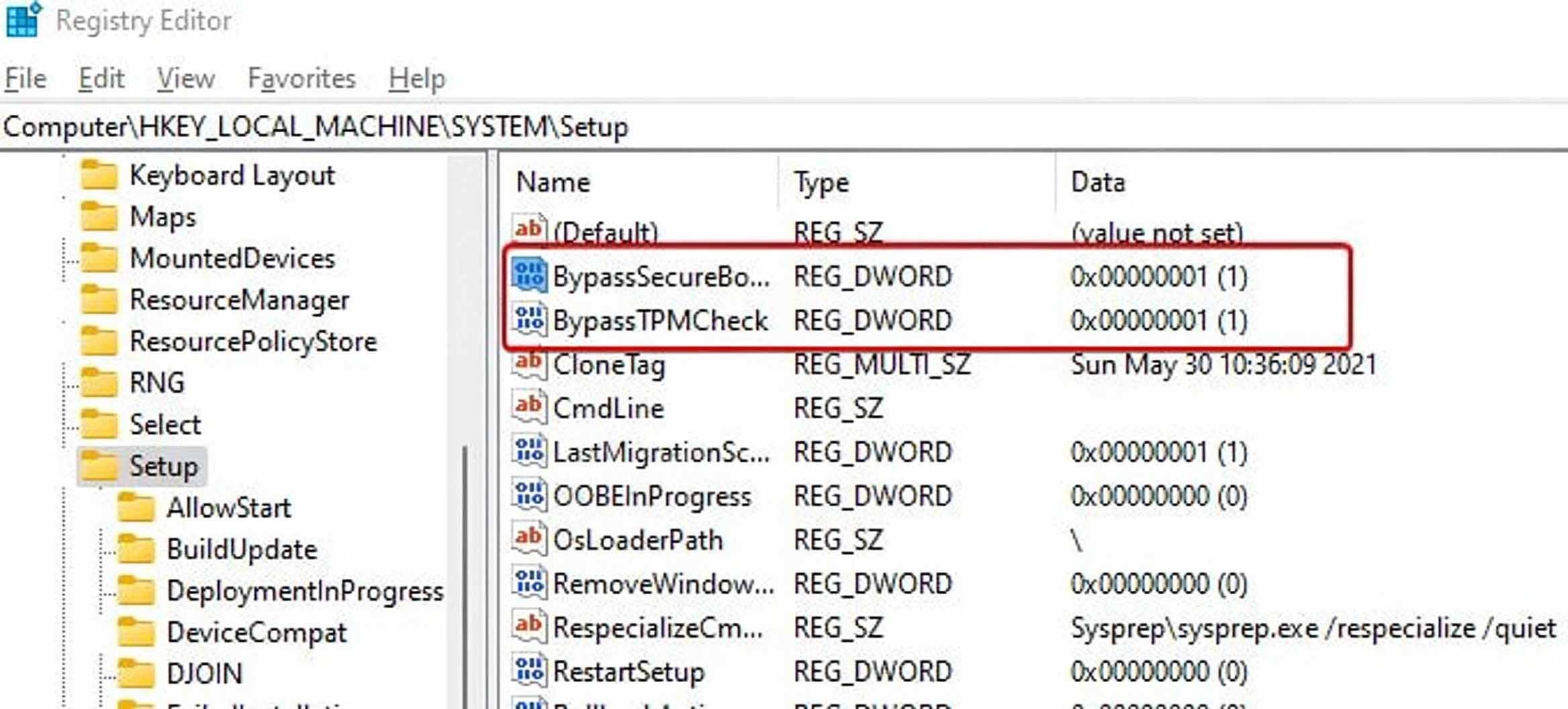
第 6 步:重启系统,让这些改动生效。
把你的 Windows 10 升级到 Windows 11
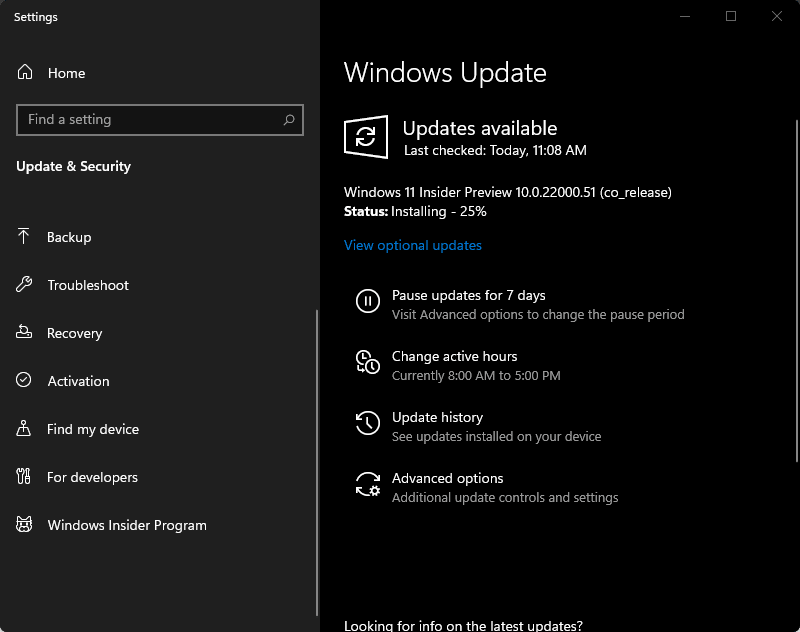
现在,要么用 ISO 运行 Windows 11 安装程序,要么在 Windows 10 里检查更新安装最新的 Win 11。这一次,报错大概就不会出现了。在我们的环境下它完全奏效。
最后几句
通过这种方式,我们可以临时绕开 Windows 11 对 TPM 模块和安全启动的检查,在那些不满足这两项系统要求的 Windows 10 机器上安装或升级,以便体验开发者预览版。


