文件资源管理器从 Windows 11 2022 更新起就有标签页了,但至今仍有相当多的人在需要第二个文件夹时去开第二个窗口。一部分原因是微软从没把标签设成默认行为:在资源管理器里双击一个文件夹,依然会和从前一样替换掉当前视图,而且没有任何设置能改变这个行为。
从桌面打开的文件夹是另一回事,有它自己的设置,下文会讲到。除此之外,标签页控件其实都在,只是需要你主动触发。下面有七种触发方式,最快的那种完全不用碰菜单。
方法 1:用鼠标中键点击文件夹
你已经打开文件资源管理器或某个文件夹在工作,想再开一个文件夹但又希望在当前窗口的新标签页里打开——不用四处找,直接用鼠标滚轮键点那个文件夹,它就会在新标签页里打开,不过这个标签页是在后台打开的。你当前的视图完全不变。这也正是很多人试了一次、看着什么都没发生、就断定这招没用的原因。你要看的是标题栏上的标签条,而不是文件列表。
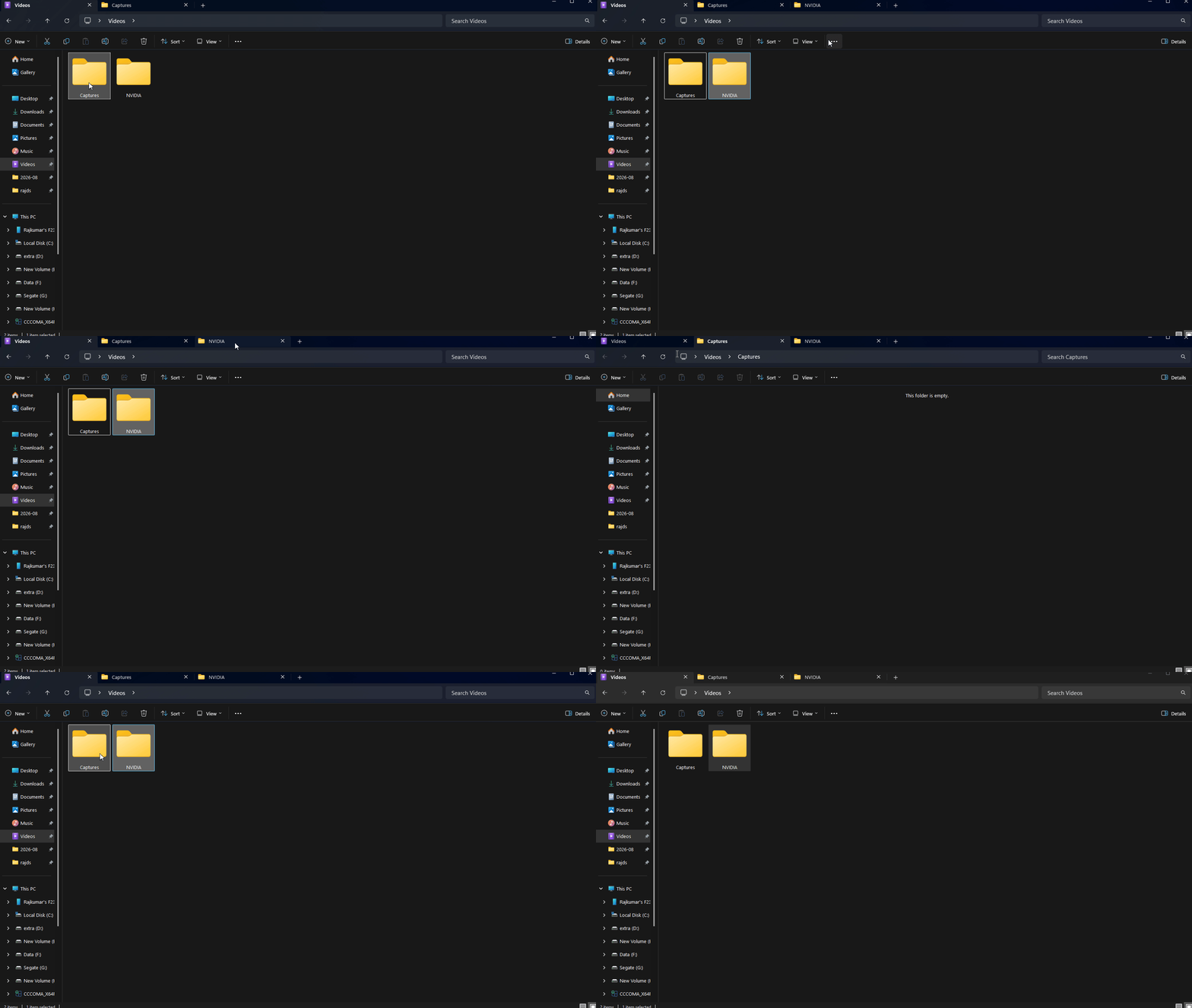
这个行为和 Chrome、Edge 一致——在那里用中键点链接,也是在后台加载、不影响你正在读的页面。
这是快得多的方法,对主文件列表里的文件夹、驱动器、库都管用。在左侧导航窗格上按中键同样有效,所以你能把下载或某个固定的文件夹送进它自己的标签页,同时不离开当前所在位置。
目前没有原生设置能让这些标签页在前台打开。微软支持人员已经复现并确认了这个后台行为,大家自制的变通方案,也只是托盘里跑一个 AutoHotkey 脚本。
触控板用户通常可以用三指轻点来复现,具体取决于驱动。
方法 2:右键选择「在新标签页中打开」
右键单击任意文件夹,右键菜单里就有 在新标签页中打开,位置靠上,和其他「打开」类选项挨着。
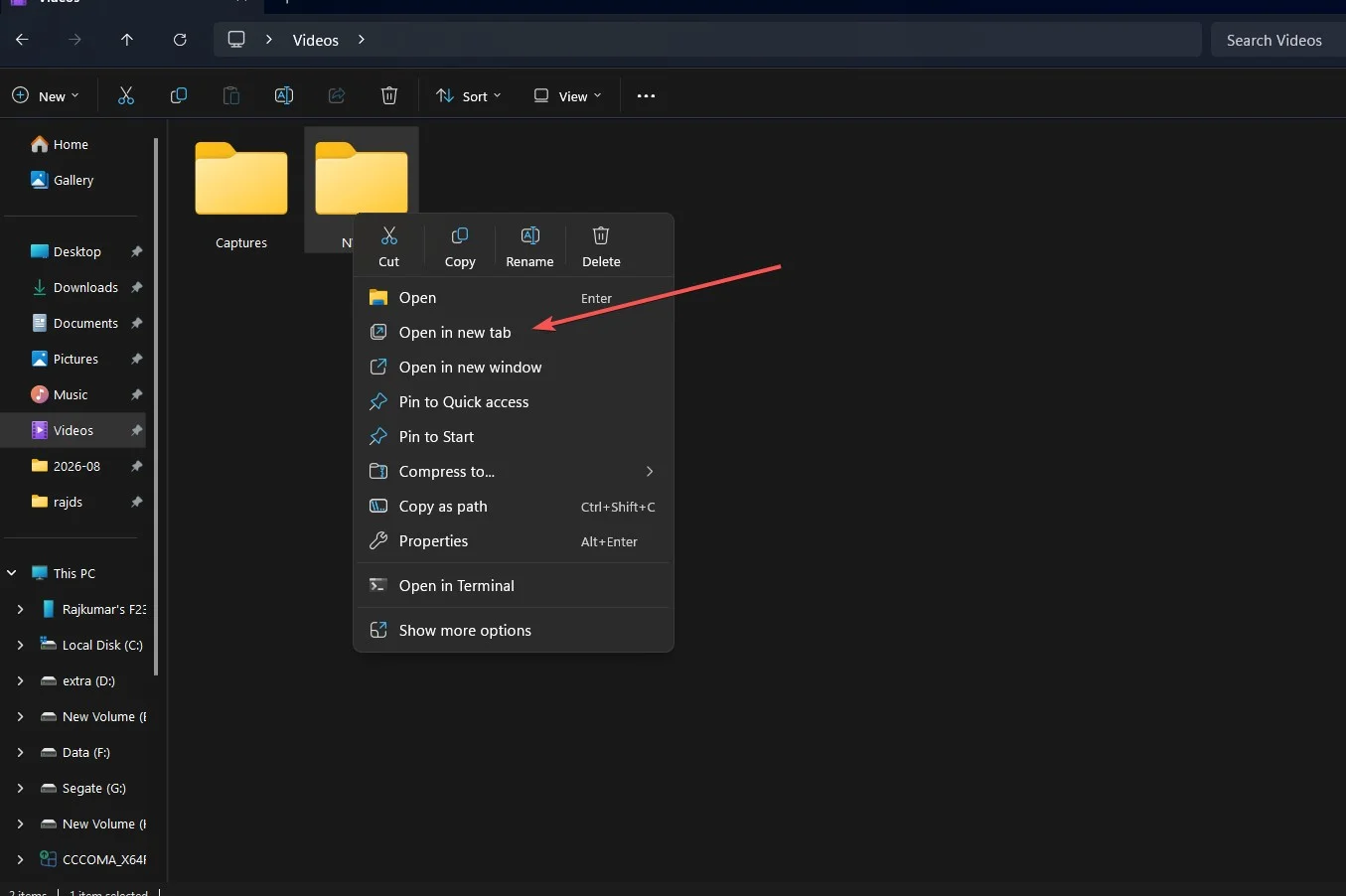
比中键点击慢,但它适合触摸屏,或者任何滚轮按不下去的鼠标。
注意,这里说的是 Windows 11 的现代右键菜单。如果你用过那种恢复 Windows 10 经典菜单的注册表修改,这个选项就会消失。下文会细说。
方法 3:Ctrl+T 打开空白标签页
Ctrl+T 会在「主页」新建一个标签页,然后你从那里导航过去。和浏览器里的一模一样。
当你已经知道要去哪、宁愿直接输路径而不是一层层点文件夹时,这招很好用。开个标签页,点地址栏,粘贴或输入位置,回车。
方法 4:加号按钮
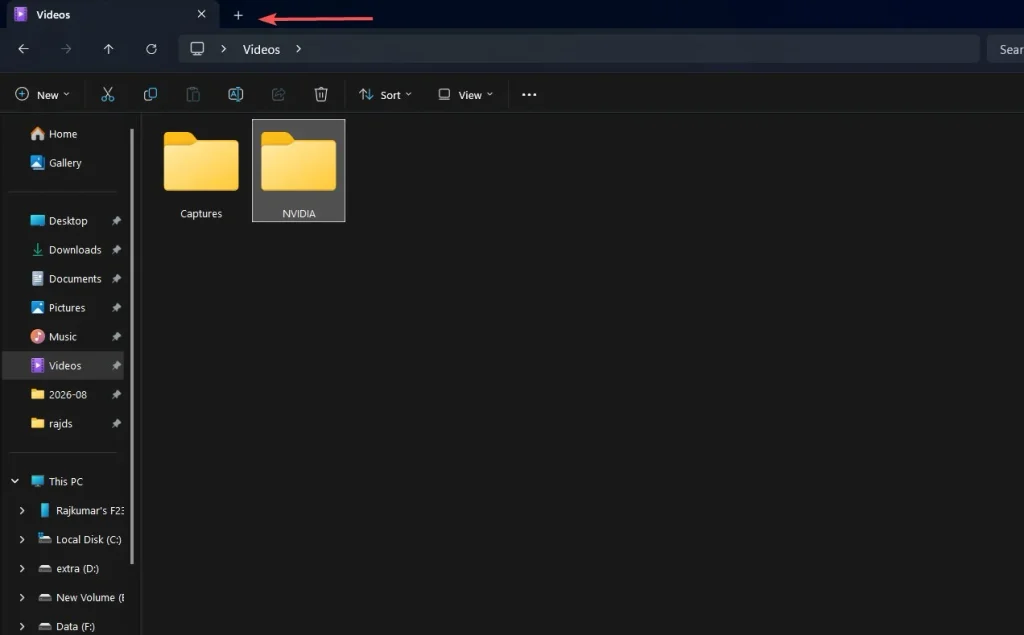
标题栏上已打开标签页的右侧有一个 + 按钮,点它的效果和 Ctrl+T 一样。它是唯一看得见的方法,大多数人就是这么发现标签页功能存在的。
方法 5:复制当前标签页
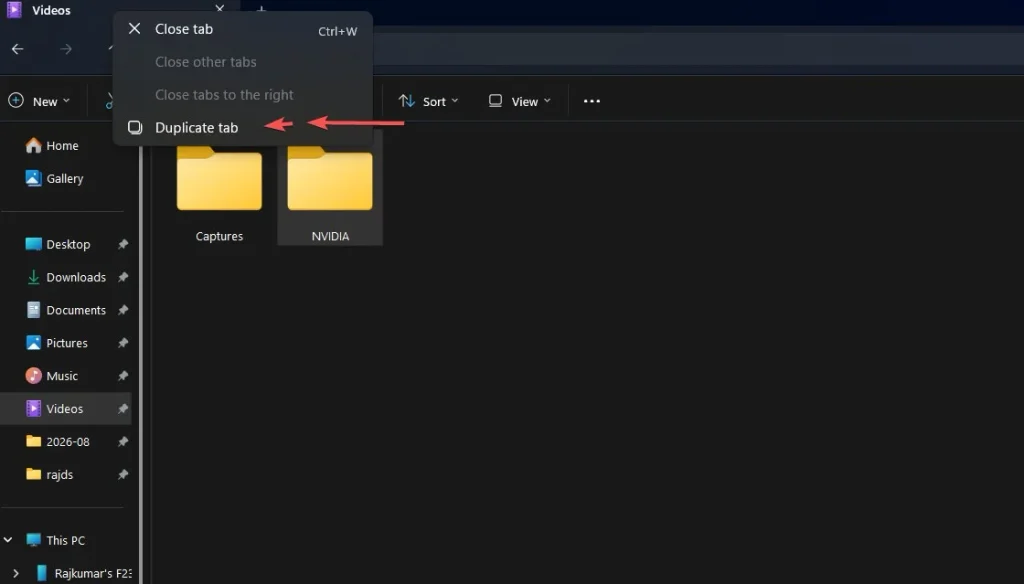
右键单击任意标签页,选 复制标签页,你就会得到一个指向同一文件夹的新标签页。
这听起来像多此一举,直到你深入某个项目文件夹、想往两个方向分头走又不想把目录树重新往下点两遍的时候。先复制,再把其中一份挪到需要的地方。
为什么桌面上的文件夹还是单独开新窗口
上面说的都只针对你在文件资源管理器内部点击的文件夹。从别处打开的文件夹行为不同。双击桌面上的文件夹,或者从链接、从其他应用打开文件夹,Windows 会另开一个资源管理器窗口,而不是在你已有的窗口上加个标签。
有些教程让你用「文件夹选项」里的一个复选框来解决——在 常规 选项卡的「浏览文件夹」下面,有个 在标签页中打开桌面文件夹和外部文件夹链接。但那些教程用的是 22H2 的预览版,在后续版本里微软把它移除了,改回了原来的设置。
在 Windows 11 专业版 25H2 上,即使已经选中「在同一窗口中打开每个文件夹」,那个复选框也不存在。
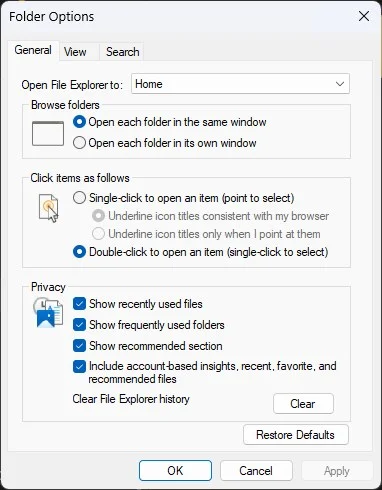
这段历史能解释原因。微软先在 Beta 版 22635.4580 里开始推送这个功能,随后在 22635.4800 里为解决一些问题把它关掉,春天又在三个渠道重启,之后在 26220.7262 里再次停止推送,因为它没能正常工作。此后没有它回归的消息,也一直没进入稳定渠道。
那些教程提到的注册表值——在 HKEY_CURRENT_USER\Software\Microsoft\Windows\CurrentVersion\Explorer 下的 OpenFolderInNewTab 设为 1——只在内部版本本身已包含该功能时才起开关作用。
标签页打开后的操作
这些快捷键几乎完全照搬浏览器约定:
- Ctrl+Tab 向后切换标签页
- Ctrl+W 关闭当前标签页
- Ctrl+数字 按位置直接跳到某个标签页
- 拖动标签页左右移动可重新排序
真正实用的是在标签页之间拖拽文件。拿起一个文件,悬停到另一个标签页上等它激活,再放下。这取代了过去为了搬点东西而把两个窗口并排摆好的老套路。
右键单击标签页还有 关闭其他标签页 和 关闭右侧标签页,比一个个关掉八个标签页快得多。
文件资源管理器仍然做不到的事
有两样东西,你去设置里找是找不到的。
没有任何选项能让「在资源管理器里双击文件夹」就开新标签页。中键点击是唯一途径,而且每次都得很刻意地去做。
另外也没有可靠的办法恢复已关闭的标签页。关掉一个,位置就没了,除非你手动导航回去。
如果「在新标签页中打开」不见了
绝大多数情况是两个原因。
第一个是经典的右键菜单注册表修改。很多教程推荐恢复 Windows 10 的右键菜单,而这么做会把 在新标签页中打开 连同其他 Windows 11 菜单项一起干掉。微软官方支持论坛确认,没有受支持的方法能同时保留两者。想把标签选项找回来,就把注册表改动撤掉。
第二个是内部版本太旧。标签页随 2022 年底的 Windows 11 版本 22H2 一起发布,导航窗格的中键支持稍晚一些。上面每种方法在 22H2 及以后的任何版本上都能用。可以在 设置 > 系统 > 关于 里查看你的版本。
常见问题
*我能把文件资源管理器设为始终在新标签页中打开文件夹吗?*
在当前稳定版上不行。那个本可处理桌面和外部文件夹的「文件夹选项」复选框曾出现在预览版里,正式发布前被撤掉了。在资源管理器内部,中键点击仍是把文件夹送进新标签页的唯一方式。
*为什么中键点击看似没反应?*
它其实在工作,只是标签页开在当前标签页后面了。看看窗口顶部的标签条。如果确实没出现新标签页,常见元凶是鼠标软件把中键改了映射,或者某个恢复 Windows 10 右键菜单的注册表改动。
*误关了一个标签页,怎么重新打开?*
没办法。文件资源管理器没有浏览器 ctrl+shift+T 那样的对应功能,关闭的标签页也不存在任何你能访问到的历史记录里。
*重启后标签页会保留吗?*
不会。文件资源管理器每次都只用一个标签页打开。把常用的文件夹固定到「快速访问」是实用的变通做法。
*打开的标签页有数量上限吗?*
没有硬性上限,但标签页越开越多,标签文字会缩小,超过大概十二个就难以分辨了。
*中键在笔记本触控板上有用吗?*
通常可以,通过三指轻点或中键区域实现,不过这取决于触控板驱动而不是 Windows。设置 > 蓝牙和设备 > 触控板 里的精确式触控板设置可以控制该手势。
补充两点实用信息。其一,也是文中反复提到的核心——「双击开新标签页」这个最直觉的预期,Windows 至今没给,中键(或三指轻点)是唯一原生方案;记住它开在后台,别以为没生效。其二,如果你装过
Win11 Classic Context Menu之类的右键菜单恢复工具,就会丢掉「在新标签页中打开」——在「标签页」和「经典右键菜单」之间,目前只能二选一。


