Virt-Viewer(也叫 Remote Viewer)是 Red Hat 出的开源程序,让你能控制和查看跑在本地或远程服务器上的虚拟机。它体积小,界面简单,可以访问由 Libvirt 管理的虚拟机,甚至不需要 Libvirt 也能用。查看远程虚拟机时,它支持 VNC、SPICE 等不同协议。不过要注意,不像没 Windows 版的 Virt-Manager,我们不能用 Virt-Viewer 来创建、删除或编辑虚拟机。
Windows 11 上安装 Remote Viewer 的完整步骤
在 Windows 11 上安装 Virt-viewer 的命令,在 Windows 10 上完全一样。
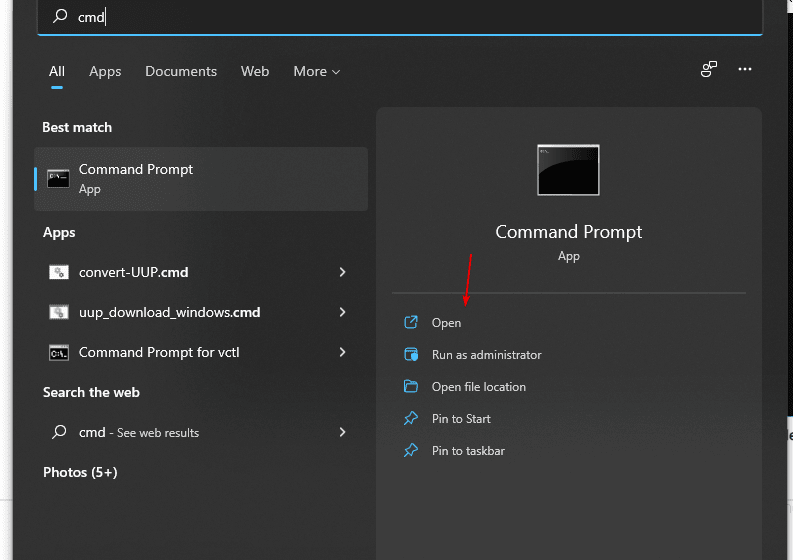
第 1 步:以管理员身份运行 CMD
这里我们用命令行方式在 Windows 上安装 Virt-Viewer,所以要管理员身份运行命令提示符。点 Windows 开始按钮搜索它,出现后点"以管理员身份运行"。
第 2 步:更新 Winget 源
Winget 是 Windows 11 和 10 上用命令行安装应用的默认包管理器。先在 CMD 或 PowerShell 里用下面的命令更新它的源:
```Bash/Shell winget source update
### 第 4 步:在 Windows 11 或 10 上安装 Virt-Viewer

现在用 Winget 的包安装命令,让它在 Windows 上自动下载并安装 Virt-Viewer。只需执行一条命令,就这么简单,不需要手动访问任何第三方网站下载。

```Bash/Shell
winget install virt-viewer
注意:不想用命令行的,也可以手动下载后像普通应用一样安装,链接在此:下载 Windows 版 Virt-Viewer
第 5 步:启动 Remote Viewer
按前面的步骤做完,你的 Windows 11 或 10 系统里就有"Virt-Viewer"了。启动它,去开始菜单搜索"remote viewer",出现在结果里后点击运行。
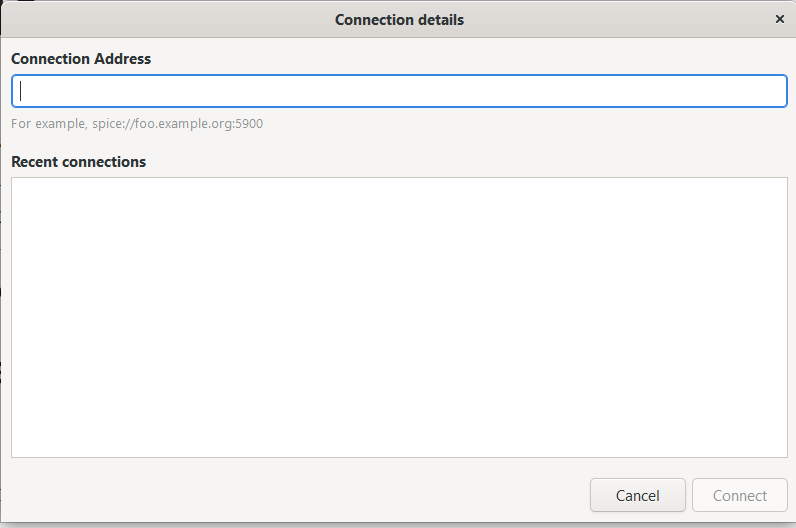
Remote Viewer 和 Virt-Viewer 是同一个东西,都使用 SPICE 和 VNC 协议。不过跟 Virt-Viewer 不同的是,它连接远程虚拟机时不需要 Libvirt。想了解更多,可以看 Red Hat 的帮助页面。
结语
安装 Virt-Viewer 时,Remote Viewer 会跟 Virt-Viewer 包一起装上。用 Winget,几条命令就能配置好各种应用。


