Windows Vista 虽然已经二十多年了,还常年被公认为微软最失败的产品之一,但有时候你确实还需要它。可能是你在跑某个死活不肯在现代 Windows 上工作的老软件,可能是要做老程序的兼容性测试,也可能只是想再看看当年那个还挺好看的毛玻璃 Aero 界面。
麻烦在于:Windows 11 没法跟 Vista 做任何有实际意义的双系统,而直接在现代硬件上装 Vista 的结果,就是驱动缺失、兼容性地狱,以及 Vista 根本不认识的硬件。
那可行的方案是什么? 在你的 Windows 11 电脑上用虚拟机跑 Windows Vista,或者针对特定的 Vista 时代程序使用兼容模式。这篇指南两种方法都讲,带你走完整个 Vista 搭建过程。
下载 Windows Vista ISO
官方途径上,微软不允许我们下载 Vista 的 ISO;但截至 2025 年,还是可以从 Internet Archive 网站拿到 Vista 的原版镜像。为了方便你,这是页面链接,我们就是从这儿拿到的测试用 ISO。你可以挑一个符合自己语言习惯的版本下载。
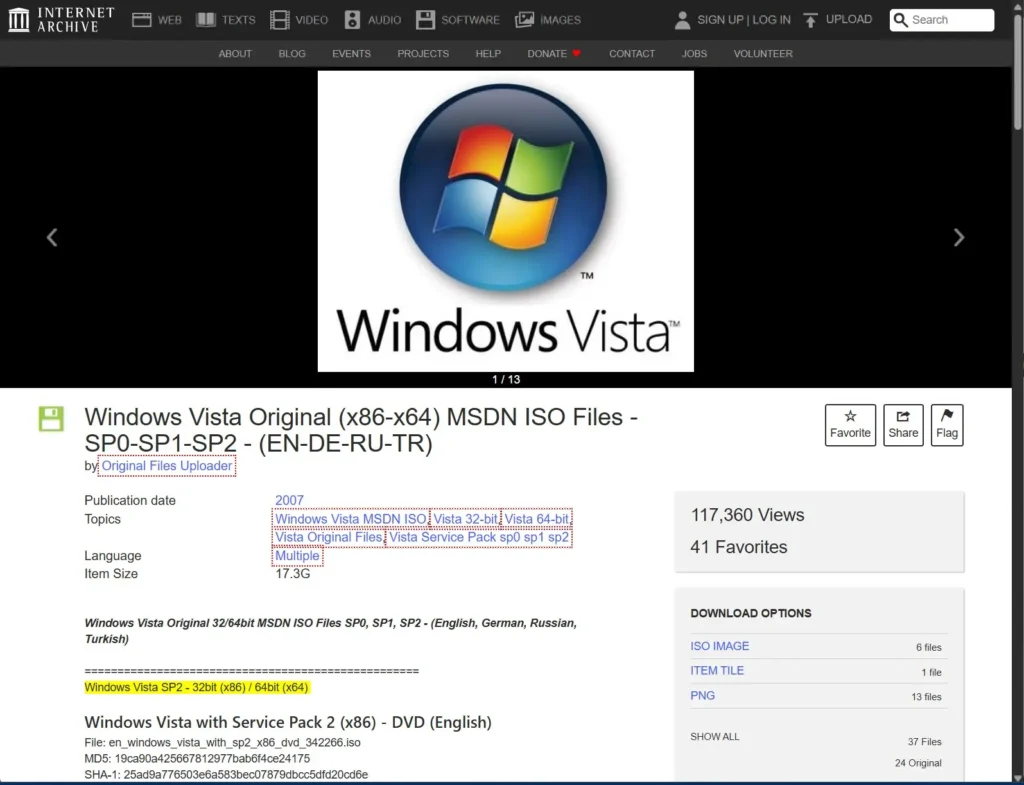
Vista 早已停止支持,微软也不再销售授权。如果你手上没有合法的 Vista 授权,请把本文的虚拟机方案仅用于技术学习,不要用于日常或生产用途。
方法一:在 VMware Workstation Player 里跑 Vista(推荐)
在性能、易用性和功能三者之间,VMware 是跑 Vista 平衡得最好的。免费的 Player 版本应付 Vista 绰绰有余。
第 1 步:下载并安装 VMware Workstation Player
去 VMware 官网下载 Workstation Player。截至 2025 年 11 月,个人使用是免费的(Broadcom 收购 VMware 后调整了授权模式,但个人使用依然免费)。从 Broadcom 下载需要登录账号。想省点事,也可以从第三方站点获取。
运行安装程序,跟着提示走:接受许可协议,安装选项保持默认,等它装完。有提示的话重启电脑。
第 2 步:在 BIOS 里开启虚拟化(如有需要)
要跑虚拟机,电脑必须开启虚拟化功能。大部分现代电脑默认就是开的,但真遇到问题就进去检查一下。
重启电脑,开机时按 BIOS 热键(通常是 Del、F2、F10 或 F12,看主板厂商)。找到类似这些的选项:
- Intel Virtualization Technology (VT-x)
- AMD-V 或 SVM Mode
把它们启用,保存更改,退出 BIOS。
第 3 步:创建新的虚拟机
启动 VMware Workstation Player,点 Create a New Virtual Machine(创建新虚拟机)。
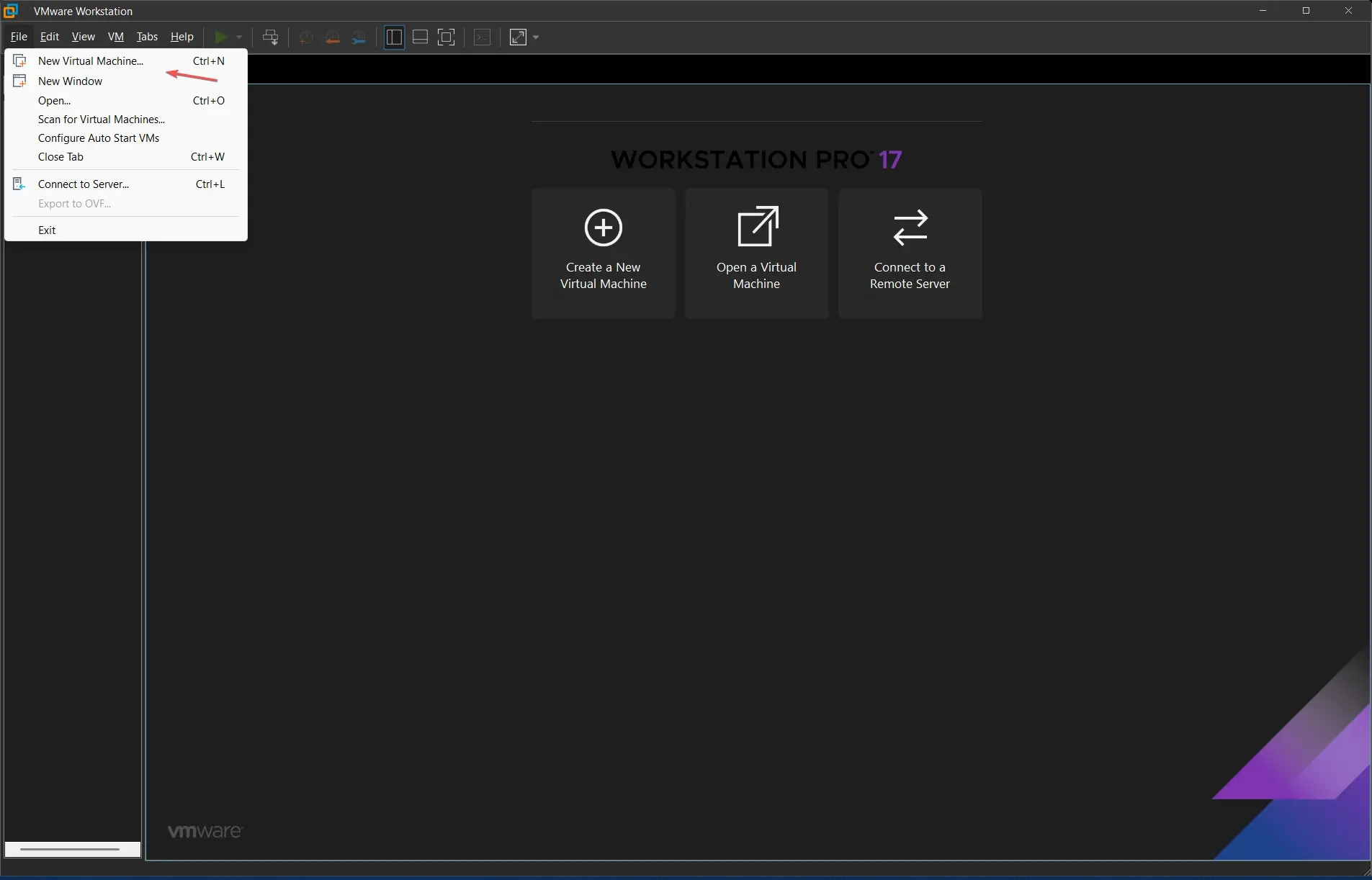
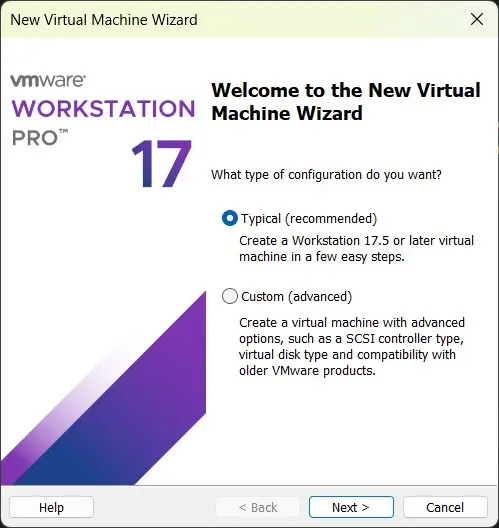
你会看到两个选项:
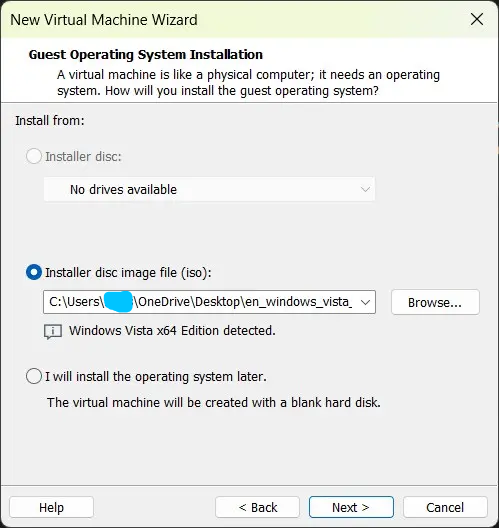
- Installer disc(安装光盘) —— 如果你有 Vista 的实体 DVD
- Installer disc image file (iso)(安装光盘映像文件) —— 选这个,然后 Browse… 选你下载好的 Vista ISO 文件
选 ISO 那个选项,点 Next。
第 4 步:把 Windows Vista 指定为客体系统
VMware 应该能从 ISO 自动识别出 Vista,如果没有就手动选:
- Guest operating system(客体操作系统): Microsoft Windows
- Version(版本): Windows Vista(选对应版本——Home Premium、Business、Ultimate 等)
点 Next。
第 5 步:给虚拟机命名并选择存放位置
给虚拟机起个有意义的名字,比如 "Windows Vista VM" 或者 "Vista Legacy Software"。
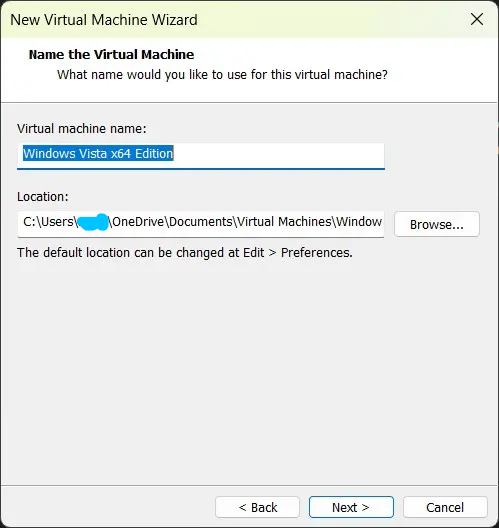
选择虚拟机文件的存放位置。 默认位置就行,但如果你 C 盘比较小,就换到空间更大的盘。Vista 至少需要 20GB,但我建议直接分 40GB,方便以后装更新和软件。
点 Next。
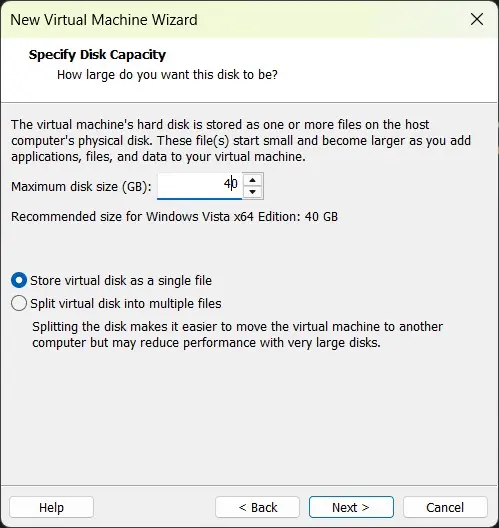
第 6 步:分配磁盘空间
- 指定最大磁盘容量。我建议至少 40GB,如果打算装一堆程序就 60GB。
- 选择 Store virtual disk as a single file(把虚拟磁盘存为单个文件),性能更好,尤其是在 SSD 上。
- 点 Next,再点 Finish。
第 7 步:首次启动前调整虚拟机设置
- 启动虚拟机之前,点 Customize Hardware(自定义硬件)来优化性能。
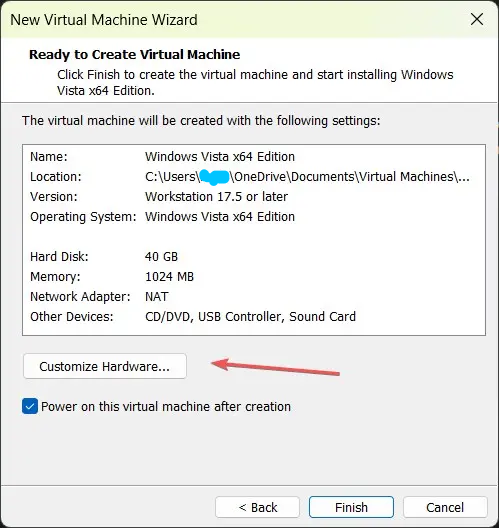
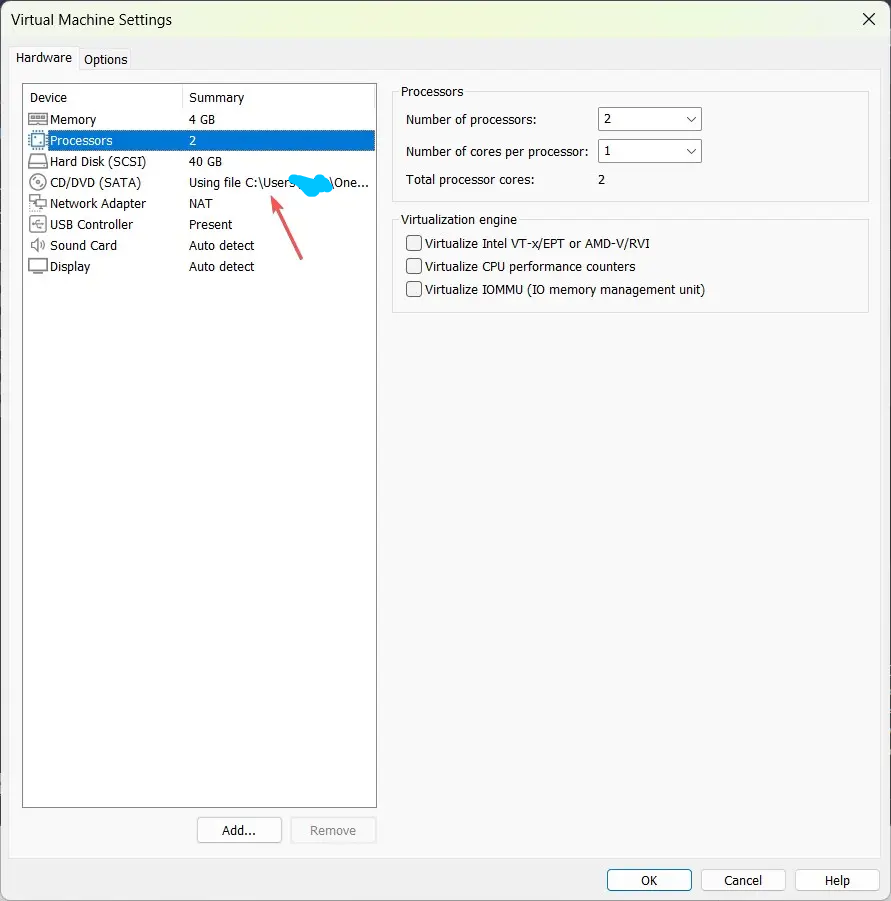
- 内存(RAM): 至少调到 2 GB(2048 MB)。如果宿主机内存有 16 GB 或更多,分 3072 MB(3GB)甚至 4096 MB(4GB),性能最佳。
- 处理器: 如果你的 CPU 有四核及以上,分配 2 个核心。这能明显提升 Vista 的响应速度。
- 显示: 启用 Accelerated(加速)3D 图形,这样才能用上 Aero 毛玻璃。想要 Vista 标志性的透明窗口,这一步是必须的。
- 点 OK 保存更改,再点 Finish。
第 8 步:安装 Windows Vista
点 "Power on this virtual machine"(开启此虚拟机)启动(如果还没启动的话)——虚拟机会从 Vista ISO 引导。
安装过程和真机安装完全一样:
- 选择语言,点 Install now(现在安装)
- 提示时输入你的产品密钥(也可以先跳过,之后再填)。测试的话,我从 Internet Archive 上拿到了产品密钥。
- 接受许可条款
- 选择 Custom (advanced)(自定义/高级)安装
- 选中虚拟磁盘,点 Next
然后 Vista 会复制文件、展开文件、安装功能,完成安装。这个过程要 20 到 40 分钟,虚拟机期间会自动重启好几次。
第 9 步:完成 Windows Vista 初始化
安装完成后,Vista 会进入欢迎界面。跟着向导走:
- 创建用户名和计算机名
- 设置密码(哪怕是虚拟机也建议设一个)
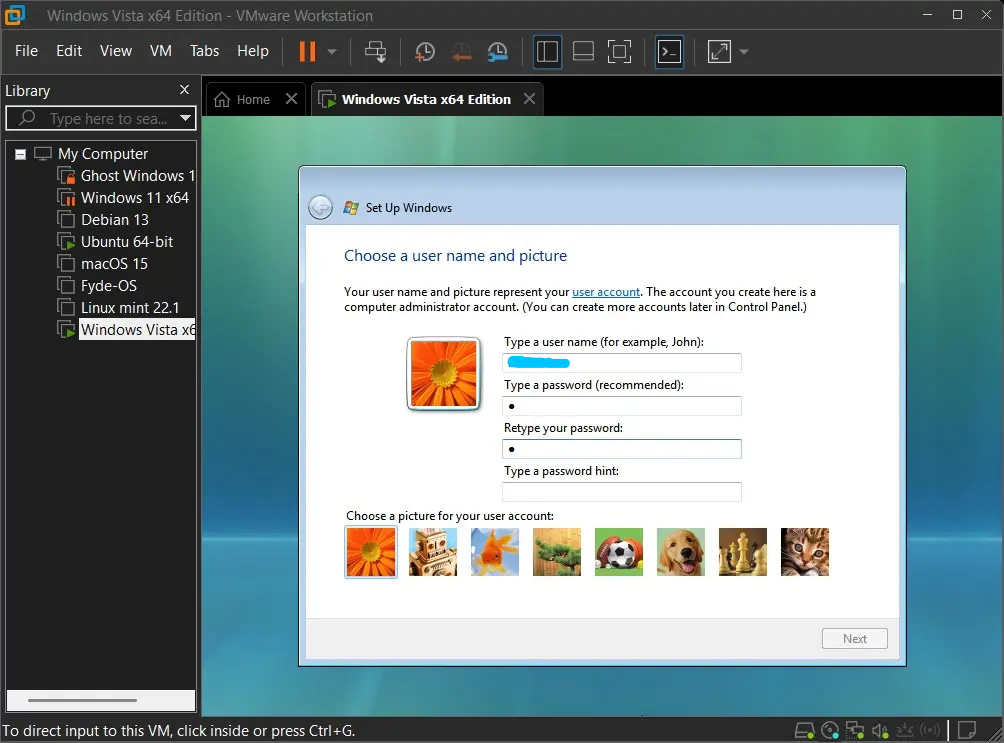
- 设置时区和日期
Vista 桌面出现——你已经在 Windows 11 上跑起 Vista 了!
第 10 步:安装 VMware Tools(关键步骤)
这是装完系统后最要紧的一步。VMware Tools 能大幅提升性能,让鼠标在宿主机和虚拟机之间无缝移动,启用文件共享,还能改善图形表现。
一般情况下,在 VMware Workstation 菜单里点 VM,选 Install VMware Tools 就行。但最新版 VMware Tools 已经不支持这些老系统了。所以我们需要手动下载 Vista SP1 或 SP2 能用的 VMware Tools 版本。下载链接在这里,进去挑那个 ISO 文件下载。
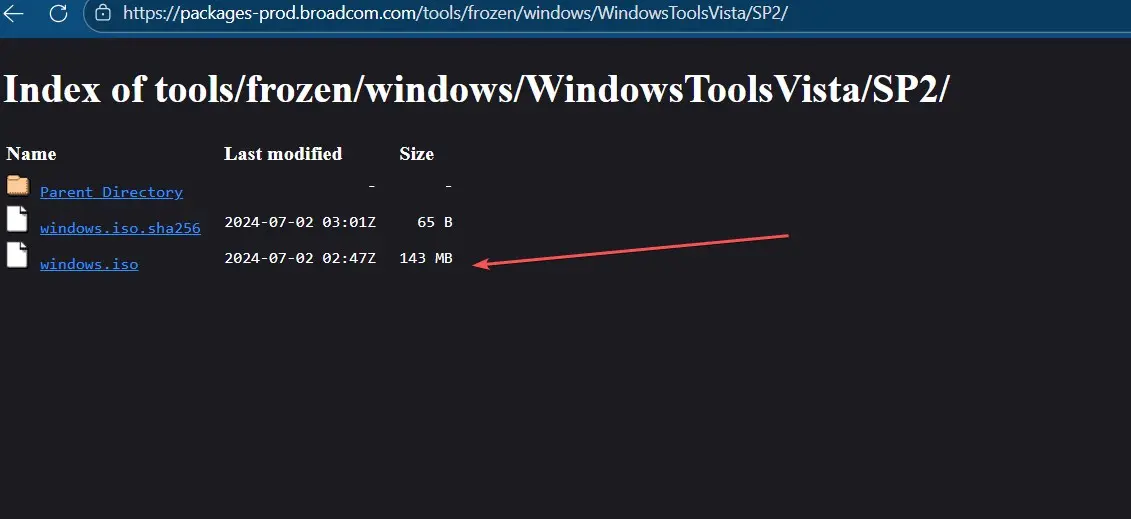
下载完之后,在 VMware Workstation Player 里点击当前 Vista 虚拟机对应的那个 CD 图标。
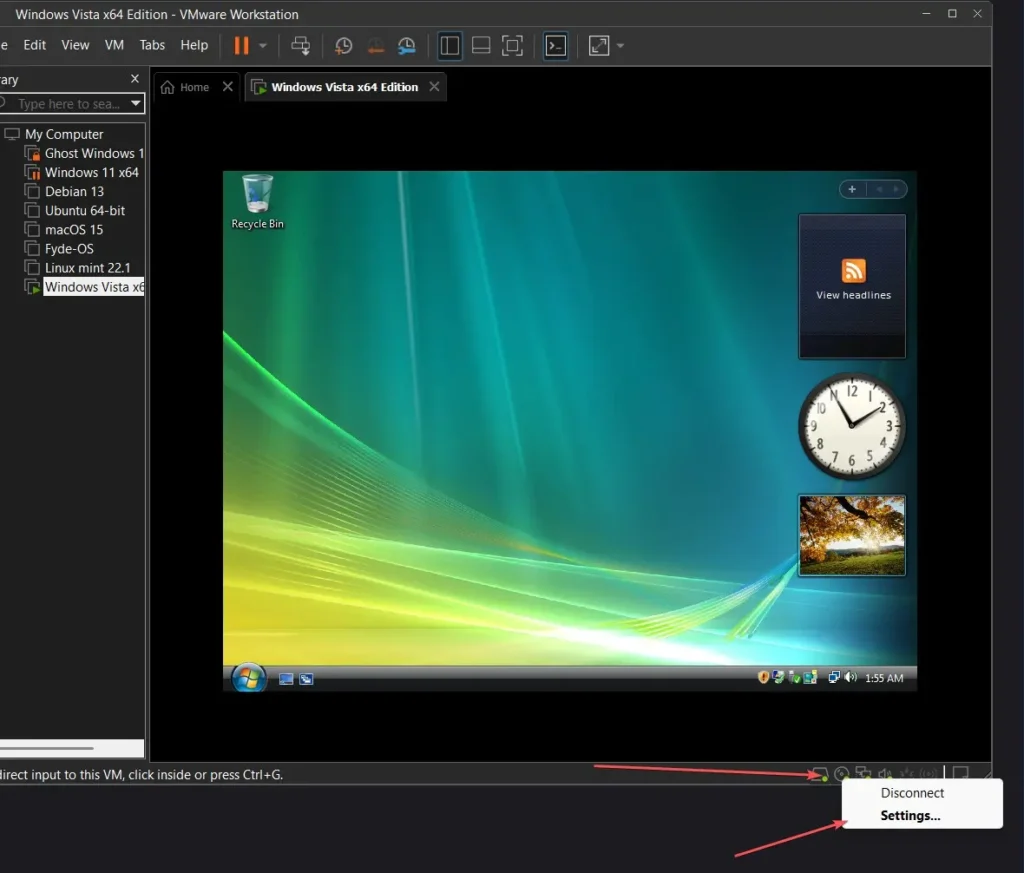
选"Settings",点"Browse"按钮,选中刚才下载的、给 Windows VISTA 用的 VMware Tools 的 Windows.iso 文件。
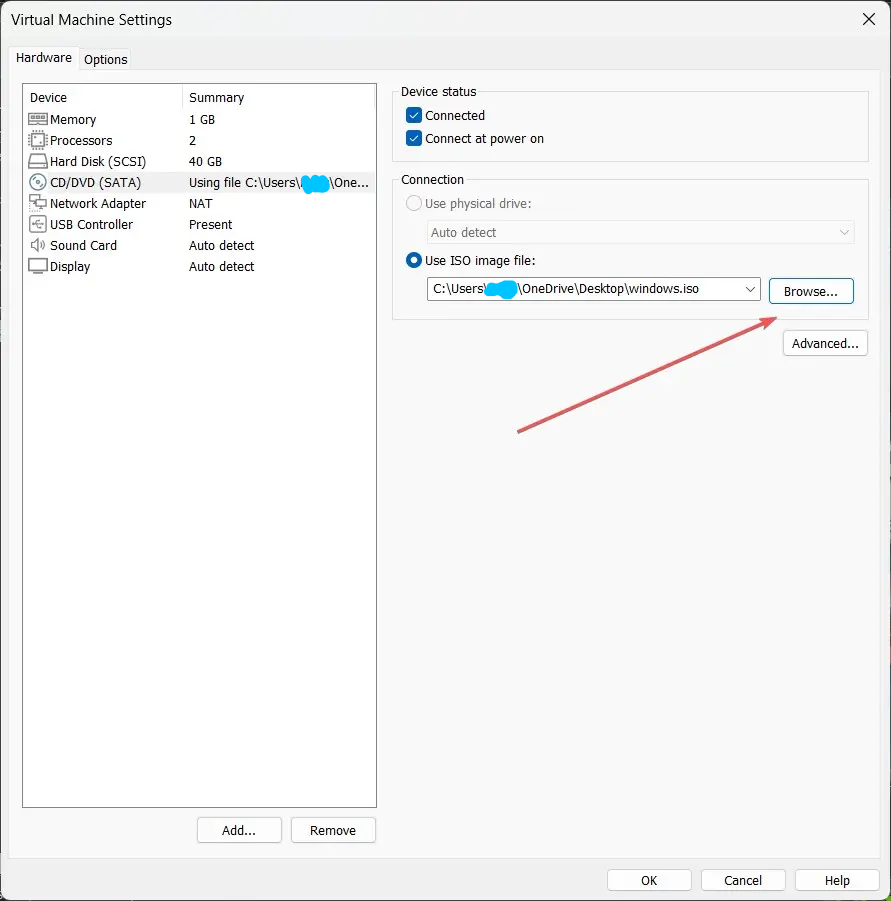
Vista 应该能识别出这张虚拟光盘并自动启动安装程序。如果没有,打开计算机,双击 VMware Tools 光驱,运行 setup.exe,或者右键选择"Install or run Program"(安装或运行程序)。
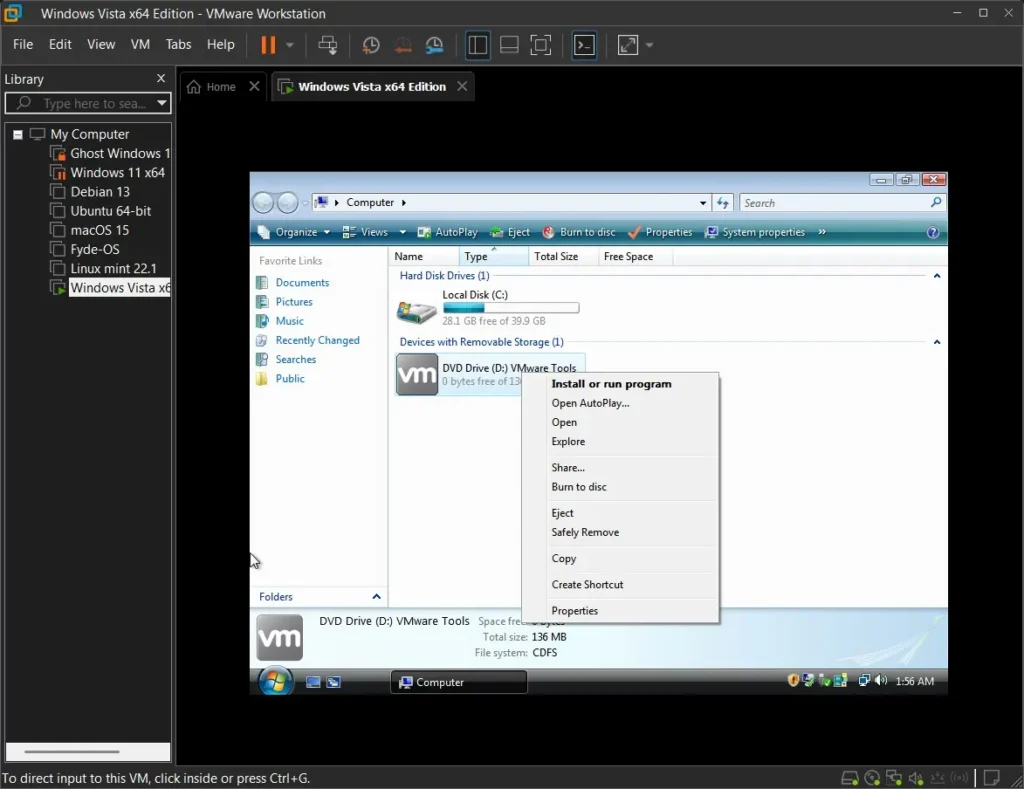
按向导默认选项安装,提示时重启 Vista。
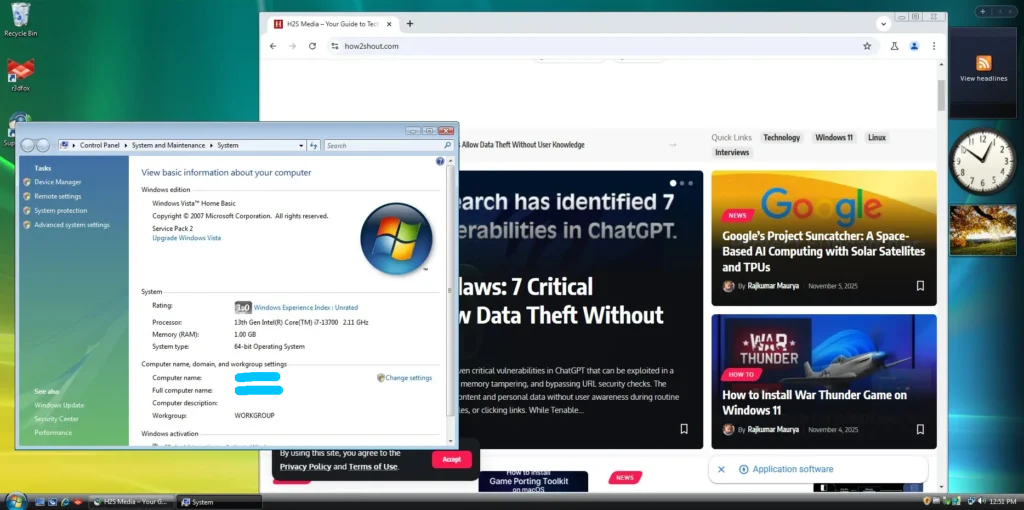
重启之后,你的鼠标进出虚拟机窗口都不用再点一下,分辨率会自动适配,图形性能也明显提升。
第 11 步:配置共享文件夹(可选)
要在 Windows 11 和 Vista 之间方便地传文件,就设置共享文件夹。
在 VMware Player 里,依次进 Player > Manage > Virtual Machine Settings > Options 选项卡 > Shared Folders。
启用共享文件夹,然后从 Windows 11 系统里添加一个文件夹。在 Vista 里,这个文件夹会出现在网络 > VMware Shared Folders 下面。
方法二:在 VirtualBox 里跑 Vista(免费替代方案)
VirtualBox 完全免费且开源。它比 VMware 稍微粗糙一点,但跑 Vista 完全够用。
第 1 步:下载并安装 VirtualBox
访问 virtualbox.org,下载 Windows 宿主机的对应版本。用默认设置安装即可。
过程中可能会弹出网卡驱动安装提示——同意就行。
第 2 步:创建新虚拟机
- 启动 VirtualBox,点 New(新建)。
- Name(名称): 输入 "Windows Vista"——VirtualBox 会自动识别系统类型
- ISO Image: 点下拉框,选择你的 Vista ISO 文件
- Skip Unattended Installation(跳过无人值守安装): 勾上它(Vista 对无人值守模式支持很差)
- 点 Next。
第 3 步:分配资源
- Base Memory(基础内存): 至少设 2048MB(有条件就 3072MB 或 4096MB)
- Processors(处理器): 分配 2 个 CPU
- 点 Next。
- Virtual Hard Disk(虚拟硬盘): 新建虚拟硬盘,至少 40GB,最好 60GB
- 点 Next,再点 Finish。
第 4 步:调整设置以提升性能
选中你的 Vista 虚拟机,点 Settings(设置)。
Display(显示):
- 把 Video Memory 拉到最大(128MB)
- 启用 3D Acceleration(3D 加速),这是 Aero 的必需品
System > Motherboard(系统 > 主板):
- 启用 I/O APIC
- 芯片组选 ICH9
System > Processor(系统 > 处理器):
- 如果有 PAE/NX 选项就启用
点 OK。
第 5 步:安装 Vista
点 Start(启动)运行虚拟机,Vista 安装程序会自动从 ISO 引导。
安装步骤跟 VMware 方案一样:
- 自定义安装
- 装到虚拟磁盘上
- 走完初始化向导
安装耗时 20 到 40 分钟,期间会自动重启多次。
第 6 步:安装增强功能(Guest Additions)
Vista 启动后,在 VirtualBox 菜单里点 Devices > Insert Guest Additions CD image。
- Vista 应该会自动播放这张光盘。如果没有,在计算机里打开光驱,运行 VBoxWindowsAdditions.exe。
- 用默认选项安装,然后重启 Vista。
- 增强功能会带来无缝鼠标集成、共享文件夹、更好的视频性能和共享剪贴板。
第 7 步:设置共享文件夹
- 增强功能装好后,点 Devices > Shared Folders > Shared Folders Settings。
- 点那个带加号的文件夹图标,浏览选择你要共享的 Windows 11 文件夹。
- 启用 Auto-mount(自动挂载)和 Make Permanent(永久保留)。
- 在 Vista 里,共享文件夹会出现在网络 > VBOXSVR 下面。
方法三:使用 Hyper-V(仅限 Windows 11 专业版/企业版)
如果你用的是 Windows 11 专业版、企业版或教育版,Hyper-V 是内置的。这是微软的企业级虚拟化平台。
第 1 步:启用 Hyper-V
打开控制面板 > 程序 > 启用或关闭 Windows 功能。
勾选 Hyper-V 及其所有子功能,点 OK,然后重启。
或者,用管理员身份打开 PowerShell 运行:
Bash/Shell
Enable-WindowsOptionalFeature -Online -FeatureName Microsoft-Hyper-V -All
第 2 步:创建虚拟交换机
- 从开始菜单打开 Hyper-V 管理器。
- 在右侧面板点 虚拟交换机管理器 > 新建虚拟网络交换机 > 外部。
- 给交换机起个有意义的名字,比如"External Network"。这样 Vista 就能上网了。
第 3 步:创建新虚拟机
在 Hyper-V 管理器里,点 新建 > 虚拟机。
跟着向导走:
- 名称:Windows Vista
- 代数:选 第 1 代(Vista 不支持第 2 代)
- 内存:至少 2048MB
- 网络:选择你刚才创建的虚拟交换机
- 虚拟硬盘:新建,40GB 以上
- 安装选项:从 ISO 映像安装(浏览到 Vista ISO)
点 完成。
第 4 步:调整设置
- 右键你的 Vista 虚拟机,选 设置。
- 处理器: 增加到 2 个虚拟处理器
- 集成服务: 相当于 Hyper-V 版的 VMware Tools,会在 Vista 装好后安装。
- 点 确定。
第 5 步:安装 Vista
- 点 连接 打开虚拟机窗口,再点 启动 引导。
- Vista 安装正常进行,走完初始化向导。
第 6 步:安装集成服务
- Vista 运行起来后,在 Hyper-V 窗口里点 操作 > 插入集成服务安装盘。
- 安装集成服务并重启 Vista,以获得更好的性能和功能。
方法四:Windows 11 的 Vista 兼容模式(针对单个程序)
如果你不需要完整的 Vista,只是想让某个 Vista 时代的程序跑起来,兼容模式可能就够了。
第 1 步:找到程序
找到你想运行的那个程序的 .exe 文件,右键,选属性。
第 2 步:配置兼容性设置
- 切到兼容性选项卡。
- 勾选以兼容模式运行这个程序:,在下拉框里选 Windows Vista (Service Pack 2)。
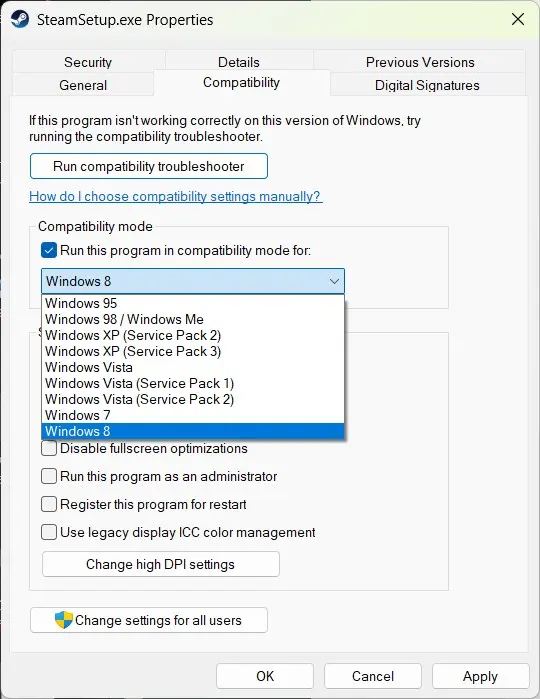
另外几个经常管用的选项:
- 用 640 x 480 屏幕分辨率运行(程序有显示问题时)
- 以管理员身份运行此程序(对很多 Vista 时代的程序来说很关键)
- 禁用全屏优化(对老游戏有帮助)
点应用,再点确定。
第 3 步:测试程序
运行程序。能跑就完事了——不需要虚拟机。
如果跑不起来,试试程序兼容性疑难解答:
- 右键那个 .exe 文件
- 选兼容性疑难解答
- 跟着向导走,测试它推荐的各种设置
兼容模式的局限
兼容模式不是魔法。它只是骗程序说"我是某个 Windows 版本",但它做不到:
- 模拟缺失的 Vista 系统文件
- 提供 Vista 专属驱动
- 运行依赖 Vista 内核组件的程序
- 处理依赖多个组件的复杂软件
碰到特别顽固的软件,完整虚拟机是唯一的解法。
在虚拟机里优化 Vista 性能
Vista 当年在真机上就以卡著称。放进虚拟机里,优化就更关键了。
关掉不必要的视觉效果
在 Vista 里右键计算机 > 属性 > 高级系统设置 > 性能设置。
选调整为最佳性能,或者手动关掉:
- 窗口动画
- 任务栏缩略图
- 淡入淡出效果
如果你要的就是 Vista 那个感觉,可以保留 Aero 毛玻璃;但如果性能吃紧,就把它关掉。
关掉 Windows 搜索索引
Windows 搜索会不停索引文件,持续消耗资源。
进入控制面板 > 程序和功能 > 启用或关闭 Windows 功能。
取消勾选 Windows Search,重启。
只装必要的软件
虚拟机资源有限。只装你真正需要的那几个软件。
把虚拟机放在宿主机的 SSD 上
如果你的 Windows 11 系统盘是 SSD,就把虚拟机文件放在上面。Vista 频繁读写磁盘,SSD 的速度带来的收益非常明显。
尽可能多分配内存
如果宿主机有 16GB 以上内存,给 Vista 分 4GB。提升是看得见的。
常见问题与解法
提示"This program requires Windows Vista or later."(此程序需要 Windows Vista 或更高版本)
挺讽刺的对吧?有些 Vista 程序会校验真实的 Vista 硬件标识。
解法: 确保已安装 VMware Tools 或增强功能——它们会提供规范的 Vista 硬件 ID。另外,在虚拟机里以管理员身份运行该程序。
Vista 虚拟机里没有网络连接
解法:
- VMware/VirtualBox: 检查虚拟机设置里网卡是否设为 NAT 或桥接模式
- Hyper-V: 确认虚拟交换机已创建并连接到该虚拟机
- Vista: 运行 Windows 网络诊断(右键网络图标 > 诊断)
- 在 Vista 的设备管理器里更新网卡驱动
Aero 毛玻璃不生效
Vista 标志性的透明窗口需要 3D 加速。
解法:
- 在虚拟机设置里启用 3D 加速(VMware 里是"Accelerate 3D graphics",VirtualBox 里是"3D Acceleration",Hyper-V 用 RemoteFX)
- 把显存调到最大
- 安装最新的 VMware Tools/增强功能
- 在 Vista 里:控制面板 > 个性化 > 窗口颜色和外观,确认选中的是 Aero 主题
虚拟机慢得离谱
解法:
- 多分配内存(宿主机允许的话给 3-4GB)
- 处理器核心加到 2
- 关掉 Vista 的视觉效果
- 关掉宿主机上不必要的应用,腾出资源
- 如果虚拟机当前在机械盘上,把它挪到 SSD
产品激活问题
Vista 的激活服务器早就下线了,这会带来麻烦。
解法:
- 安装时输入有效的 Vista 产品密钥
- 一开始跳过激活——Vista 有 30 天的宽限期
- 电话激活可能还有效:在 Vista 里进入系统属性,点"更改产品密钥",输入密钥,在线激活失败时选电话激活
- 对于虚拟机上的合法授权,微软通常不会严格执行激活
虚拟机里 USB 设备用不了
解法:
- VMware/VirtualBox: 点虚拟机菜单 > 可移动设备 > [你的 USB 设备] > 连接
- 确认虚拟机设置里 USB 控制器已启用
- 安装最新的 VMware Tools 或增强功能
- 有些 USB 设备在 Vista 里需要专用驱动
Vista 更新失败
微软在 2017 年就结束了 Vista 支持,但更新还是能从缓存服务器上装上。
解法:
- 先装 Service Pack 2(稳定性必需)
- 第一次跑更新可能要花几个小时——耐心点
- 如果你只是离线跑特定软件,完全可以跳过更新
安全考量
在 2025 年跑 Vista 是有明显安全风险的,微软已经好多年没给它打过补丁了。
安全使用 Vista 虚拟机的最佳实践
- 绝不要让 Vista 直接暴露在公网上。 让它待在 Windows 11 的防火墙后面,虚拟机的网络用 NAT 模式。
- 别在 Vista 里上网。 已经没有任何现代浏览器支持 Vista 了,加上一堆未修补的漏洞,上网非常危险。
- 只在它该用的地方用它——跑老软件,而不是当日常系统用。
- 别在 Vista 虚拟机里存敏感数据。 把它当成一个可以随时丢弃的环境。
- 改动之前先打快照。 万一 Vista 崩了或者中了恶意软件,恢复快照就完事。
- 让虚拟机跟你的主力 Windows 11 系统保持隔离。 除非必要,不要共享含有重要文档的文件夹。
常见问答
在虚拟机里跑 Windows Vista 合法吗?
如果你持有有效的 Vista 授权,是合法的。每份 Vista 授权在法律上允许安装在一台电脑上,而虚拟机就算作那台电脑。来自旧电脑的 OEM 授权在技术上是不允许转让的;不过对于个人虚拟机使用,微软并不执行这一限制。
能同时用 Vista 和 Windows 11 吗?
当然可以。这就是虚拟机的美妙之处。Vista 就以一个窗口的形式跑在你的 Windows 11 桌面上。你可以随时切换、互相复制粘贴,甚至全屏跑 Vista 而把 Windows 11 放在后台。
Vista 虚拟机能在 Windows 10 上用吗?
可以,本文所有方法在 Windows 10 上完全一样。VMware、VirtualBox 和 Hyper-V 在 Windows 10 和 11 上的行为一致。
VMware Workstation Player 多少钱?
个人使用免费。截至 2025 年 11 月,Broadcom(VMware 现在的所有者)依然为非商业用户保留免费使用权。商业用途需要付费的 Pro 版本。
能在虚拟机里玩 Vista 时代的游戏吗?
有些能,大部分不能。图形简单的游戏没问题。需要 DirectX 9/10 硬件加速的游戏在虚拟机里往往很吃力,哪怕开了 3D 加速也一样。要玩游戏的话,直接在 Windows 11 上用兼容模式,或者搞一台实体 Vista 机器,效果更好。
VMware 和 VirtualBox 有什么区别?
VMware 通常性能更好、配置更省心,但它是专有软件。VirtualBox 开源、完全免费、可定制性更强,只是稍微粗糙一点。跑 Vista 两者都行——按喜好选就行。
做虚拟化需要 Windows 11 专业版吗?
VMware 和 VirtualBox 都不需要——它们能在 Windows 11 家庭版上跑。只有 Hyper-V 要求专业版、企业版或教育版。
能把实体机的 Vista 搬到虚拟机里吗?
可以,这个过程叫 P2V(Physical to Virtual,物理到虚拟)。VMware 和 Disk2VHD 这类第三方工具都能把实体的 Vista 安装转成虚拟机。这是件挺复杂的事,超出了本文的范围,但确实可行。
结语
在 Windows 11 上跑 Windows Vista 不仅可行,通过虚拟机实现起来还意外地实用。不管你是因为老软件、开发测试需要 Vista,还是想再体验一次那个光泽感十足的 Aero 界面,VMware Workstation Player 或 VirtualBox 都能给你稳定、流畅的运行环境。
整套搭建包括装 Vista 大约要一个小时,但配好之后,你就有了一个永久可用的 Vista 环境:几秒就能启动,随时能打快照保平安,还能跟你的 Windows 11 工作流无缝衔接。
如果只是单个程序,先试兼容模式——快,而且往往够用。但当你要完整体验 Vista,或者要跑多个 Vista 程序时,一个配置妥当的虚拟机才是正解。
最后记住一点:让 Vista 与外网隔离,别在上面处理敏感数据,把它当成针对特定任务的专用工具,而不是通用操作系统。


