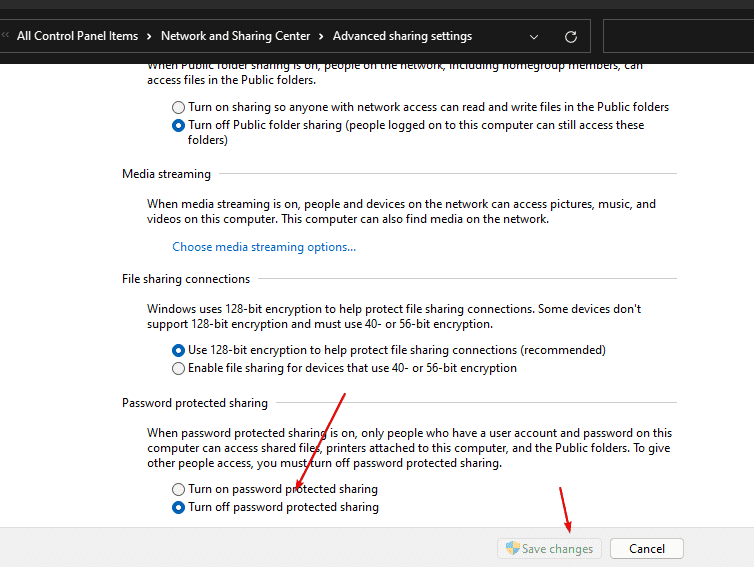
如果你在 Windows 11、10 或 7 上想通过网络共享某个文件夹,结果进到文件夹属性里却找不到「共享」选项卡,那么下面就是把它找回来的步骤。
在多台电脑组成的网络里,我们经常需要通过网络共享一些文件或文件夹,好让其他用户也能访问。这样做好处不少。比如有些程序本身没法访问网络共享,但通过共享你就能让它们在网络上打开和保存文件。一般来说,这样整合进来的文件夹会出现在 Windows 资源管理器里,让你访问网络中的文件更方便。
共享文件或文件夹本身不是什么难事,但最近我在用 Windows 11 的时候,发现任何驱动器或文件夹都找不到「共享」选项卡。好在后来我把它弄回来了,如果你也遇到同样的问题,那下面就是在 Windows 11、10、8 或 7 里启用「共享」选项卡的步骤。
Windows 11/10 文件夹属性里没有「共享」选项卡——已解决
1. 先确认是不是真没有
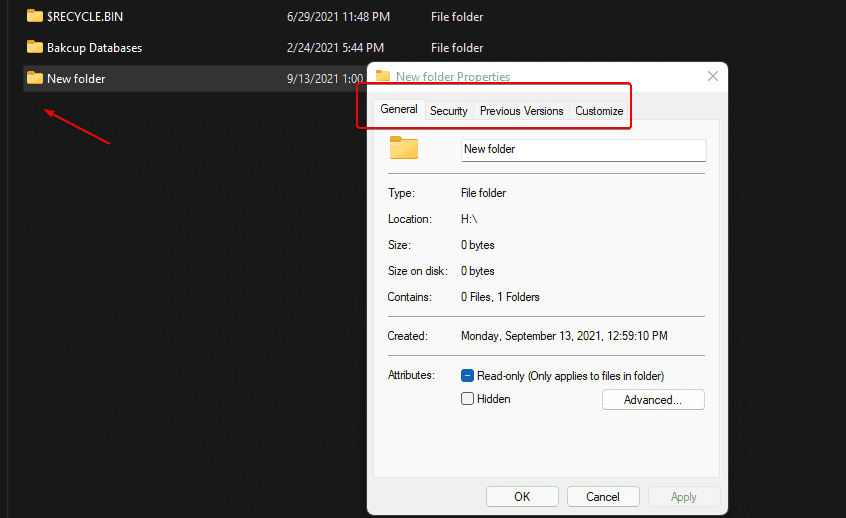
右键单击你想通过网络共享的文件夹、文件或驱动器,然后选 属性。如果「共享」选项卡不见了,那里确实不会显示,就像下面截图这样。
2. 打开 Windows 11、10 或 7 的服务
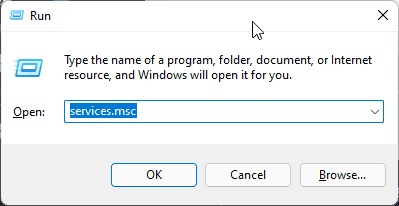
按键盘上的 Win 键 + R 打开 运行 框,输入 services.msc 打开服务窗口。
3. 启用安全账户管理器和 Server 服务
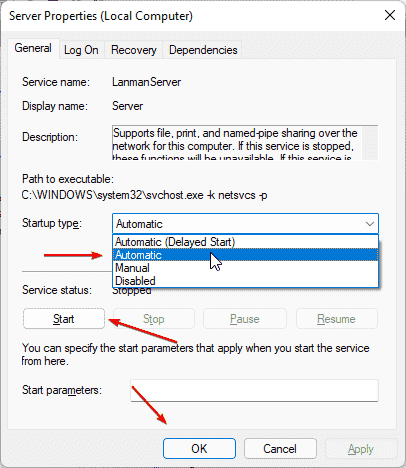
在「服务(本地)」窗口里找到两项服务,确认它们已设为自动运行。一个是「安全账户管理器」,另一个是「Server」。
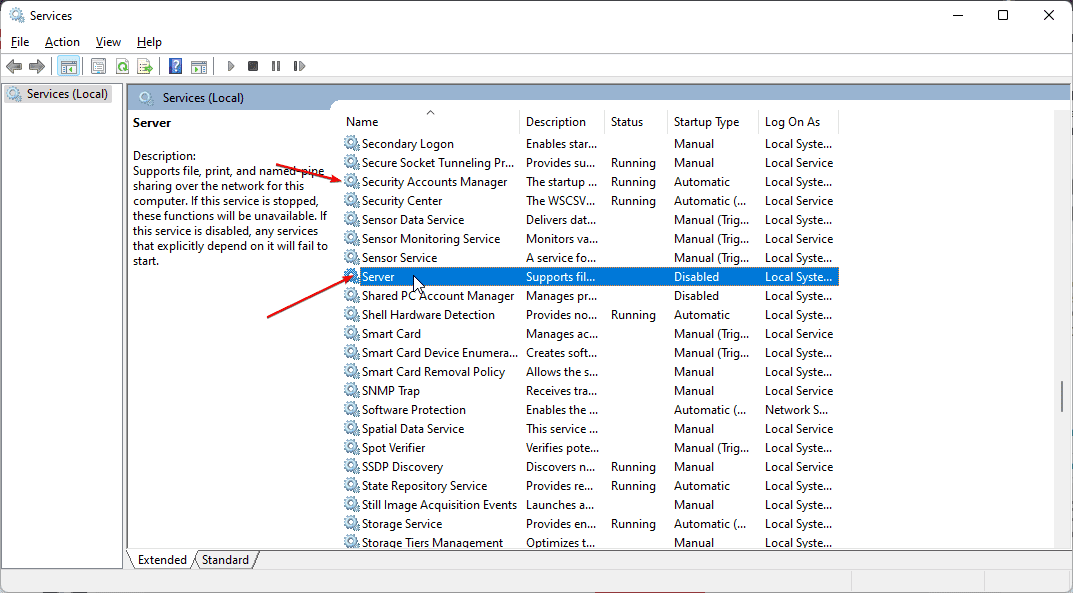
要启用某项服务,双击打开它,从下拉框里选 自动,然后点 启动,再点 确定。
4. 重启电脑
两项服务都设成 自动 之后,重启系统让改动生效。
5. 缺失的「共享」选项卡回来了
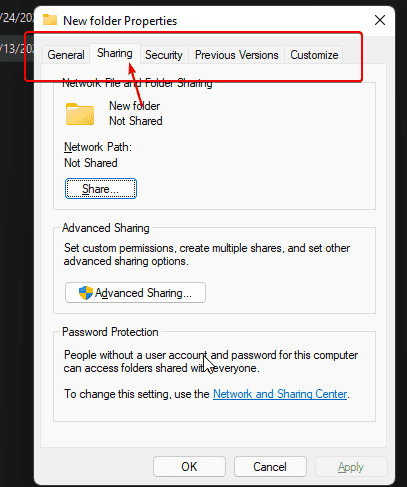
重启完电脑或笔记本之后,再回到你想共享的那个文件夹。右键单击它,选择 属性,这次你就能看到「共享」选项卡了。
补充信息
如何共享文件夹以便通过网络访问
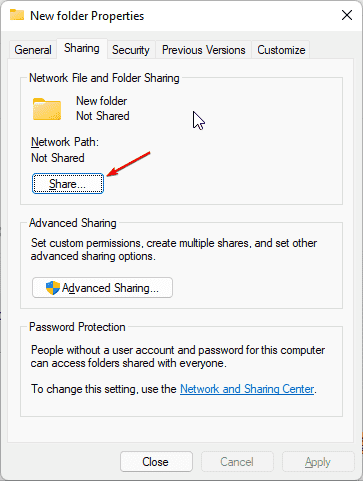
第 1 步: 右键单击你想共享的文件夹。
第 2 步: 点击「共享」按钮。
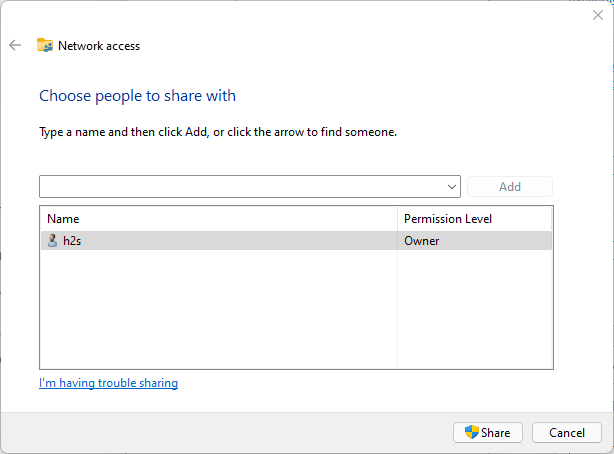
第 3 步: 选择你想共享给哪个用户。如果你不想设限,就在下拉框里选 Everyone。这样家用网络组里的每个人都能从该文件夹删除、添加和编辑文件。
第 4 步: 点击 共享 按钮,再点 完成。
为文件夹共享设置密码保护
依据你的网络是专用还是公用(比如办公网络),你依然可以加上安全选项。也就是说,你能决定共享用户访问你的文件夹时是否必须输入用户名和密码。
而且一旦启用了「仅密码保护访问」,就只有在你共享文件夹的那台系统上拥有账号和密码的用户才能访问——他们需要在自己的电脑上远程输入凭据。
第 1 步: 要做到这一点,右键单击 共享文件夹,在文件夹菜单里选「属性」,选择「共享选项卡」。
第 2 步: 在最下方的「密码保护」区域有一个「网络和共享中心」链接,点击它(见图)。
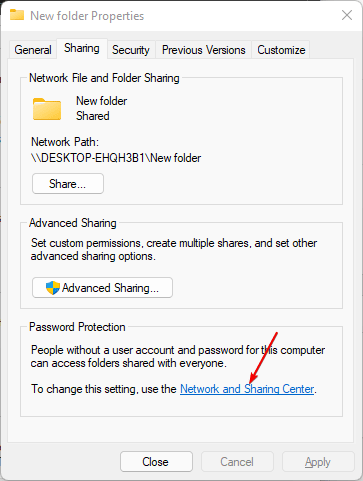
第 3 步: 在这里你可以为专用网络和公用网络做全部配置。找到「密码保护的共享」,选中「启用密码保护的共享」,然后点「保存更改」。