本系列的目标说出来你可能不信:从一个空文件夹开始,最后做出一个能选关、能存档、能发 Windows 和网页版的完整推箱子游戏。不需要编程基础,一篇只讲一个事。
开笔之前,同大家交代返个底先。
当年我想做小游戏,在 Unity 和 Godot 之间纠结了一晚上。让我下定决心的不是什么技术选型分析,而是个特别没出息的理由——下载 Unity 那天我盯着 30 多 GB 的安装器和半条命的进度条,当场退了。转头打开 Godot 官网,一个几十 MB 的 zip,下载的工夫我泡了杯茶,回来就装完了。
得,就佢喇。
呢篇我哋就做三件事:装上、切中文、建项目。唔使急,最多都系 5 分钟。
一、Godot 是个啥,凭什么值得学
说人话版:免费、开源、才几十 MB 的游戏引擎,2D 3D 都能做,手机上跑的、Steam 上卖的、浏览器里点的游戏它都能出。
免费这事得展开讲讲,因为它确实是真免费。有些引擎的经典操作是"入门免费,你游戏赚钱了我抽成"——Godot 直接 MIT 协议一挂,你用它做的游戏卖一千万,人家一分钱不要。开源社区维护,没有老板娘,没有 KPI。
然后是体积。整个引擎解压出来就一个 exe,百八十 MB。我有时出街就将佢扔喺 U 盘度,朋友部电脑想演示就插上,好似带住个 U 盘版 Photoshop 咁。没有安装向导,没有强制注册,没有启动器里那种"每日精选资讯"弹窗,清净得让人感动。
写代码用的是自家的 GDScript,长得跟 Python 是亲兄弟,几行代码就能让一个方块满地跑。后面系列里所有代码我都会一行一行带着敲,你只管抄,抄完能跑。
版本这里提个醒:本系列用的是 Godot 4.2.2,写这篇时的稳定版。Godot 4 和老 3.x 的接口差异不小,网上 2022 年前后的教程大多是 3.x 的,跟着敲必报错。看到标题里带 3.x 的教程,绕道走,别跟自己过不去。
二、安装过程,我尽量写得长一点
为啥说"尽量写得长"?因为真系冇乜好写。
打开官网 godotengine.org,顶部 Download,选 Godot Engine - Standard version 的 Windows 版,下载得到一个 zip。
然后是整个"安装流程":
把 zip 解压到一个纯英文路径,比如 D:\Godot\。解压出嚟就系一个 Godot_v4.2.2-stable_win64.exe,咁就搞掂。想方便点就右键发个桌面快捷方式,没有第三步了。
对,连安装器都没有。很多新手的反应跟我当年一样,对着解压完的文件夹愣半天:这就……装完了?对,装完了,双击运行去。
哦对了,路径为啥非要英文?倒不是英文路径一定出事,而是中文路径在个别插件、个别导出场景下会蹦出一些让你怀疑人生的报错。新手阶段没必要给自己加戏,能用英文就用英文,这条规矩能帮你省下未来某天晚上两小时的排查时间。信我。
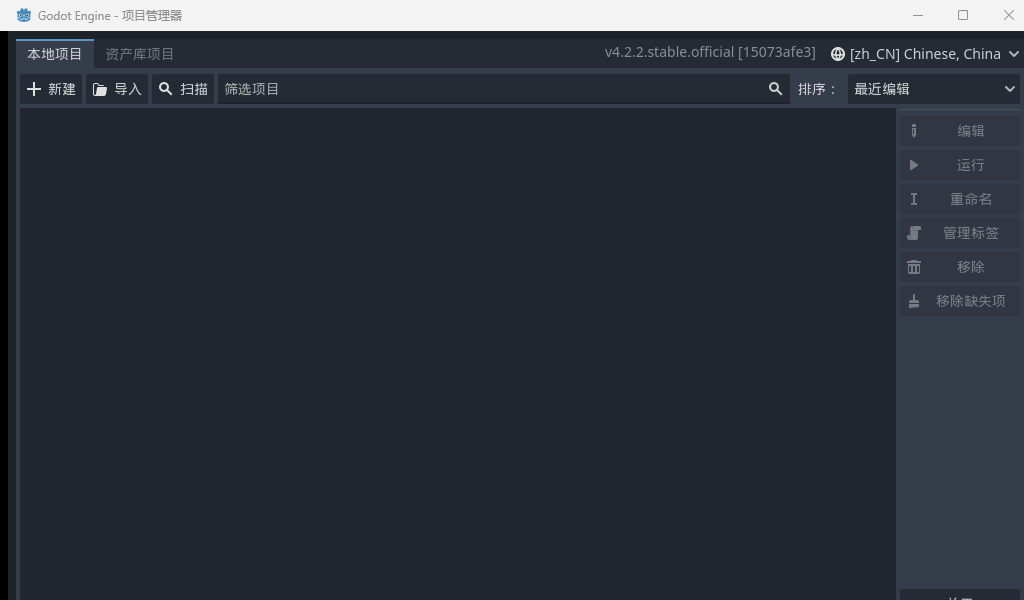
双击 exe,第一次启动长这样,这个界面叫项目管理器(Project Manager),你可以理解成游戏版的"文件管理大厅"——以后你做的每个项目都会躺在这个列表里:
它刚睁眼还会热情地问你要不要去逛逛官方示例项目:
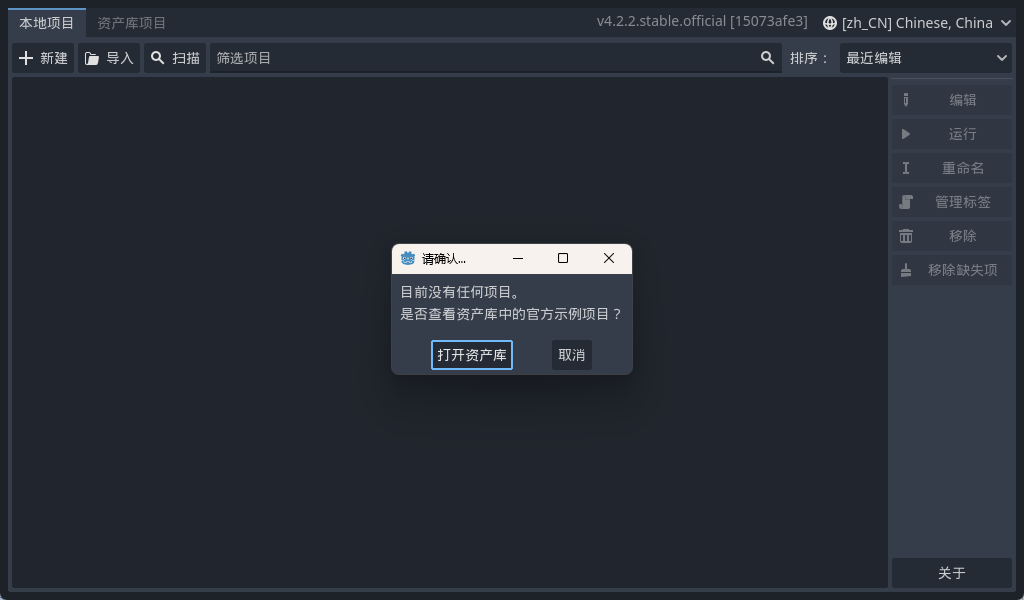
点取消。示例项目要从在线资产库拉资源,网络环境一言难尽,而且我们是来自己动手的,逛什么别人家后花园。
三、切中文:如果你需要的话
先说个冷知识:Godot 会自动跟随系统语言。所以如果你是简体中文的 Windows,双击打开那一瞬间它就已经是中文了,这一节你基本可以跳过,往下翻就行。
那如果你看到的是满屏英文呢?也简单。项目管理器右上角标题栏有个语言下拉,点开,一长串语言列表哗一下全出来:
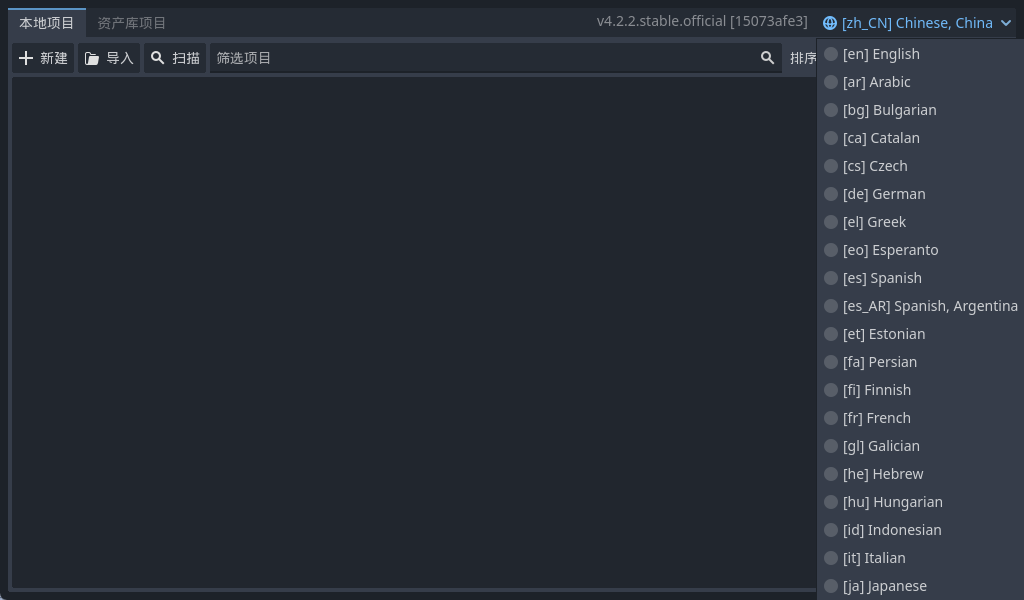
列表按字母排序,一路滚到底,[zh_CN] Chinese, China 躺在最底下等着你。点它,界面当场变中文,设置自动记住,下次不用再弄。
顺便夸一句,Godot 的中文翻译完整度是真的高,我用了这么久,几乎没在界面里撞见过没翻译的英文单词。对零基础嘅朋友嚟讲,省低嘅可唔系一点半点脑力。
四、新建项目:四个地方要看一眼
回到项目管理器,左上角「+ 新建」,弹出这么个对话框:
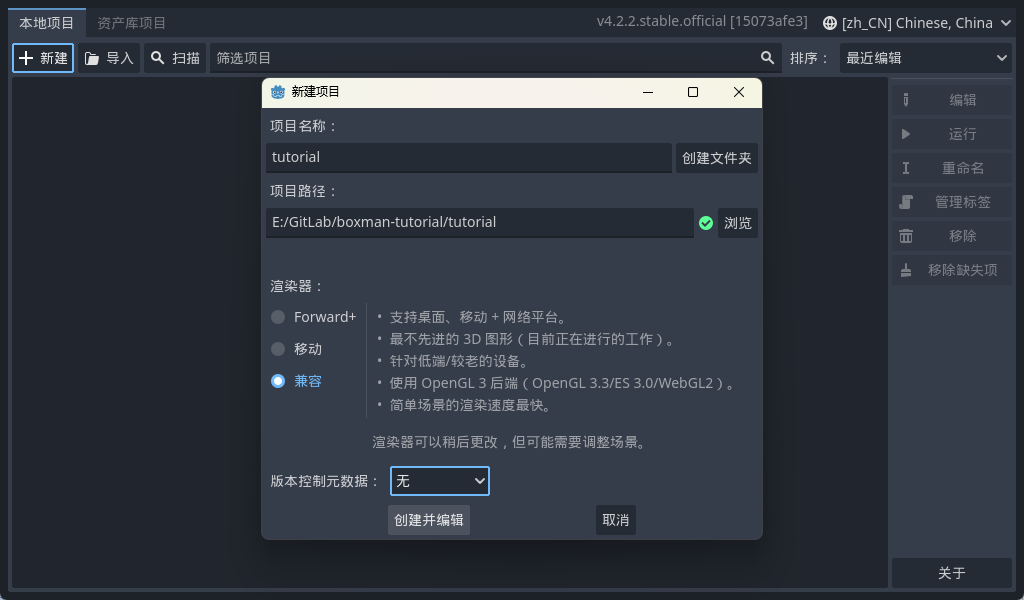
别被这一屏选项吓到,其实就四个地方值得你多看一眼:
项目名称,填 tutorial,跟我的教程工程保持同名,以后每篇的代码你都能拿自己的工程对照着看。
项目路径,选个空文件夹就行,对话框能顺手帮你建。还是那句话,英文路径。
渲染器,三个选项,选最下面那个兼容。我猜有朋友要问:Forward+ 听着就高科技,为啥不选它?这么讲吧,「兼容」走的是 OpenGL 3 后端,老显卡能跑、2D 游戏跑得最快,而且以后要导出网页版,走的必须是这条路。我们做的是 2D 推箱子,不是 4K 光追大作,它就是最优解。选贵的不如选对的。
版本控制元数据,选「无」。这玩意儿是给 Git 仓库准备的,现在选了会生成一堆你看不懂的文件,纯属提前发难。等以后我们把项目传 GitHub 的时候再回来开它,一句话的事。
四个都确认完,点「创建并编辑」,进度条一闪——
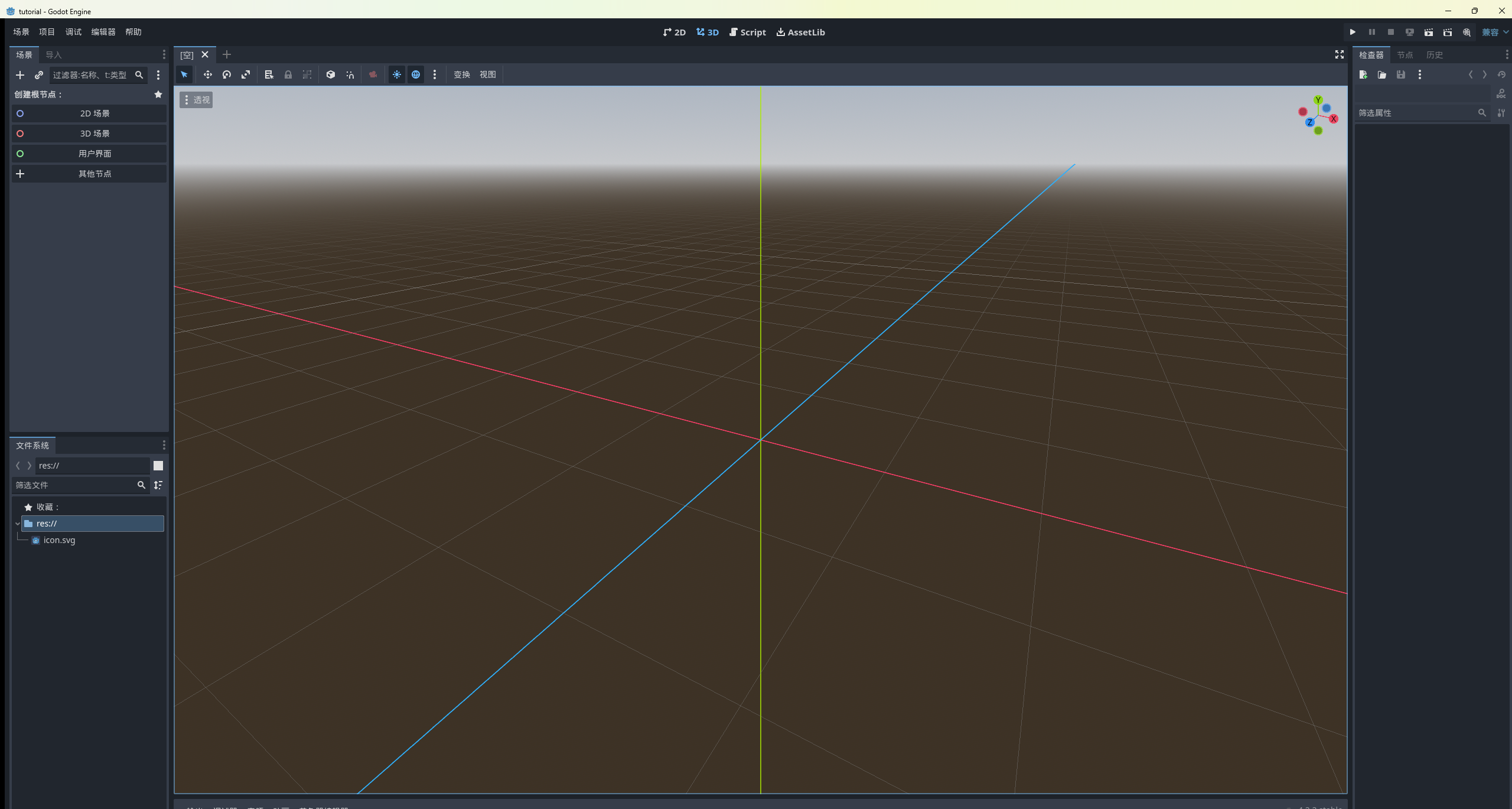
睇到冇,编辑器开出嚟喇。中间那片带网格的 3D 视图先不用研究它,左上角 2D / 3D / Script 三个标签可以切换工作区,这次先混个脸熟,下一篇我带你把整个编辑器里里外外逛一遍,每个面板是干嘛的都交代清楚。
写在最后
盘点下今日做成嘅活:解压咗个 exe,确认咗中文界面,白嫖咗个空项目。没写一行代码,但讲道理,"装环境"这一关拦住过的人比后面的代码拦住的加起来都多,你今天已经跳过这个大坑了。
下一篇:《Godot 入门 02:编辑器导览——每个面板都是干嘛的》,带你把场景面板、文件系统、检查器这些"仪表盘"挨个盘一遍,顺便亲手创建第一个场景。
觉得这篇帮你省了事,点击下方打赏一下再走。
本系列配套工程同步放在 GitHub(仓库 seancheng33/Boxman 的 tutorial 分支),每篇打一个 tag,随时能下到对应进度的完整可运行工程。


