坐标搞明白晒,小人仲系个钉子户,钉喺 (96,64) 郁都唔郁。 这回给它接上键盘。 顺手堵咗个新手最常犯嘅毛病:按住唔放,人物一路跑飞。
一、先别写代码,先去配键
新手容易犯一个毛病,一上手就在脚本里写 if Input.is_key_pressed(KEY_W)。能跑,真的能跑。
但这条路走不远。等你要加手柄、要加方向键、要做键位设置界面,满屏的 KEY_W、KEY_A 就得一个个改,改漏一个就是一个 bug。更麻烦嘅系——将来玩家话「我要用左手玩」,你唯有苦笑。
Godot 的解法叫输入动作(Input Action)。你别问「按下 W 这个键」,「玩家想往上走」才是一件事。键是键,事是事,中间那层翻译交给 InputMap。
打开项目 → 项目设置 → 输入映射:
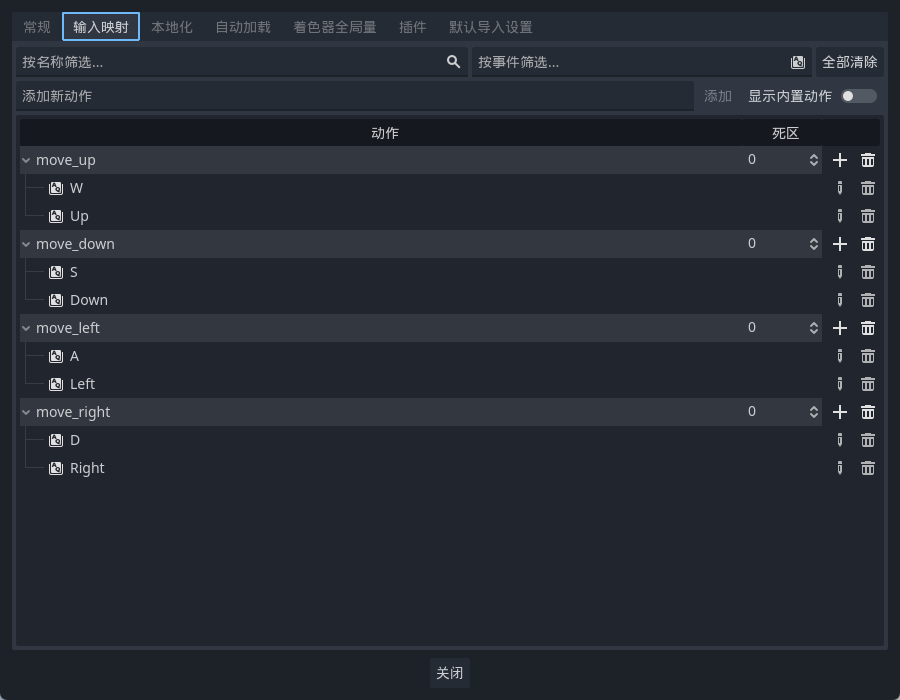
左边一列是动作名,右边是给它绑的键。翻译过来就是:不管玩家按了哪个键,只要它属于 move_up,游戏收到的都只有一句「他要往上走」。
二、四个动作,八条绑定
推箱子只需要四个方向,所以我建了四个动作:move_up、move_down、move_left、move_right。
添加的步骤不复杂。在上面那个「添加新动作」的框里敲名字,回车,动作就有了。然后点它右边那个加号,弹出一个等按键的窗,这时候你按下 W,它自己就记上了。
每个动作我都绑了两个键,WASD 一套、方向键一套:
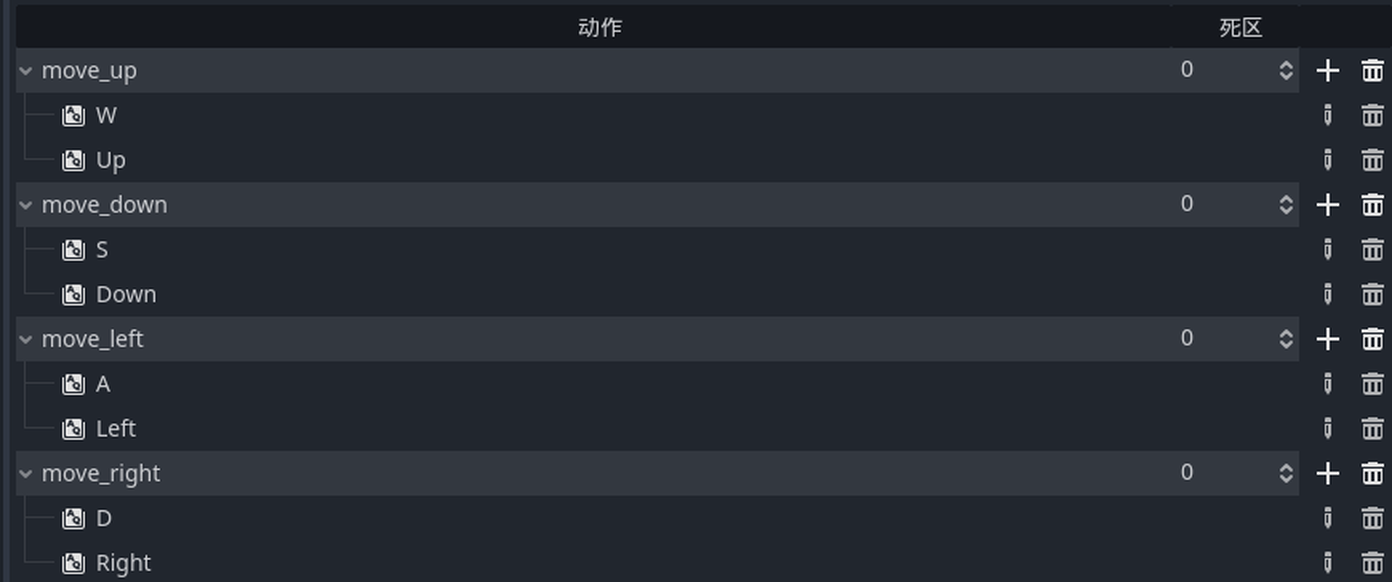
点解一定要绑两套?因为我呢双手写代码嗰阵离唔开 WASD,不过坐喺沙发上嗰阵又净系想按方向键。多绑一个又唔使钱,冇理由唔做。
顺便说一句那个死区(Deadzone)。它是给摇杆用的——摇杆不像按键,只有 0 和 1,它能到 0.37 这种中间值。死区就是「推得不够狠,当没推」的门槛。键鼠用不上,留着 0 就对了。
小提醒:如果你像我一样直接改
project.godot文件,记得写成move_up={"deadzone":0.0,"events":[Object(InputEventKey,"keycode":87), ...]}这种字典格式。我一开始照老习惯写了两段[input/move_up]重复段头,Godot 一声不吭地全忽略掉,面板空空如也,白折腾半天。
三、接住按键:一行判断,一个方向
配好了,回到脚本。开一个 _unhandled_input:
func _unhandled_input(event) -> void:
    var dir := Vector2i.ZERO
    if event.is_action_pressed("move_up"):
        dir = Vector2i(0, -1)
    elif event.is_action_pressed("move_down"):
        dir = Vector2i(0, 1)
    elif event.is_action_pressed("move_left"):
        dir = Vector2i(-1, 0)
    elif event.is_action_pressed("move_right"):
        dir = Vector2i(1, 0)

    if dir != Vector2i.ZERO:
        cell += dir
        queue_redraw()
注意这里传的是动作名,不是键名。哪天玩家想把上键改成 I,你一行代码都不用动,去面板上换个绑定就完事。这就是前面那层翻译的回报。
还有 Vector2i(0, -1) 那个负号。上一篇说过 Y 轴朝下,所以「往上」是减 y。我第一次写的时候顺手写了正一,结果按上键人物往下窜,愣了有三秒。
四、is_action_pressed 和 is_action_just_pressed,差一个字差很多
呢句系本篇最值钱嘅一句话。
event.is_action_pressed(...) 用在这个函数里,只在你刚按下那一瞬间那个事件上返回 true。按住不放,系统不会一直塞新事件给你,所以——按一下,走一格。
要是换成轮询的写法:
# 千万别这么写,按住会连滚
func _process(delta: float) -> void:
    if Input.is_action_pressed("move_down"):
        cell.y += 1
_process 一秒钟跑六十次,你手指按住半秒,它就给你走三十格。这不是推箱子,这是弹射起步。
正确姿势是用 Input.is_action_just_pressed:
func _process(delta: float) -> void:
    if Input.is_action_just_pressed("move_down"):
        cell.y += 1
名字里多了个 just,性质就完全不同。just 是「这一帧刚按下」,而且一帧只成立一次。我建议你两个都写一遍,亲手感受下按住唔放嘅区别,比睇十篇文章有用。
五、让它一格一格挪
呢度有个坑我要先讲,唔系嘅话,你照住写完会一头问号。
cell 只是我们自己记的一个格子号,小人真正站哪里,看的是它自己的 position 属性。这俩不是一回事。你只改 cell 不去动 position,结果就是黄框一格一格跑得欢,小人在原地纹丝不动——我第一次就是这么愣住的。
所以算完格子,还得把像素位置写回 position。最直接就是算完直接赋值:
player.position = Vector2(cell) * CELL
能走,但那是瞬间到位,硬跳看着像掉帧。用补间(Tween)把这段位移摊到一小段时间里就顺眼了:
var tween := create_tween()
tween.tween_property(player, "position", Vector2(cell) * CELL, 0.12)
0.12 秒,够短,不拖沓;又不是零,眼睛跟得上。至于 queue_redraw(),是给那个黄框喊一声「我位置变了,重画一下」。
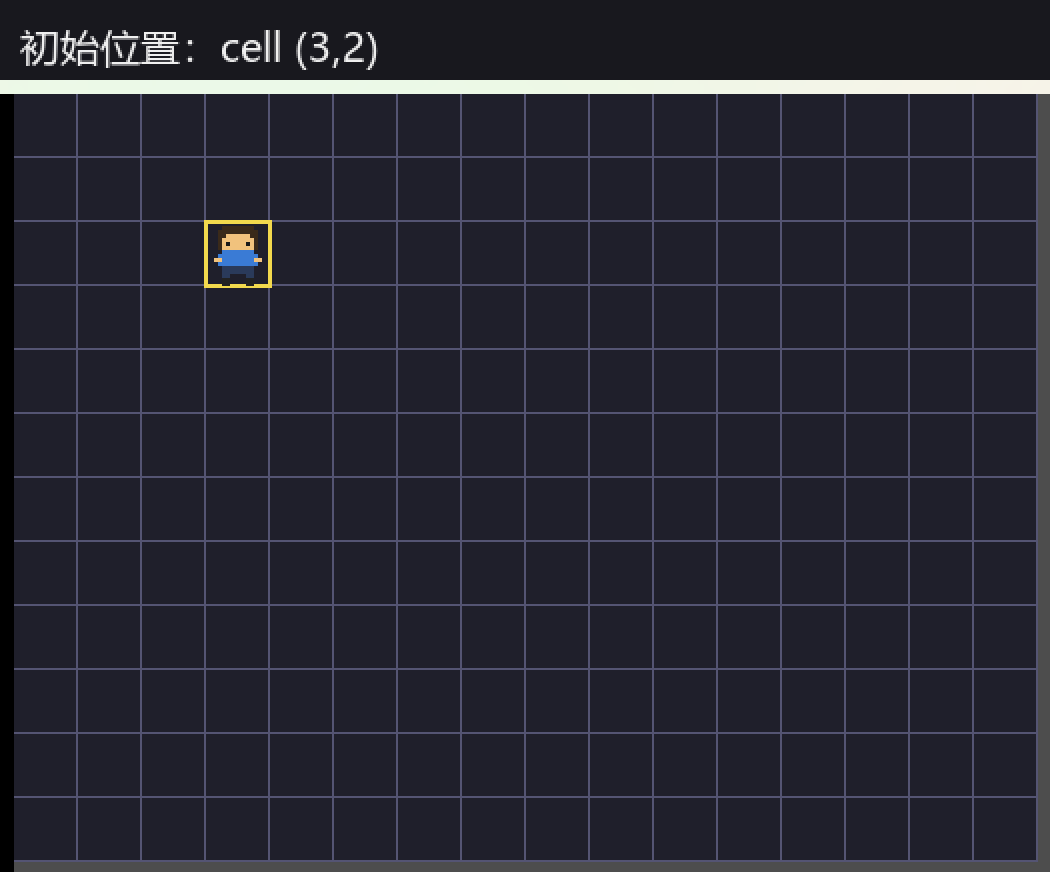
跑起来,初始在 cell(3,2):
然后我连按四次 S:
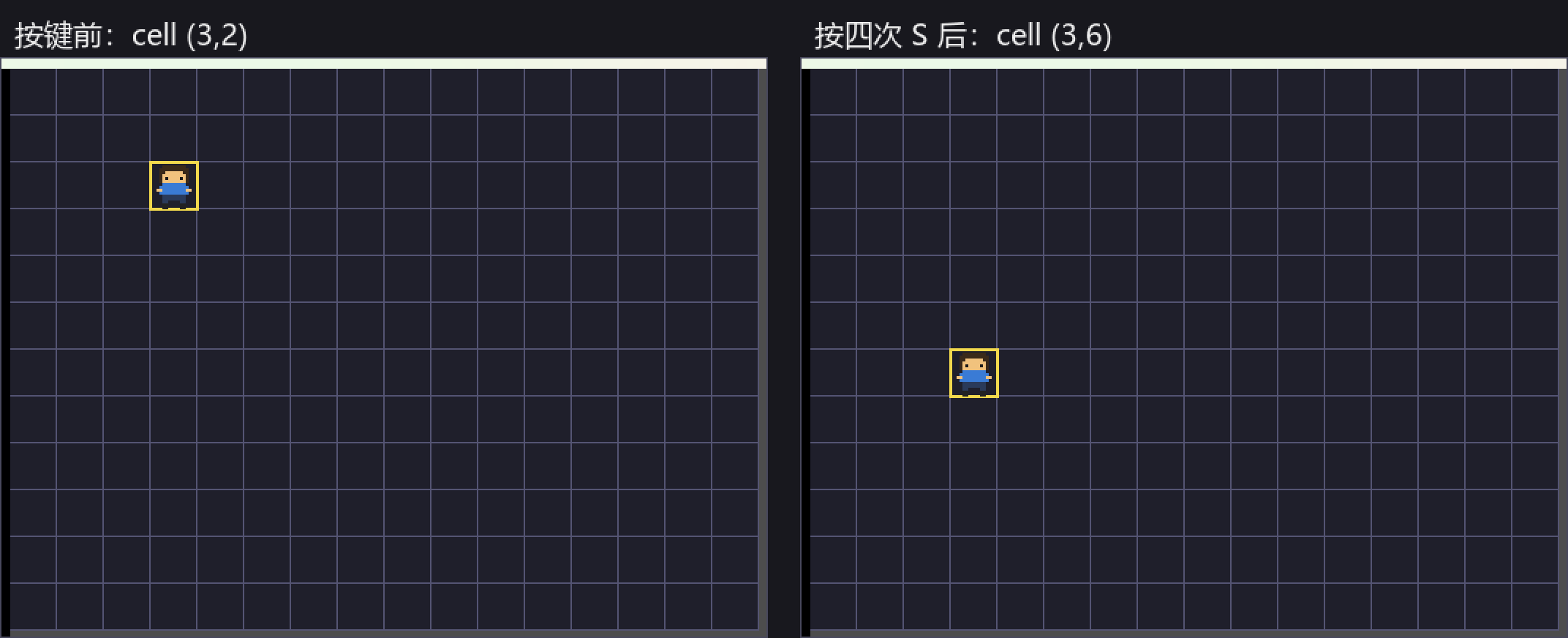
一格,一格,一格,一格。中间冇溜冰,都冇越过格子。呢个就系我要嘅手感。
编辑器里那个 Player 的 Position,也就跟着跑到 (96,192) 去了:
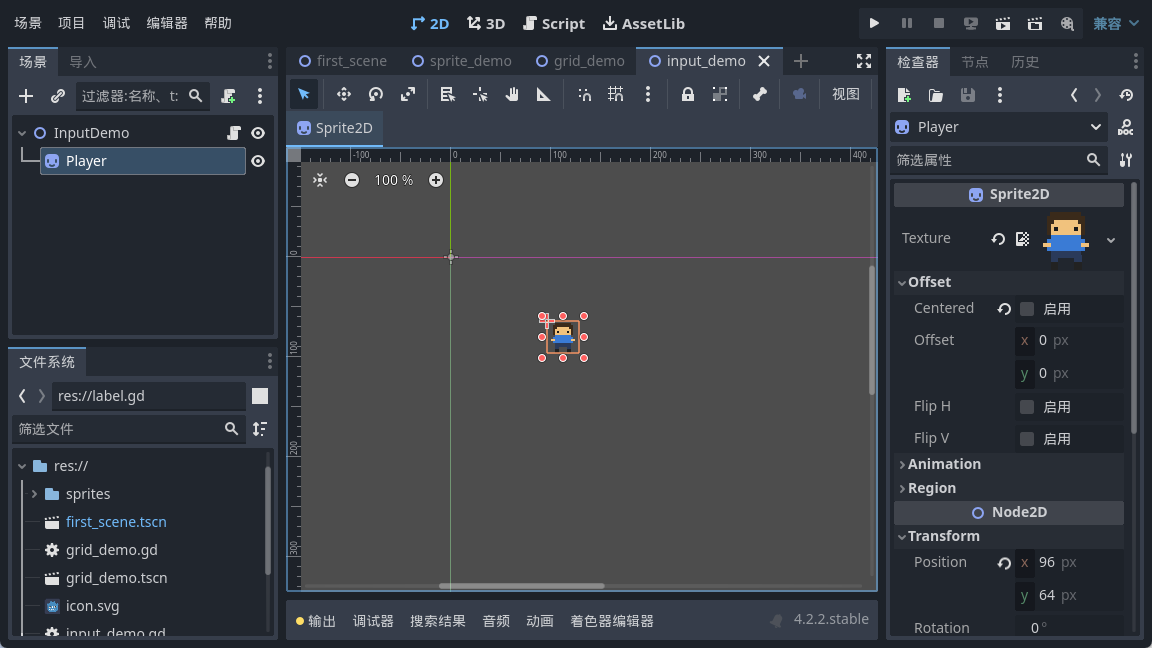
六、还差一块:它现在能穿墙
小人识行喇,不过佢而家系会穿墙嘅。往左按十下,它就从画面左边消失了——数组下标越界,或者干脆跑到屏幕外。
下一篇给它加上地图和边界,让它知道哪里能走、哪里不能走。
写在最后
今天三件事。动作名要和键名分开,配在输入映射里。接收按键用 _unhandled_input 配 event.is_action_pressed。想轮询就用 is_action_just_pressed,别用没 just 的那个。
对了,本篇的工程是 input_demo.tscn,在 Godot 里打开按 F5 就能自己按着玩。
下一篇:《Godot 入门 08:撞墙判定,数组地图与边界》。
有用就点赞 + 收藏来一套,想跟完全程嘅,包你唔迷路。
本系列配套工程同步放在 GitHub(仓库 seancheng33/Boxman 的 tutorial 分支),每篇打一个 tag,随时能下到对应进度的完整可运行工程。


