二十篇写下来,玩法、存档、选关、主菜单、多语言都齐了。 可游戏一直活在编辑器里——总不能让玩家先装个 Godot。 呢一篇将佢变成双击就玩得嘅 exe。
一、导出到底导出了什么
先建立正确的心智模型。点下导出,引擎产出两样东西:
一个引擎运行时 + 一个资源包。运行时就是 Godot 引擎本体裁掉编辑器后的样子(约几十 MB 的 exe),资源包是 .pck 文件——你的场景、脚本、贴图、翻译,全被打包压进这一个文件。玩家双击 exe,引擎读 pck、跑你的主场景。
呢个模型可以解释后面所有现象,搞掂咗呢层,后面就顺晒。为什么 exe 换台机器也能跑(引擎自带)、为什么改了代码要重新导出(pck 里存的是打包时的快照)、为什么 exe 单独拷走跑不起来(资源还在 pck 里)。
本篇工程在 GitHub 仓库。导出的完整流程从模板开始。
二、第一坑:没装导出模板,导出按钮就是个摆设
新手第一次导出,十个有九个死喺呢度,唔使怀疑自己。引擎菜单里点"导出项目",或者命令行里敲导出命令,得到的是这么一句:
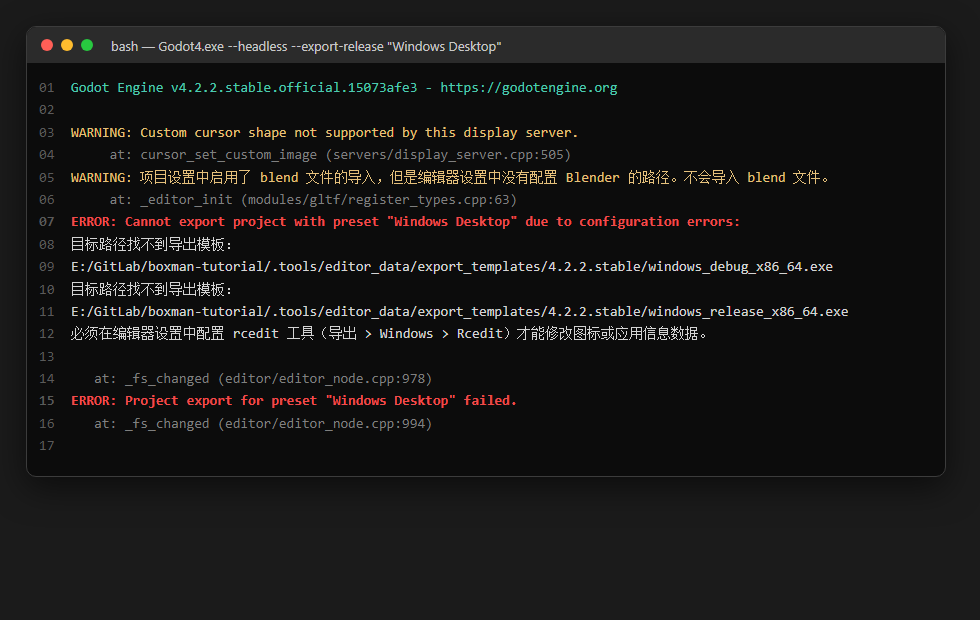
"目标平台找不到导出模板"——不是你的工程坏了,是导出模板根本没装。
导出模板是每个 Godot 版本自带的一套"出厂运行时",官方按版本发布,不随编辑器安装。去 Godot 官网的下载页找到跟你编辑器一模一样的版本号(差一个小版本都不行),下载 Godot_v4.2.2-stable_export_templates.tpz,八百多 MB。下载完不用安装程序:它是个压缩包,把里面的 templates 文件夹解压到引擎的导出模板目录下,改名为 4.2.2.stable。引擎找模板就认这个路径。
那"导出模板目录"具体在哪?编辑器里点「编辑器 → 管理导出模板」,弹出的窗口直接把路径显示出来,别猜。我这台机器上因为用了自包含模式(便携版编辑器,配置数据跟着 exe 走),路径是编辑器同级的 editor_data/export_templates/,跟常见的 %APPDATA%\Godot\export_templates\ 不是一回事——搞错了就是"明明解压了还是说找不到模板"。
呢一步每个版本净系做一次,装完 4.2.2 嘅模板,以后所有 4.2.2 工程都直接导得。
插一句实战经验:tpz 是个八百兆的压缩包,GitHub 下载慢的时候有个取巧办法——它本质是 zip,中央目录在文件末尾,用 HTTP Range 请求只读最后几十 KB 就能拿到全部条目清单,然后按偏移单独取你要的那一两个文件。Windows 平台实际只需要 windows_release_x86_64.exe 和 windows_debug_x86_64.exe 两个,各 25MB 压缩后不到 50MB,比下全量快一个数量级,确实犀利。赶时间、或者网络抽风嗰阵就用得着。
三、导出预设:一次配置,反复使用
模板是引擎侧的,预设是工程侧的。项目里建一个 export_presets.cfg(编辑器里点"项目 → 导出 → 添加 Windows Desktop"就是图形化写这个文件;我是直接手写的,一共就这么几行关键的):
[preset.0]

name="Windows Desktop"
platform="Windows Desktop"
runnable=true
export_filter="all_resources"
export_path="../export_test/game.exe"

[preset.0.options]

binary_format/embed_pck=false
texture_format/s3tc_bptc=true
texture_format/etc2_astc=false
binary_format/architecture="x86_64"
逐个说人话:
export_filter="all_resources" 把工程里所有资源全打包。要不要排除某些文件,include_filter 和 exclude_filter 管着,支持通配符——比如不想把 .psd 源文件打进去,往 exclude 里一扔。
export_path 是产物落点,相对工程目录。我指到了仓库根的 export_test/,这个目录进了 .gitignore——导出产物不进版本库,跟构建产物一个待遇。
binary_format/embed_pck=false 是个选择题:false 产出 exe + pck 两个文件;true 把 pck 直接塞进 exe,单文件分销最爽,但每次改一个字都要重导整个 exe。开发期用 false,正式发布想省事再切 true,各取所需。
architecture="x86_64" 就是要 64 位。4.2 开始也能导 32 位,除非你明确要照顾古董机,不然 64 位走起。
texture_format/s3tc_bptc=true 桌面显卡的压缩纹理格式;etc2_astc 是手机那套,桌面导出关掉能小不少。
四、命令行导出:一行命令的事
预设写好,命令行一条:
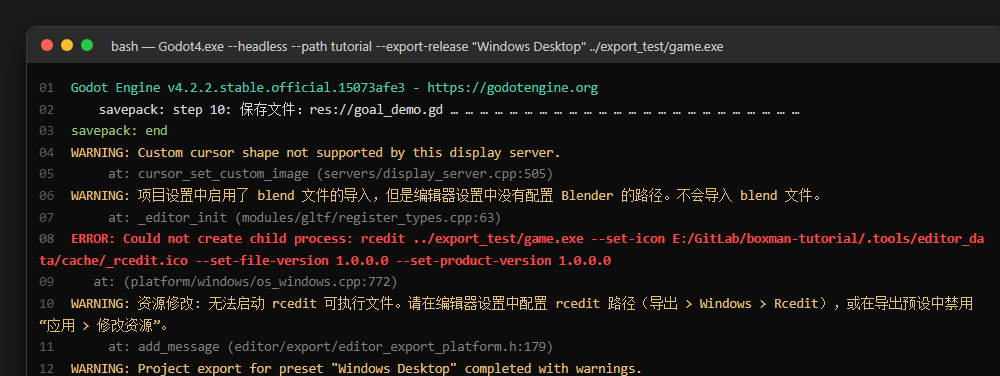
Godot4.exe --headless --path tutorial --export-release "Windows Desktop" ../export_test/game.exe
四个部件:--headless 不开窗口纯后台跑;--path 指工程;--export-release 是命令本体,后面跟预设名(就是 cfg 里 name="Windows Desktop" 那个字符串,一字不差)和输出路径。
这个参数名有历史包袱:Godot 3 时代叫 --export,4 改成 --export-release。我正式版是 3.5 做的,切到 4.2 时第一把就顺手写错了——好在 4.x 对未知参数会直接报错退出,不像 3.x 那样静默忽略、把游戏当编辑器跑起来空转,你对着一个不存在的 exe 等半天。参数名对唔上版本,查咗文档先,唔好硬试。
导出过程讲真,几十秒就搞掂:
产物就俩文件:
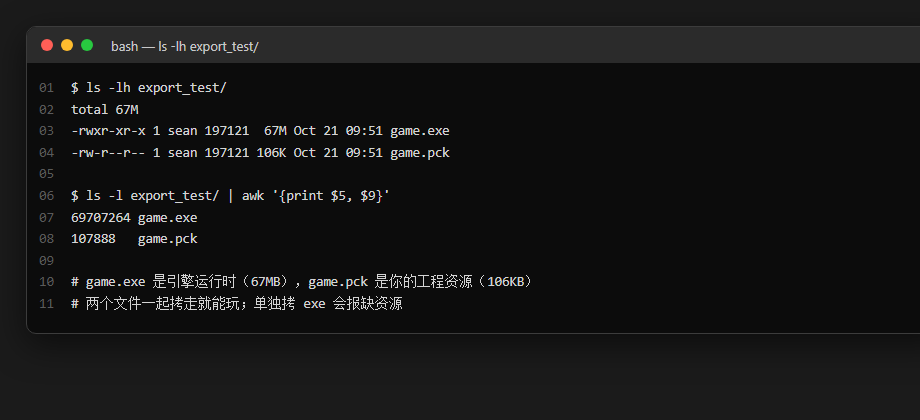
67MB 的 exe 是引擎运行时,106KB 的 pck 才是你的工程——一个推箱子小游戏打包后资源只有 106KB,代码和关卡数据都在里面,贴图是一张都没用上。
顺手说个警告:日志里那句 Could not create child process: rcedit 是图标修改工具没配导致的报错,导出照样成功——rcedit 只负责往 exe 里改图标和版本号,不影响游戏本体。想改图标就在「编辑器 → 编辑器设置 → 导出 → Windows → Rcedit」里指一个 rcedit.exe 的路径;不想管,把导出预设里的「应用 → 修改资源」关掉,这条警告也就没了。
五、双击验证:主菜单出来了
拷到任意目录双击(别放系统目录,原因下一条说)——
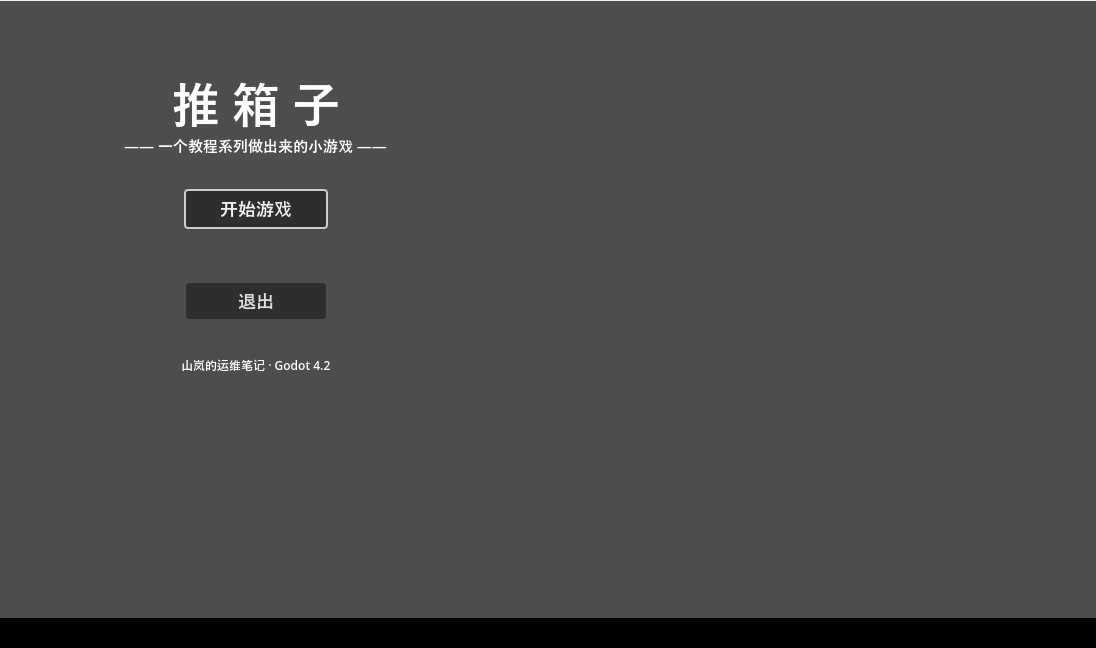
主菜单、选关、游戏本体,同编辑器里跑嘅一模一样。这一步其实验证了两件事:模板跟引擎版本严丝合缝;pck 把工程打全了——少一个资源,进对应场景就会黑屏报错。
六、回收上一篇的伏笔:便携模式实测
第 20 篇说过,便携模式要导出的 exe 才能走到第三关。现在兑现:把主场景临时换成存档演示页,再导一版,双击,点写入——
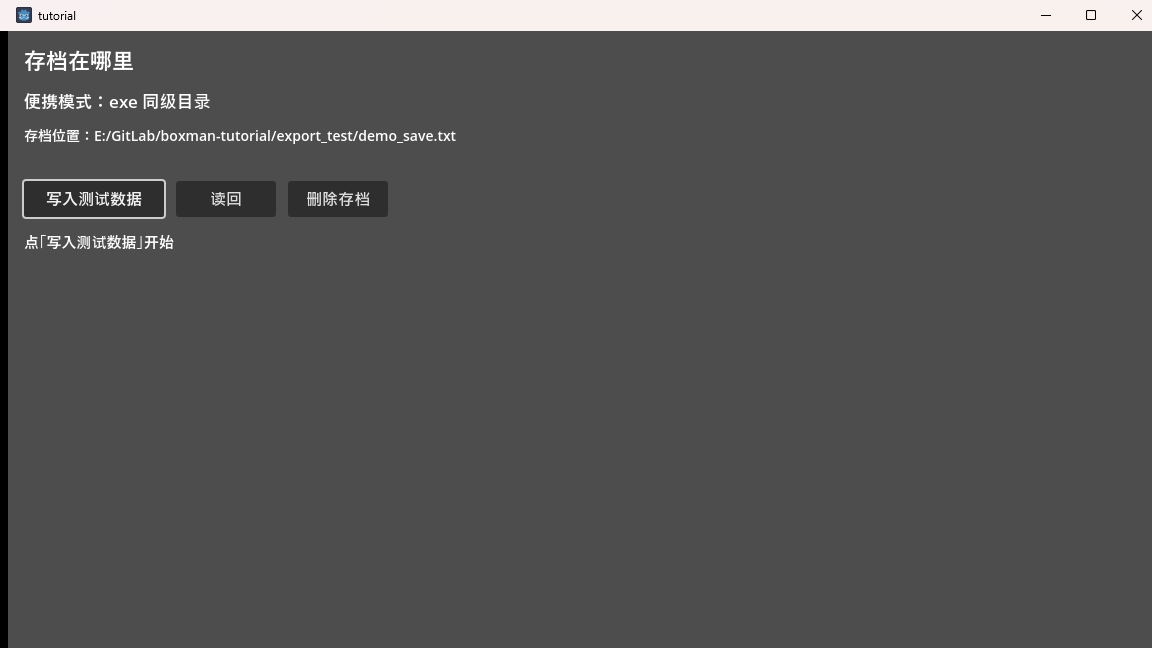
看路径栏:回退模式变成了便携模式,存档落在 exe 同级目录——export_test/demo_save.txt,内容读回一字不差。整个文件夹拷到 U 盘,进度跟着走,第 20 篇的三道关卡在真实导出环境里全部走通。
验证完将主场景换返主菜单,再导一版正式嘅——两次导出加埋唔够两分钟,呢个就系预设配好嘅红利。
最后
这一篇的关键词:导出模板、export_presets.cfg、--export-release。
模板是引擎侧的一次性投资,预设是工程侧的一次性配置,之后每次发布就是一行命令。游戏终于喺编辑器走出嚟喇,双击即玩。
但桌面只是第一站。下一篇导出网页版——浏览器里玩推箱子,而且网页版的存档跟桌面完全不是一套逻辑,第 20 篇回退模式的另一半原因在那边等着。
游戏变成 exe 喇,值得点赞同收藏;想睇佢喺浏览器里跑起身嘅,关注「山岚的运维笔记」唔迷路。评论区有问必回,吹水都得。
本系列配套工程同步放在 GitHub(仓库 seancheng33/Boxman 的 tutorial 分支),每篇打一个 tag,随时能下到对应进度的完整可运行工程。


