Microsoft Defender 防病毒(原名 Windows Defender)是每份 Windows 11 都自带的杀毒方案。它提供针对病毒、恶意软件、勒索软件和其他威胁的实时防护。对绝大多数用户来说,Defender 提供的是一份可靠、零成本、在后台安安静静跑着的保护。
不过,确实有一些正当场景下,你可能需要临时或永久地关闭 Microsoft Defender。常见理由包括:
- 安装或测试被 Defender 误判为误报的软件。
- 在受控环境中运行渗透测试或安全研究工具。
- 解决软件开发或编译过程中,实时扫描造成的性能问题。
- 换用第三方杀毒软件,比如 Bitdefender、Norton 或卡巴斯基。
- 排查 Defender 干扰特定驱动或应用的系统冲突。
所以这里我们讲三种经过验证的方法来关闭 Windows 11 Defender,并明确区分临时和永久两种思路。每种方法都给出分步说明、适用限制和安全提示,帮你做出明智决定。
| 重要区别:临时 vs 永久 临时关闭会在你重启电脑前,或 Windows 自动重新启用前关掉实时防护。永久关闭需要策略层面的改动,在你还原配置之前,Defender 都不会运行。请按自己的实际需求选对应的方法。 |
关闭 Windows Defender 之前,请先看看下面的前提条件和注意事项:
- 创建系统还原点。 打开开始菜单,搜索“创建还原点”,创建一个。这样万一出了问题,你能把改动回滚。
- 备份重要文件。 关掉杀毒保护会让系统暴露在威胁之下。确保把关键数据备份到外置硬盘或云存储。
- 如果可能,断开网络。 如果是为了软件测试而关闭 Defender,不妨先离线,把暴露面降到最低。
- 搞清楚你的 Windows 版本。 有些方法(尤其是组策略)只在 Windows 11 专业版、企业版和教育版上可用。Windows 11 家庭版用户的选择有限,第 6 节会讲。
- 理解篡改防护(Tamper Protection)。 Windows 11 有个叫篡改防护的功能,会阻止对 Defender 设置的未授权改动。绝大多数永久关闭方法,都得先手动关掉篡改防护才能生效。
方法 1:临时关闭 Windows Defender
先从这个最简单、最安全的法子开始。它是通过 Windows 安全中心 App 关掉实时防护。不过,系统重启后 Defender 会自动重新启用。
- 打开 Windows 安全中心。 点开始按钮,在搜索栏输入“Windows 安全中心”,从结果里选中它。
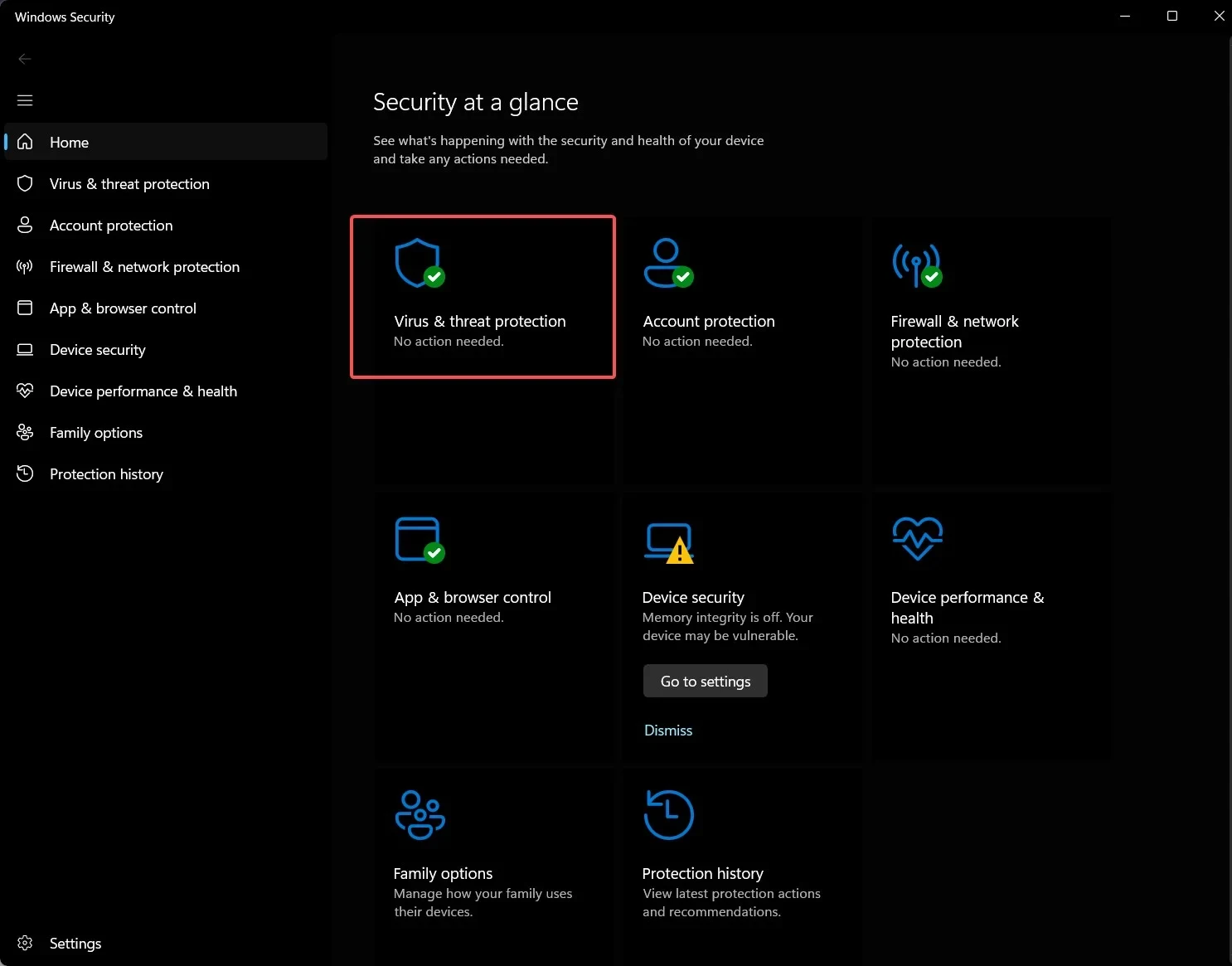
- 进入病毒和威胁防护。 在 Windows 安全中心仪表盘里,点左侧的“病毒和威胁防护”。
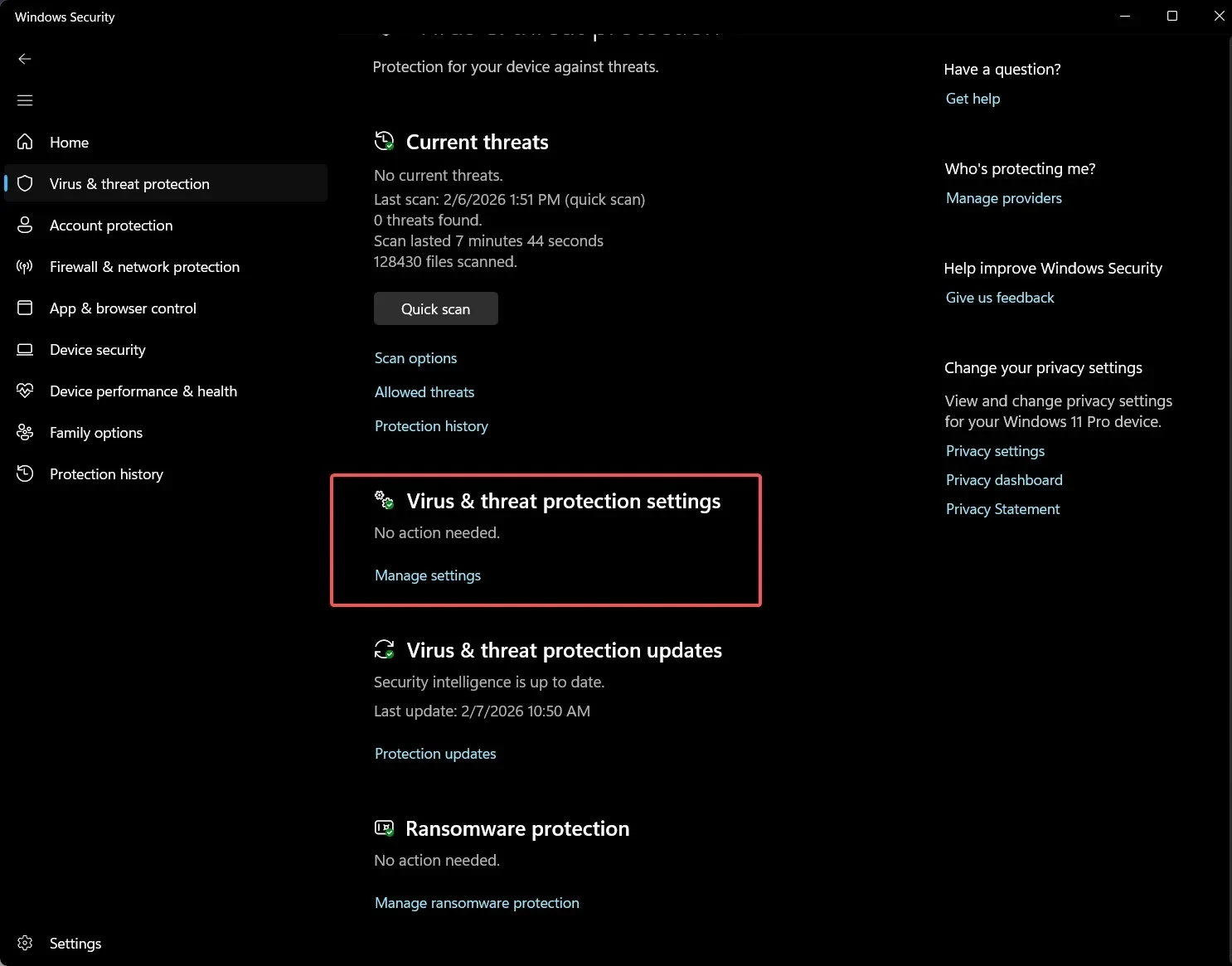
- 打开管理设置。 往下滑到“病毒和威胁防护设置”区域,点“管理设置”。
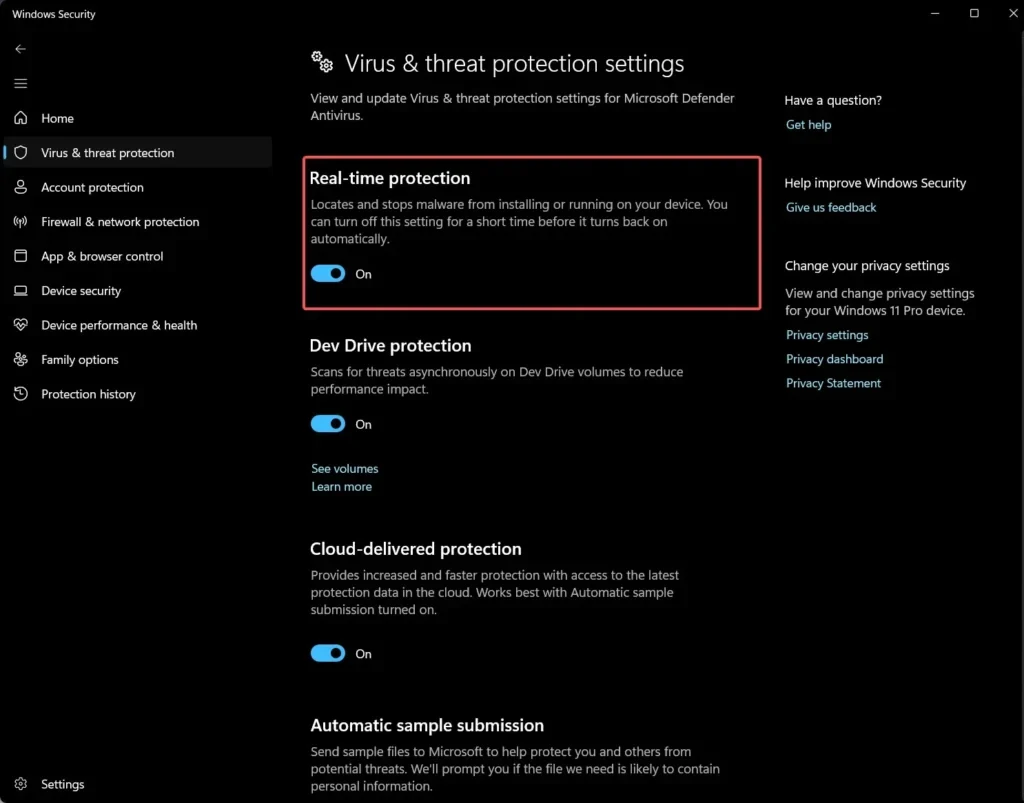
- 关闭实时防护。 找到“实时防护”开关,切成关闭。Windows 会弹出用户账户控制(UAC)提示要你确认,点“是”继续。
- 确认改动。 此时开关应显示为关,你会看到一条简短警告横幅,提示实时防护已关闭。
| 注意:自动重新激活 重启电脑后,或者过一小段时间,Windows 11 会自动把实时防护重新打开。这是设计如此,单靠这个方法绕不过去。如果你需要更长期的方案,继续看方法 2 或方法 3。 |
可选:关闭其他防护功能
在“管理设置”这个界面里,你还能按自己的具体需求,顺手关掉下面这些功能:
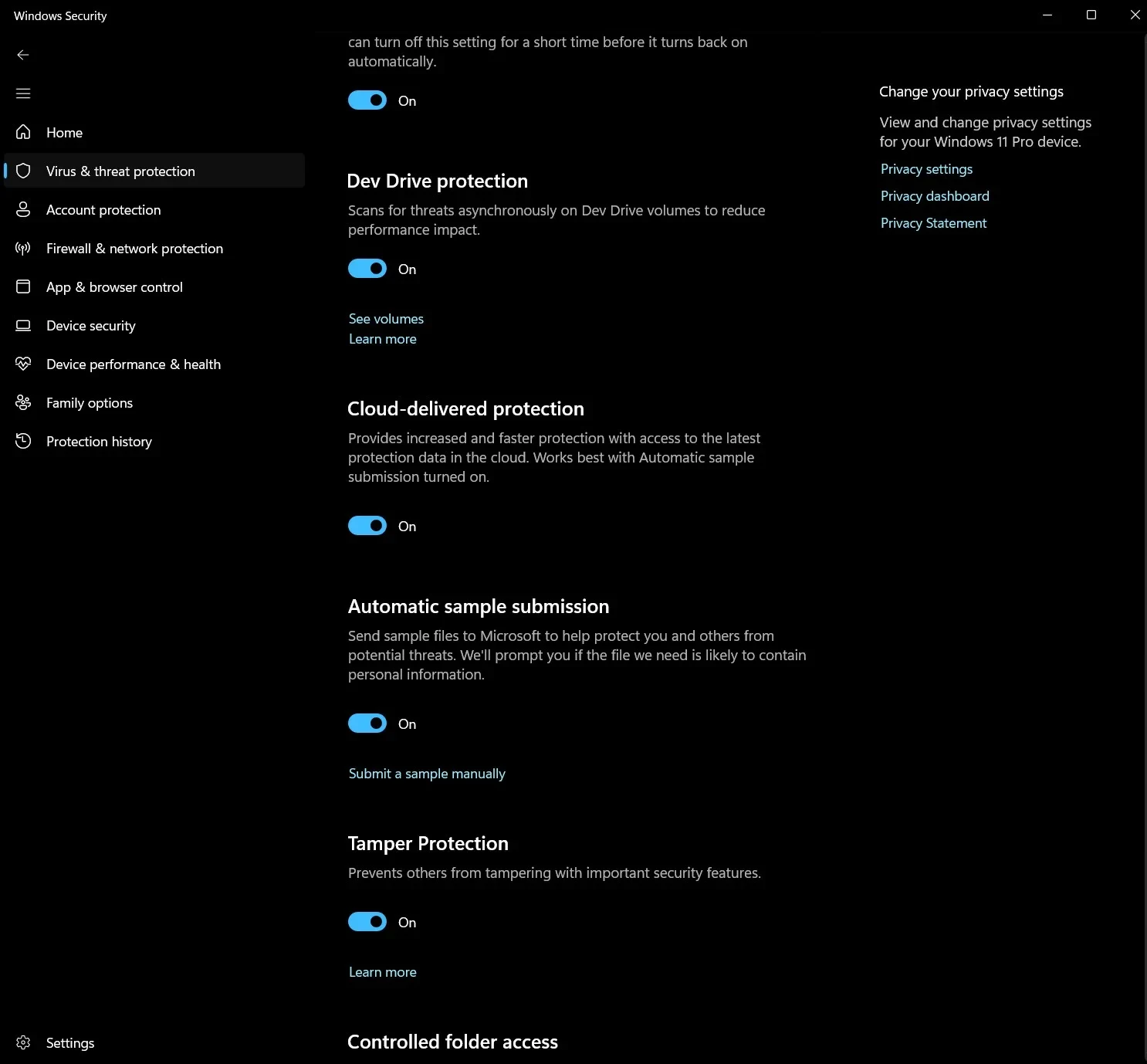
- 云保护: 关闭微软基于云的威胁检测。
- 自动提交样本: 阻止 Windows 把可疑文件发给微软分析。
- 篡改防护: 阻止其他进程更改 Defender 设置。用组策略或注册表方法之前,必须先把这项关掉。
方法 2:永久关闭 Windows Defender(组策略)
本地组策略编辑器能让你强制实施一条策略,阻止 Microsoft Defender 防病毒运行。这个改动会跨重启保留,直到你还原策略为止。
| 注意: 此方法仅适用于 Windows 11 专业版、企业版和教育版。Windows 11 家庭版用户无法使用组策略编辑器。 |
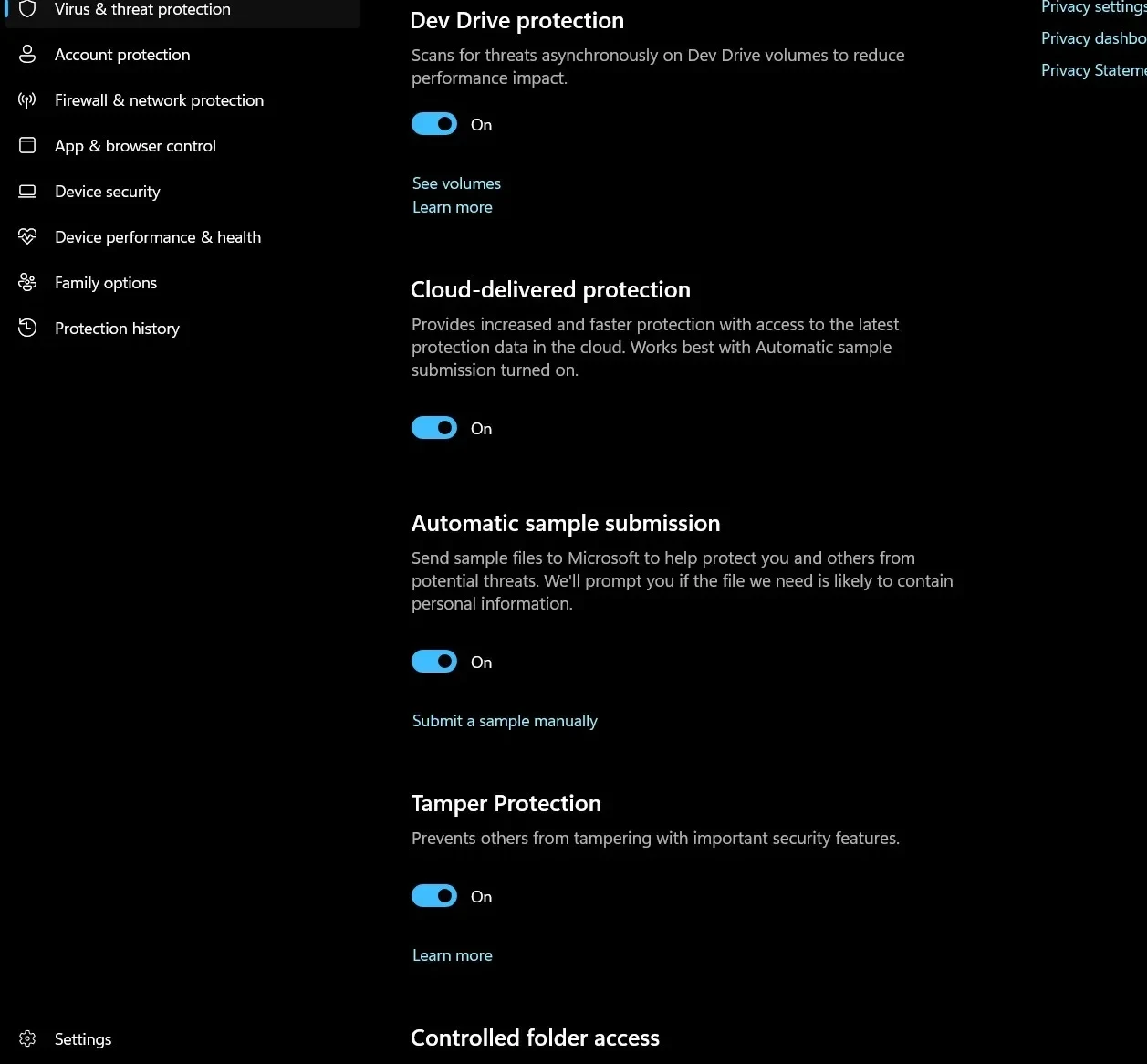
第 1 步:关闭篡改防护
在组策略改动生效之前,篡改防护必须先关掉。如果篡改防护处于开启状态,Windows 会悄悄忽略你的策略改动。
- 打开 Windows 安全中心,进入病毒和威胁防护。
- 在病毒和威胁防护设置下点“管理设置”。
- 往下滑到“篡改防护”,把它切成关闭。
- 在 UAC 提示里点是确认。
第 2 步:打开本地组策略编辑器
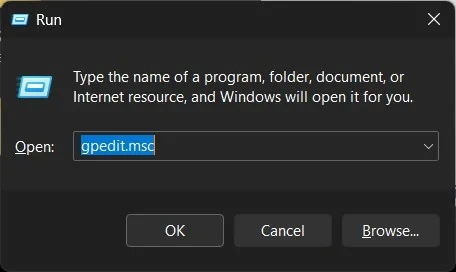
- 按 Windows + R 打开运行对话框。
- 输入
gpedit.msc,按回车。 - 如果用户账户控制弹出提示,点是。
第 3 步:定位到 Defender 策略
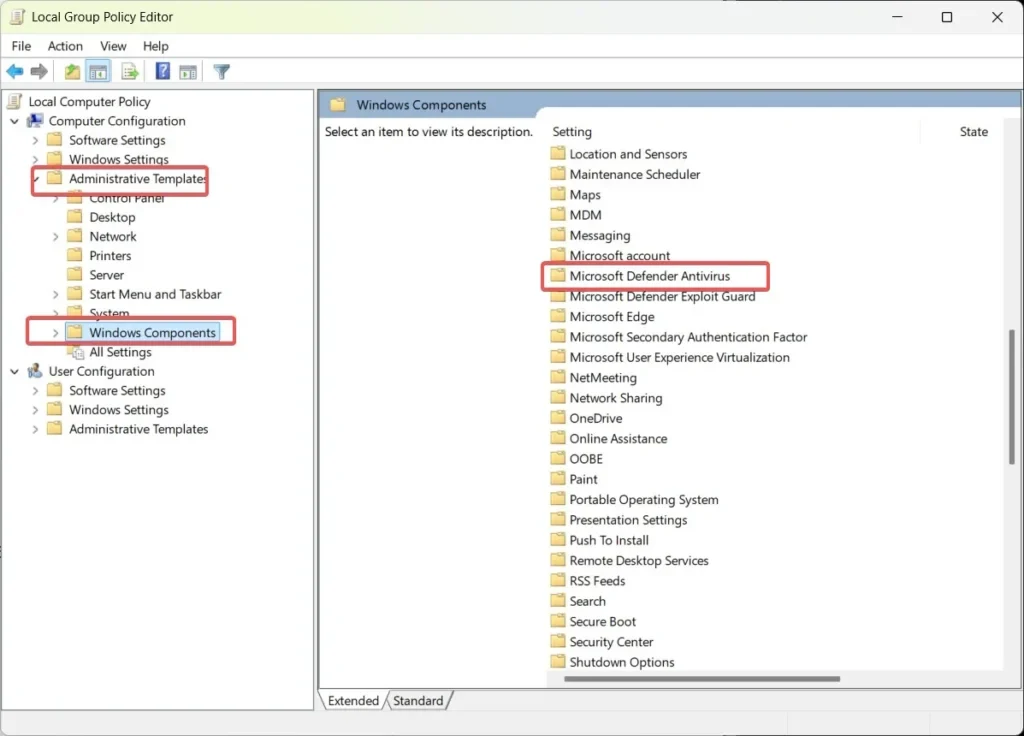
在组策略编辑器里,用左侧的树状目录找到下面这条路径:
计算机配置 > 管理模板 > Windows 组件 > Microsoft Defender 防病毒
第 4 步:启用“关闭 Microsoft Defender 防病毒”策略
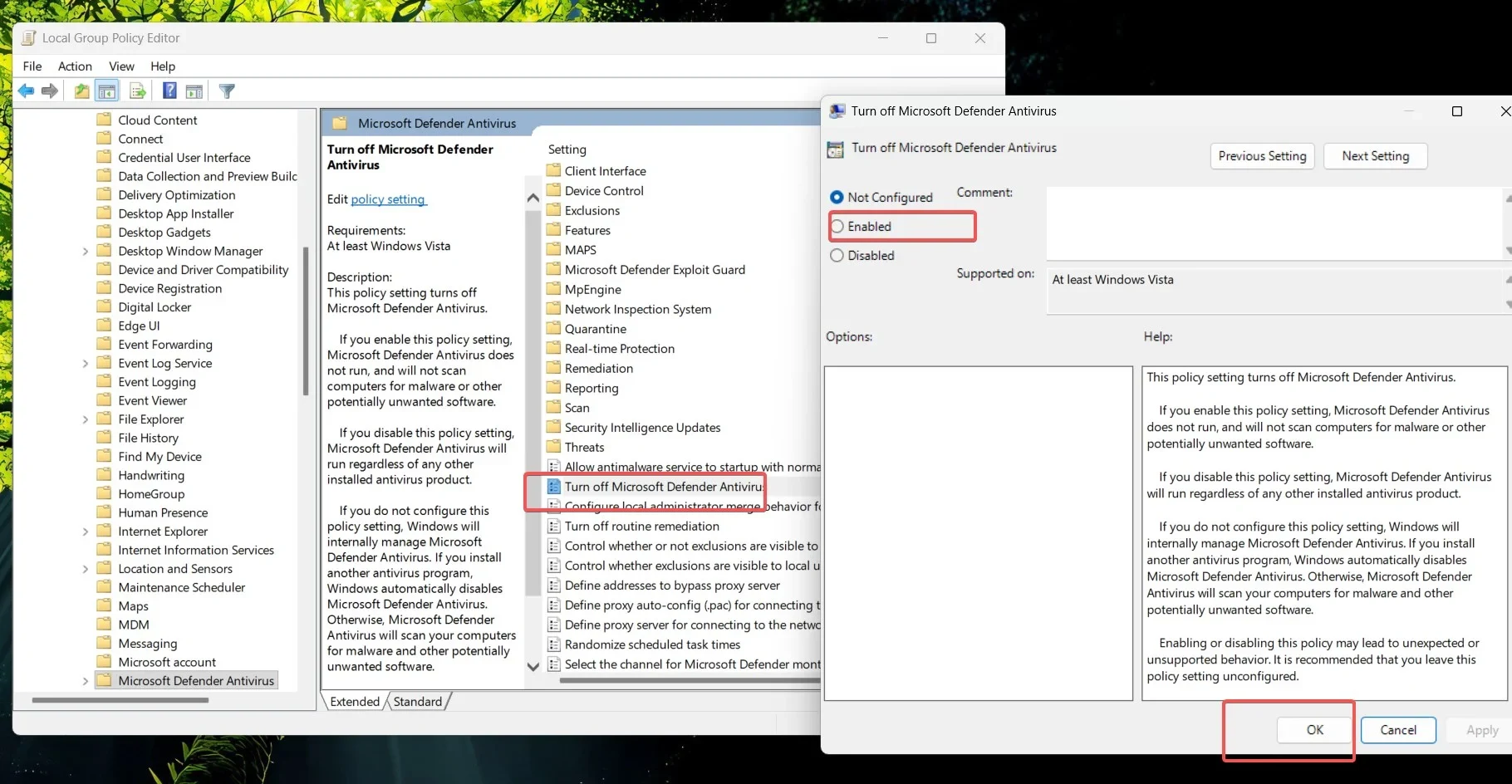
- 在右侧面板里找到名为“关闭 Microsoft Defender 防病毒”的策略。
- 双击它,打开配置窗口。
- 选“已启用”,先点应用,再点确定。
第 5 步:重启电脑
重启电脑让策略生效。重启之后,Microsoft Defender 防病毒就被禁用了,不再运行实时防护和计划扫描。
| 安全警告: 永久关闭 Windows Defender,会让你的系统失去内置杀毒保护。只有在你装了可靠的第三方杀毒软件,或者身处受控测试环境时,才用这个方法。想还原这项改动,回到同一个组策略设置,选“未配置”或“已禁用”,然后重启电脑。 |
如何还原这项改动
- 打开组策略编辑器(gpedit.msc)。
- 回到 Microsoft Defender 防病毒策略文件夹。
- 把“关闭 Microsoft Defender 防病毒”设为“未配置”。
- 重启电脑。
- 在 Windows 安全中心里重新启用篡改防护。
方法 3:通过安装第三方杀毒软件来关闭 Defender
这是通往永久关闭的最简单路径,且在 Windows 11 所有版本上都可用,包括家庭版。当你安装一款兼容的第三方杀毒程序时,Windows 11 会自动检测到它,并关闭 Microsoft Defender 的实时防护,以免两个活跃的杀毒引擎互相冲突。
它是怎么工作的
- Windows 11 通过 Windows 安全中心 API 识别已注册的杀毒产品。
- 一旦第三方杀毒完成注册,Defender 的实时防护就会自动停用。
- Defender 进入被动模式,可能还会偶尔做扫描,但不再提供活跃的实时防护。
分步说明
- 挑一款口碑好的杀毒产品。 例如 Bitdefender、Norton 360、卡巴斯基、ESET NOD32 和 Malwarebytes Premium。确保该产品与 Windows 11 兼容。
- 从官网下载安装程序。 别去非官方或第三方下载站下杀毒软件,防止装到被改过或捆绑了东西的版本。
- 运行安装程序,跟着屏幕提示走。 大多数杀毒安装程序会自动处理好切换。
- 如有提示,重启电脑。
- 确认 Defender 已被关闭。 打开 Windows 安全中心,进入病毒和威胁防护。你应当看到一条提示,说明第三方杀毒已激活、Defender 的实时防护已关闭。
| 小贴士:定期扫描。 即便装了第三方杀毒,你仍可选性地开启 Microsoft Defender 的“定期扫描”功能。这样 Defender 能作为补充,在主杀毒之外做额外扫描,又不会引发冲突。可以在 Windows 安全中心的 病毒和威胁防护 > Microsoft Defender 防病毒选项 里切换它。 |
Windows 11 家庭版用户的限制
Windows 11 家庭版不包含本地组策略编辑器(gpedit.msc),这限制了你永久关闭 Defender的选项。下面是家庭版用户能做和不能做的:
| 方法 | 家庭版 | 专业版 / 企业版 |
| 临时关闭(Windows 安全中心开关) | 可以 | 可以 |
| 永久关闭(组策略 / gpedit.msc) | 不行 | 可以 |
| 通过安装第三方杀毒来关闭 | 可以 | 可以 |
给家庭版用户的建议: 如果你需要把 Defender 永久关闭,最实际的做法是安装第三方杀毒(方法 3)。它在所有版本上都可靠可用,不需要任何变通手段。
安全警告与微软的限制
关闭 Microsoft Defender 是有真实后果的。动手前请留意以下几点:
篡改防护
Windows 11 自带篡改防护,这是一项安全功能,防止应用和进程未经你同意就修改 Defender 设置。如果篡改防护开着,通过组策略或注册表做的改动会被悄悄忽略。在永久配置生效之前,你必须先在 Windows 安全中心里手动关掉篡改防护。
Windows 更新的行为
Windows 的重大更新和功能更新可能会重置你的 Defender 配置。大更新之后,检查一下 Defender 是否被重新启用,必要时重新应用你的设置。这是微软已知的行为,目的是保证基准安全覆盖。
系统脆弱性
没有了活跃的杀毒保护,你的系统就容易遭受恶意软件、勒索软件、钓鱼攻击和其他威胁。如果你关闭 Defender 又没有装替代杀毒,那在下载文件、访问网站或接外接设备时,务必格外小心。
应当避免的做法
- 不要用破解版或盗版杀毒软件。 这类东西往往内置恶意软件,也给不了真正的保护。
- 不要乱改 Windows 注册表。 错误的注册表编辑可能导致系统不稳、启动失败或数据丢失。本教程刻意避开了不安全的注册表方法。
- 不要在工作主力机上、不装替代方案就关掉 Defender。 始终确保你还有另一层防护在跑。
8. 常见问题
问:关闭 Windows Defender 安全吗?
答: 看具体情况。如果你是要装一款口碑好的第三方杀毒,那关闭 Defender 是正常且预期内的行为——Windows 会自动这么做。如果你是关了 Defender 又没有任何替代,那系统就没了实时恶意软件防护,风险会明显上升。只在测试或排障时临时关闭 Defender,并尽快重新启用(或装上替代方案)。
问:Windows Defender 会自动重新打开吗?
答:可以。如果你用的是临时方法(在 Windows 安全中心里关掉实时防护),重启后或过一小段时间 Defender 就会自己重新启用。即便你改了组策略,Windows 的重大更新也可能重置策略、重新激活 Defender。篡改防护如果检测到未授权改动,也会把 Defender 设置还原。系统更新之后记得检查一下 Defender 状态。
问:Windows Defender 最好的替代品是什么?
答: 有几款第三方杀毒方案,一直能拿到 AV-TEST 和 AV-Comparatives 这类独立测试实验室的高分。流行的选择包括 Bitdefender Total Security、Norton 360、卡巴斯基安全软件、ESET NOD32 Antivirus 和 Malwarebytes Premium。最好的选择取决于你的具体需求,比如你要不要防火墙、VPN、家长控制,或者在意系统占用。对大多数偏好免费方案的用户来说,Microsoft Defender 本身仍是个很强的选项。
问:我能用注册表编辑器关闭 Windows Defender 吗?
答: 虽然基于注册表的方法确实存在,但由于篡改防护和微软的策略执行改动,它们在近期的 Windows 11 版本上越来越不可靠。本教程建议:专业版上做永久改动用组策略方法,家庭版则装第三方杀毒——这两种是最稳定、也受官方支持的途径。
问:关闭 Defender 能提升电脑性能吗?
答: 多数情况下,在现代硬件上 Defender 的性能影响微乎其微。不过在进行编译大型代码库、运行虚拟机或处理大文件这类重负载任务时,Defender 的实时扫描确实会造成可感知的卡顿。在这些任务期间临时关掉、用完再打开,是个合理的做法。


