重置一台 Windows 11 或 Windows 10 电脑,其实跟运行一个程序一样简单。你只要找到那个"重置"选项,点下去就完事了……
我们之所以会想重置 Windows 11 电脑或笔记本,原因可以有一堆:某个软件或者某处设置在捣乱,怎么都恢复不到原样。不管原因是什么,把系统清干净、回到初始状态,通常都有好处。还有一种情况——哪怕电脑一切正常,你打算把它卖掉,那也得重置 Windows 11 或 10,把个人设置清掉。
具体原因先不管,重置 Windows 11、把电脑恢复出厂设置、重新开个干净的头,这份分步教程会带你走完整个流程……
这里给出的重置步骤对 Windows 10 电脑同样适用……
第 1 步:备份重要数据
这是老生常谈,但你也清楚,重置 Windows 会删掉应用和设置,所以正式开始之前,先把重要数据备份到移动硬盘或者云端。
第 2 步:打开 Windows 设置
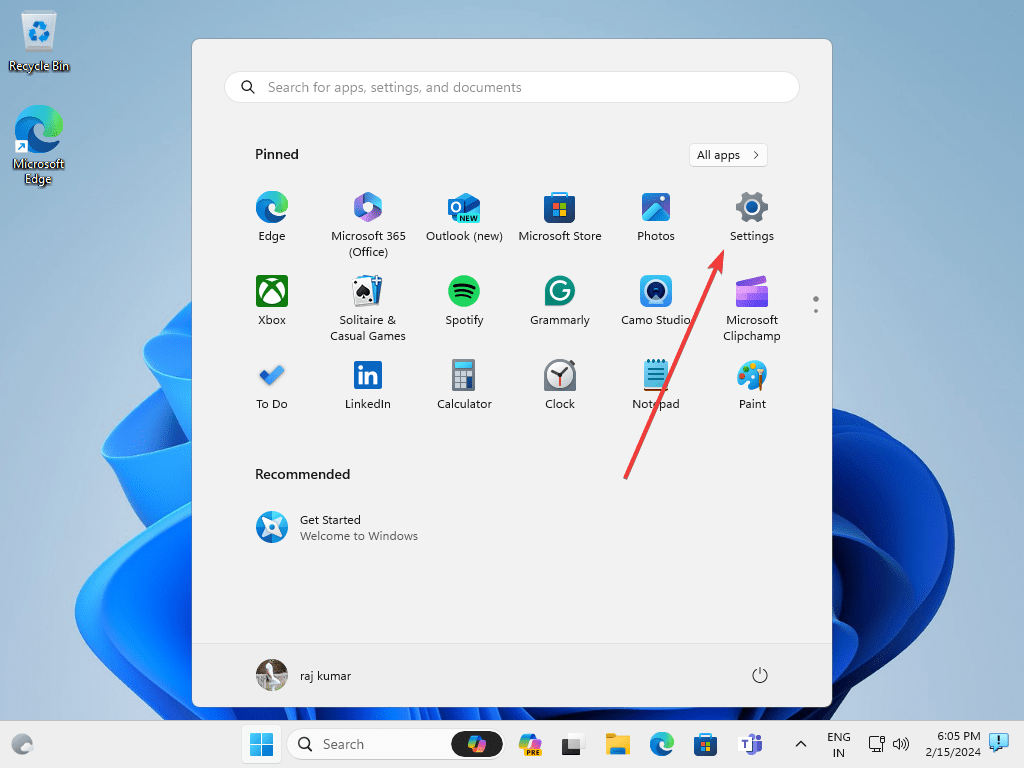
进入 Windows 11 设置有好几种方式。最简单的就是点开始按钮,在菜单里选那个代表"设置"的齿轮图标。或者按快捷键 Win 键 + I,也能立刻打开设置。
第 3 步:打开系统恢复
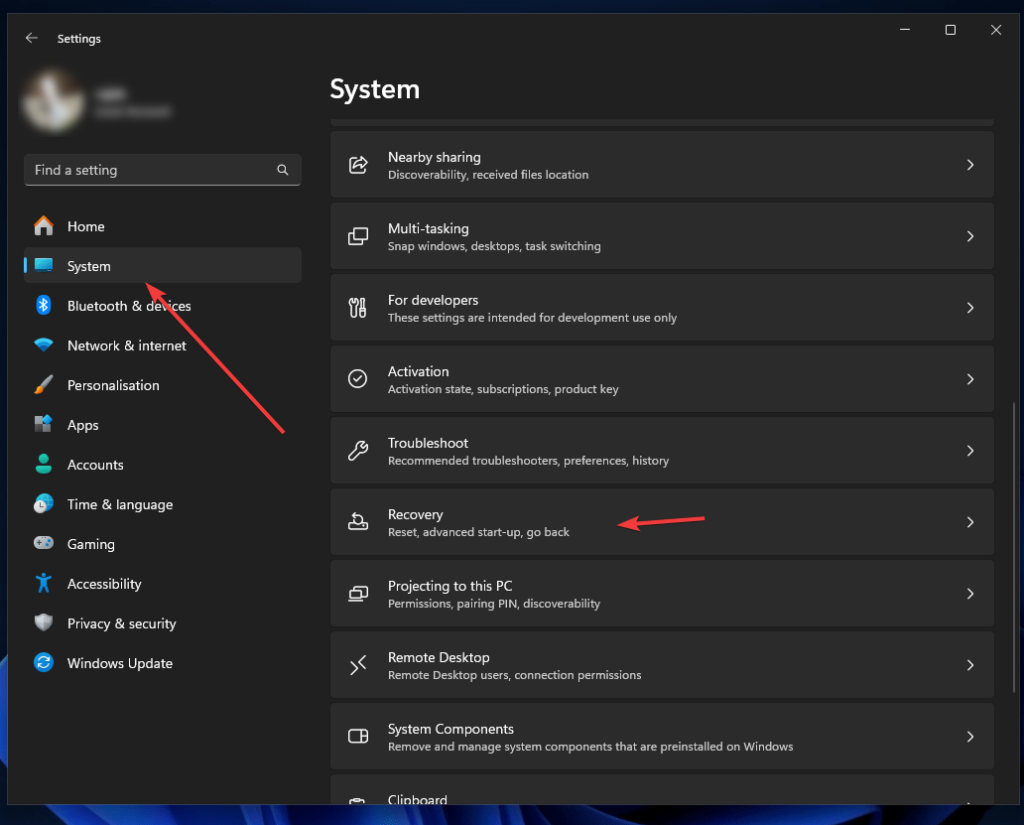
设置打开后,在左侧菜单里找到"系统",点进去,再点"恢复",更多选项就展开了。
第 4 步:选择"重置此电脑"
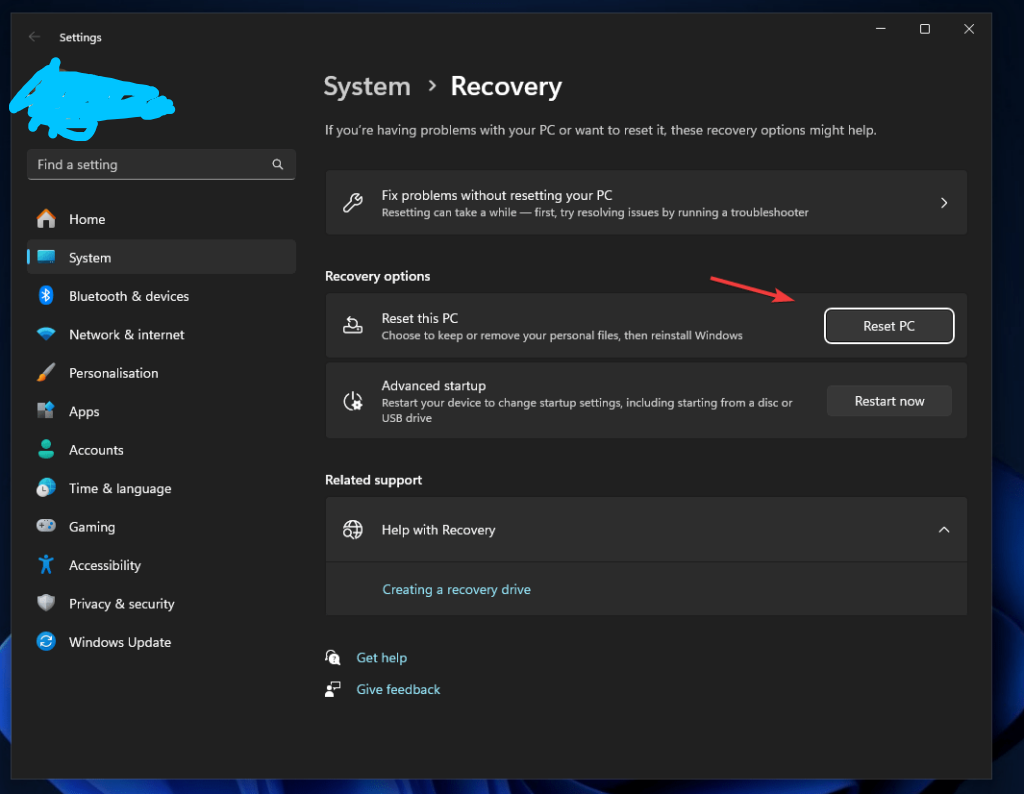
在恢复页面里,你能看到"重置此电脑"这一栏。点"重置电脑"按钮开始后续流程。别紧张,它不会直接开始动手——你会先被问到要保留什么、不保留什么。
第 5 步:选择重置方式
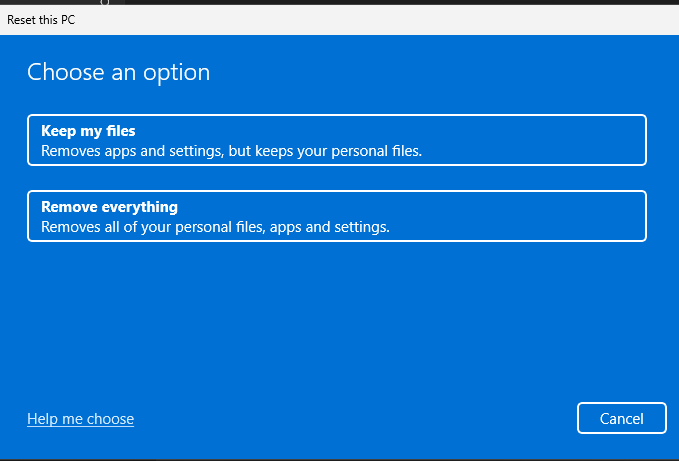
走到这一步,Windows 11 会给你两个选项:
保留我的文件:想保留 Windows 11 里的文件和文件夹、只清掉已安装的应用和设置的话,选这个。放心,它不会删文件,只会清掉应用的数据和自定义设置(如果改过的话)。
删除所有内容:这个选项更彻底,会删掉所有应用、个人文件和设置,把 Windows 11 或 10 完全恢复出厂状态。
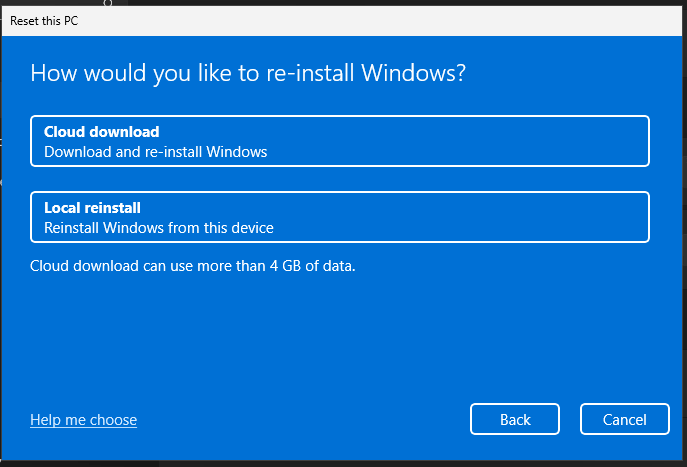
第 6 步:你想怎么下载 Windows?
重置完成后需要重新安装 Windows。所以在开始之前,系统会先问你想用哪种方式:
云下载:用这个选项,Windows 会从云端(微软服务器)重新下载安装所需的文件,而不是用本地已有的那份。它可能消耗 4GB 以上的流量,好处是能拿到带最新更新和补丁的 Windows 版本。不过因为要先下载,重置耗时比"本地重新安装"更长。
本地重新安装:顾名思义,它用系统里已有的 Windows 文件来重装,所以更快,也不需要联网。另外,如果你出于某些原因不想把系统升级到最新版本,用这个方式正合适。
第 8 步:按重置说明操作
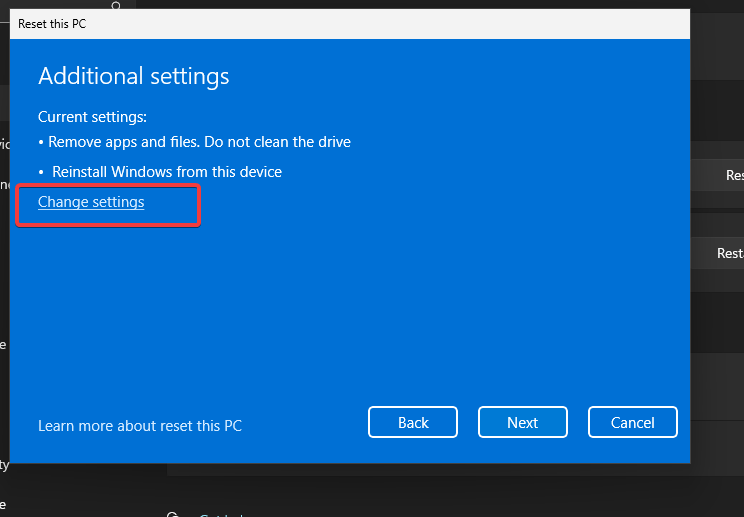
前面这些都做完之后,Windows 最后会列出重置期间将采用的具体设置。
如有需要,你可以点"更改设置"来调整,否则就保持默认,直接点"下一步"。
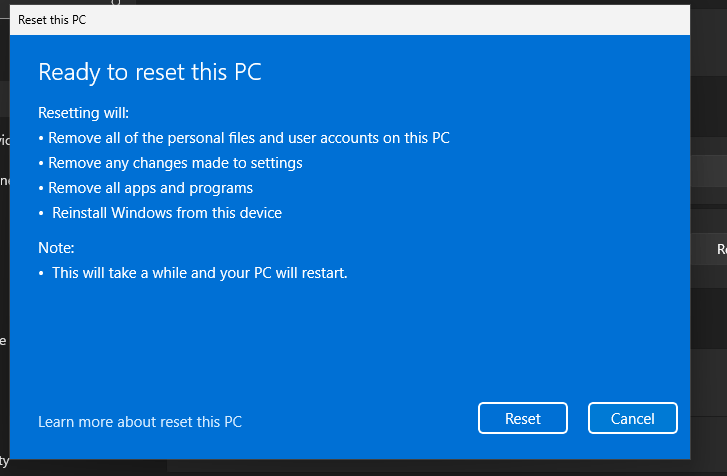
确认好要用的选项后,Windows 会展示将被移除的内容清单。再核对一遍,最后点重置按钮确认,出厂重置流程就开始了。
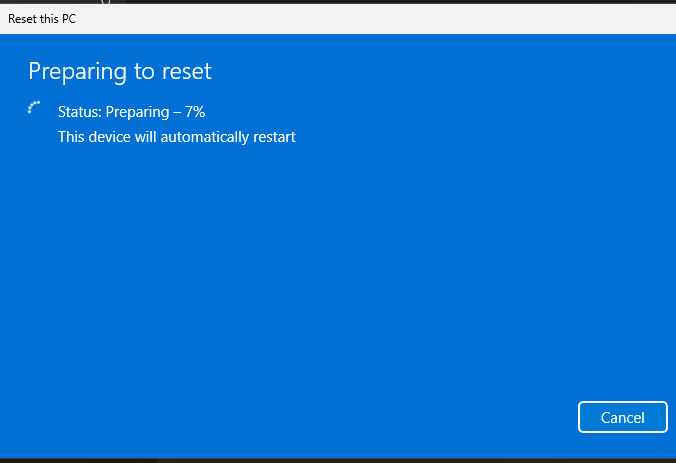
此时 Windows 会开始重置。这个过程需要一些时间,别关机,也别打断它。
第 9 步:初始化你的电脑
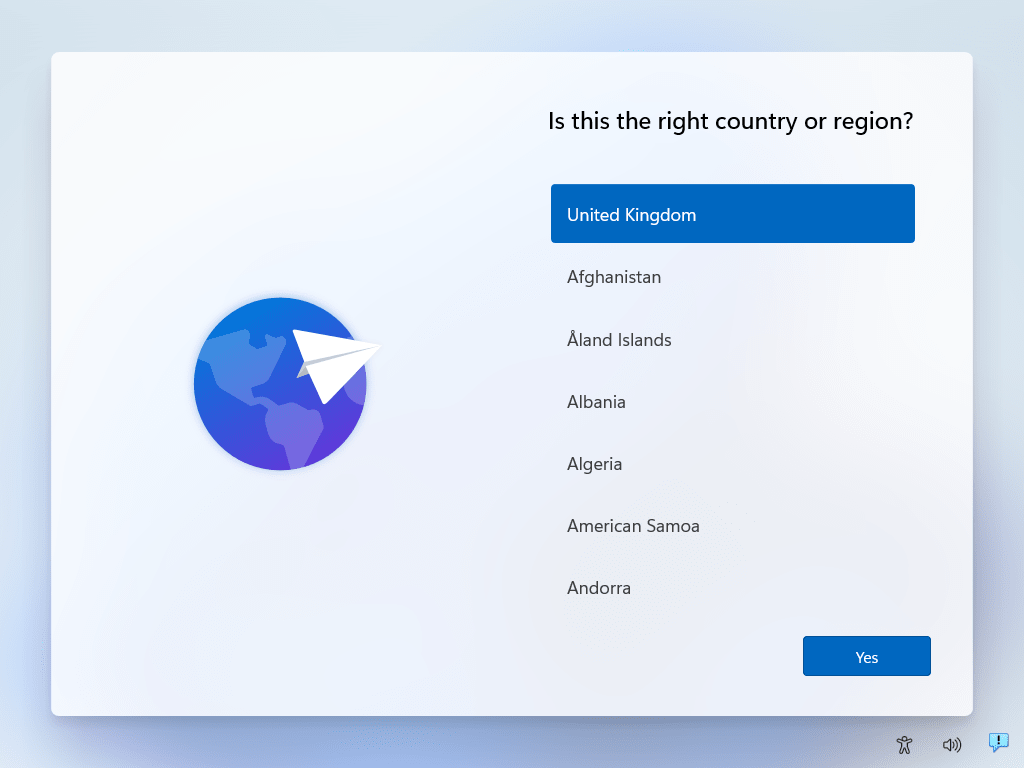
跟新电脑一样,重置完成后要重新走一遍初始化向导,配置国家/地区、语言、键盘布局、设备名、用户账户等设置。
第 10 步:重装软件、还原数据
如果你备份过数据,现在就可以开始还原,并把需要的软件都装回来。要是你不知道怎么装——可以用命令提示符配合 Winget 包管理器,不用逐个访问官网就能装好常用软件。
得到一个全新的 Windows 11
看到这里你也发现了,把 Windows 11 电脑恢复出厂设置并不难。唯一要上心的就是机器里已有的数据——动手之前千万别忘了先备份。


