Windows 卡死不是什么新鲜事,我们多少都碰上过。正在做重要的事,某个应用突然锁死,别提多烦人了。光标变成那个转圈的死亡滚筒,点击毫无反应,你的耐心一点点被磨没。这种情况下,我们最后只能强制退出(force quit)——也就是强制关闭某个应用,这是 Windows 里的一种手段,当程序拒绝正常关闭时,你能把它强行关掉。
这就是本文要学的:我们讨论几套经过实战验证的强制退出方法,从大多数人天天在用的任务管理器快捷键,到 IT 从业者倚重的高级命令行技巧。
不管你跑的是 Windows 10 还是 Windows 11,这些方法在两种系统上完全一样。每一条我都在自己的机器上测过,我会明确告诉你什么时候该用哪种,以及如何在过程中尽量避免丢失工作。
快速小结:在 Windows 上强制关闭应用的 7 种方式
想要快速答案?这是你的小抄:
- 任务管理器(Ctrl + Shift + Esc)——对付大多数卡死应用最快、最可靠的方法
- Alt + F4——应用还有焦点时的快捷键盘操作
- Win + X 菜单——记不住快捷键时通往任务管理器的另一条路
- 命令提示符(taskkill)——对付顽固进程的命令行方法
- PowerShell(Stop-Process)——控制力更强的进阶脚本方案
- 紧急重启——当任务管理器本身都打不开时
- 预防建议——从源头避免应用卡死
应用为什么会卡死
对新用户来说,搞清楚应用卡死时到底发生了什么,挺有帮助。通常,是下面这几种元凶之一:
资源占用过高是最常见的原因。当一个应用把你的 CPU 或内存榨干时,Windows 就很难再去处理它的命令。
我见过光是 Chrome 的标签页就在我系统上吃掉 4GB 内存。驱动冲突——尤其是显卡或音频驱动——会让应用在运行中冻住或挂起。还有时候就是软件有 bug——一次写得糟糕的更新,或者与 Windows 本身的兼容性问题。
最让人抓狂的地方? 当你强制退出一个应用时,你会丢掉那个程序里所有没保存的工作。这就是为什么我总是先试温和的关闭方式(点 X 按钮或按 Alt + F4),实在不行再上任务管理器。但当应用真卡死了,你也别无选择。
方法 1:用任务管理器(推荐)
任务管理器 不只是我、也是很多人的首选解决方案,用来对付卡死应用,它也该是你的首选。它是 Windows 内置、专门为此而生的,按我的经验,它大约 95% 的时候都管用。
打开任务管理器有多种方式,如下:
- 同时按 Ctrl + Shift + Esc(最快的方式)
- 或者按 Ctrl + Alt + Delete,从菜单里选“任务管理器”
- 或者右键点任务栏,选“任务管理器”
- 或者按 Win + X,选“任务管理器”
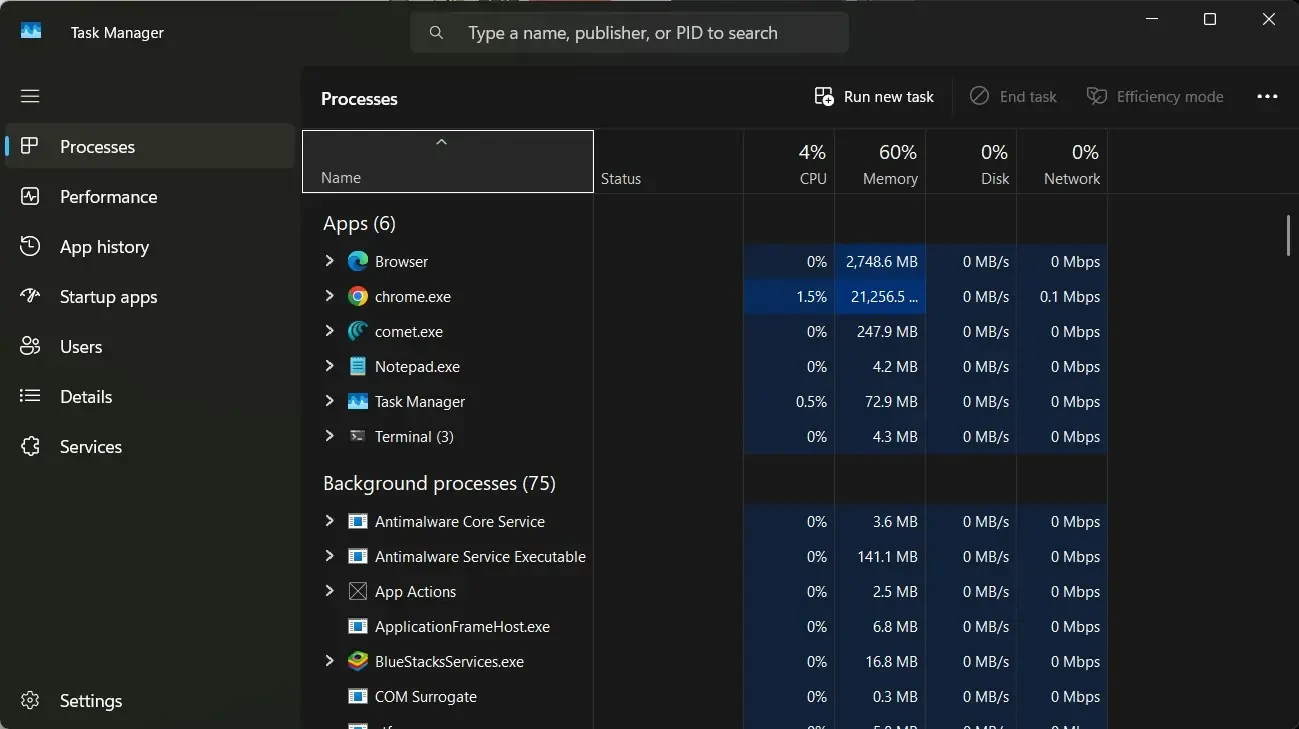
任务管理器打开后, 你会在进程标签下看到正在运行的应用。在列表里找到卡死的那个应用——它名字旁边往往显示“(无响应)”,这就确认了它确实卡住了。
要强制关闭该应用:
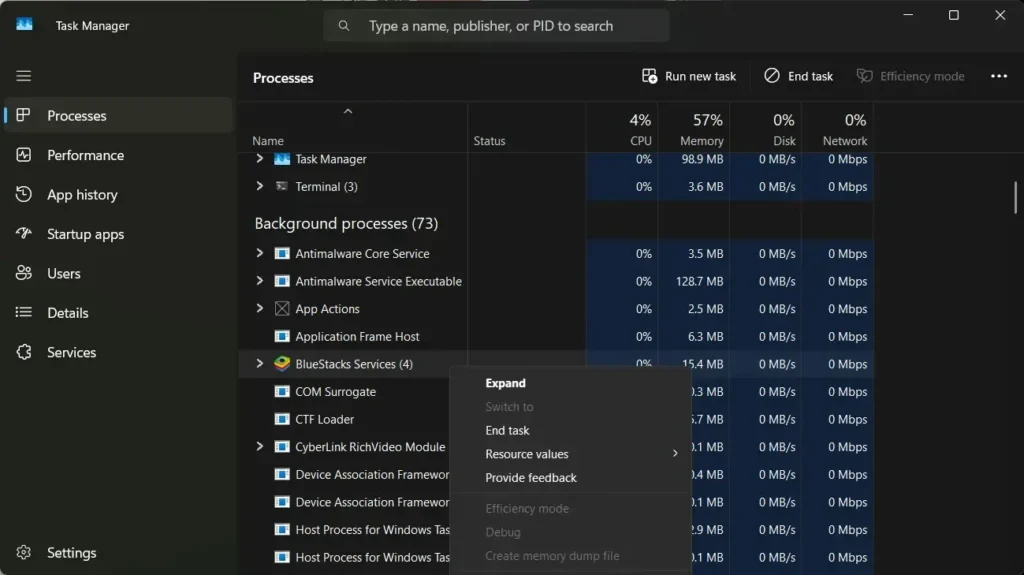
- 在卡死的程序上点一下将其选中
- 点右下角的结束任务按钮
- 等 2-3 秒——该应用应当从列表里消失
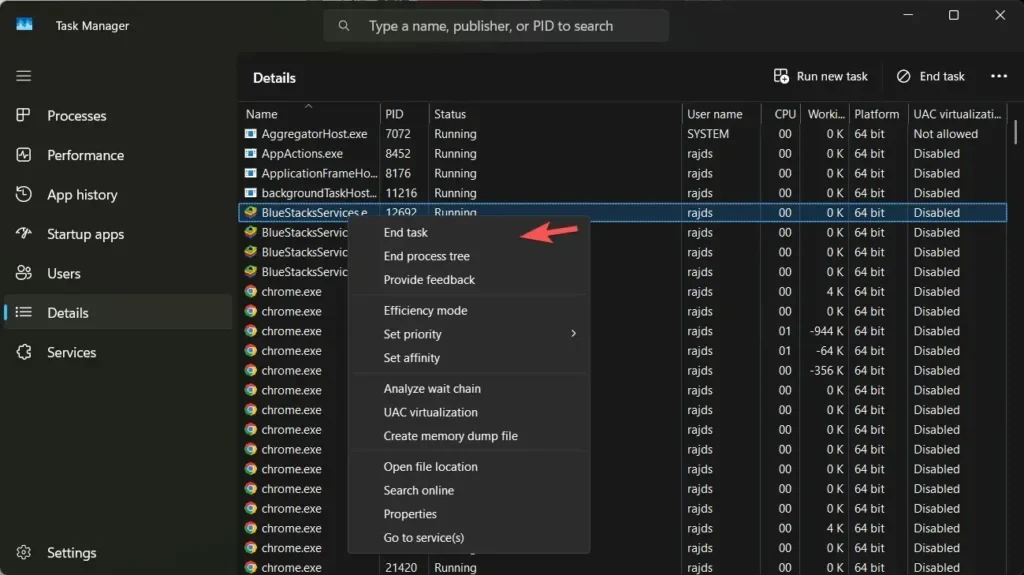
进阶提示: 如果从进程标签关不掉这个应用,就切到详细信息标签。这里显示的是真实的可执行文件名(比如“chrome.exe”或“WINWORD.EXE”)。右键点该进程,选“结束任务”或“结束进程树”,就能连同它派生出来的所有子进程一起强制关掉。
详细信息标签在处理会派生出多个进程的应用时特别有用,比如带多个标签页的浏览器,或开发工具。
方法 2:键盘快捷键(Alt + F4)
Alt + F4 是 Windows 经典的关闭当前拥有焦点窗口的快捷键。严格说它不算“强制退出”命令;相反,它是礼貌地请求应用关闭——但即便应用看起来卡死,它出人意料地经常管用。
什么时候该用 Alt + F4:
应用无响应,但你还能点它的窗口把它选中。这时按 Alt + F4, 应用常常会缓过神来、正常关闭。这比任务管理器更温和,因为它给了程序一个机会去保存你的工作,或弹出一个“是否要保存?”对话框。

我用这招救回没保存的文档,次数多到数不清。应用看着像卡死了,其实后台在处理什么东西。Alt + F4 能让它注意到你。
局限是什么? Alt + F4 只对活动窗口起作用。如果卡死的应用藏在其他窗口后面,或最小化到了任务栏,你得先点它一下让它获得焦点。而如果它真彻底锁死,Alt + F4 也白搭——那就得升级到任务管理器了。
方法 3:命令提示符——taskkill 命令
现在我们进入进阶用户的领域,也就是命令行用得很顺的人。taskkill 命令让你能从命令提示符强制关闭应用,当任务管理器的图形界面打不开、或者你在写自动化任务脚本时,这招至关重要。
使用 taskkill:
- 按 Win + R,输入
cmd,按回车 - 或者 在开始菜单里搜索“命令提示符”
- 输入命令,按回车
taskkill 基本语法:
taskkill /im notepad.exe
这条是礼貌地请求记事本关闭。/im 参数表示“映像名称”(即可执行文件名)。
立即强制关闭、不再询问:
taskkill /im notepad.exe /f
/f 参数表示“强制”。这就好比「请人离开」和「把人架出去」的区别。用这个,针对真卡死的应用。
按 ID 结束指定进程:
taskkill /pid 1234 /f
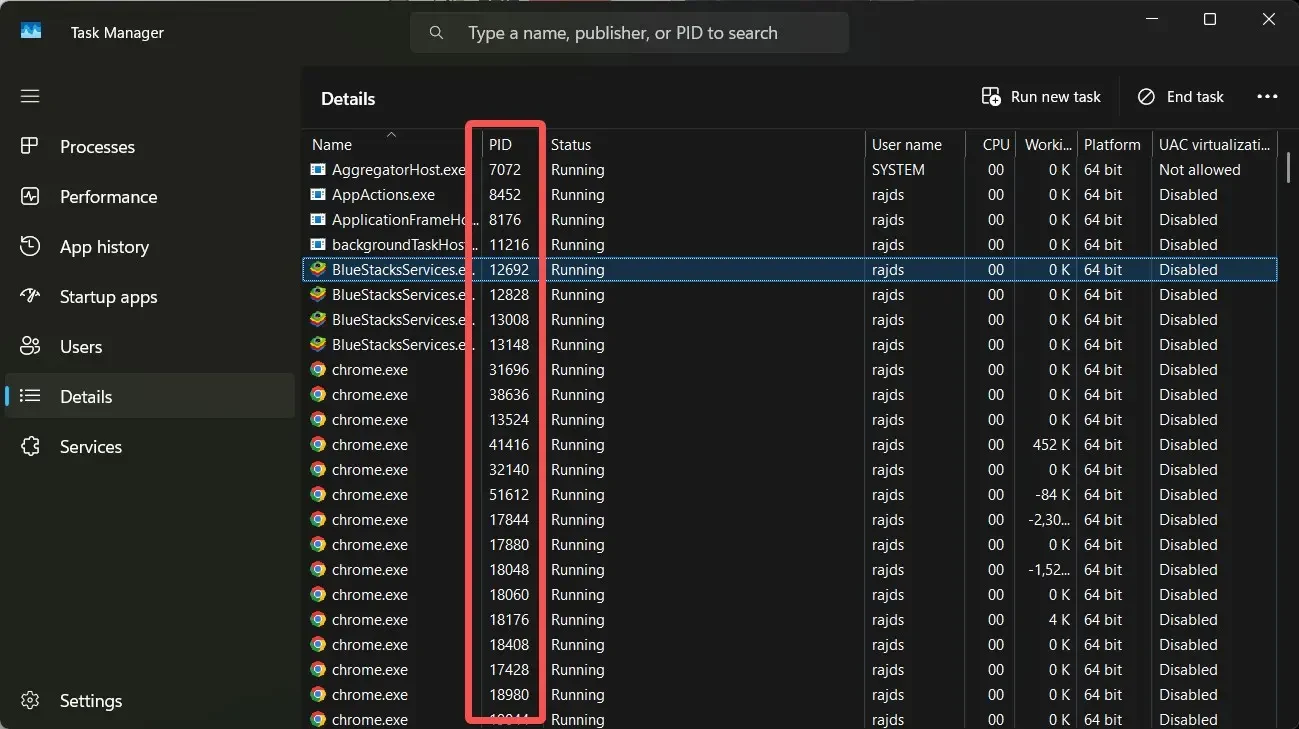
你可以在任务管理器的详细信息标签页里找到进程 ID(PID)。当同一个程序跑了多个实例、比如好几个 Excel 文件,而你只想关掉其中某一个窗口时,这就很有用。
警告: 用 taskkill /f 会不经保存立即终止进程。任何没保存的工作瞬间消失。我曾吃过这个亏——在意识到自己还没保存一个文档之前,就强制结束了 Word。永远先试温和的版本(不带 /f)。
系统管理员会用 taskkill 命令写进批处理脚本,自动关闭多台电脑上有问题的应用。它极其强大,因此也值得敬畏对待。
方法 4:PowerShell——Stop-Process
PowerShell 是 Windows 更现代的命令行界面,它包含用来终止应用的 Stop-Process cmdlet。它和 taskkill 类似,但语法更干净,与 Windows 管理任务的集成也更好。
PowerShell 基本强制退出:
```Bash/Shell Stop-Process -Name chrome -Force
注意你不需要加“**.exe**”扩展名——PowerShell 足够**聪明**,能自行判断文件类型。`-Force` 参数等同于 taskkill 的 `/f`。

**按 ID 关闭指定进程:**

```Bash/Shell
Stop-Process -Id 1234 -Force
为什么用 PowerShell 而不是命令提示符?
按我的经验,PowerShell 真正的优势在你做自动化或远程管理时才显现出来。你可以把命令串起来(管道)、按内存占用过滤进程,或者远程强制关闭网络里另一台电脑上的应用。
对于日常那种“关掉这一个卡死的应用”场景,PowerShell 和 taskkill基本上可以互换。哪个你用着顺手就用哪个。
当任务管理器打不开时
这是噩梦般的场景:应用卡得太死,连任务管理器都启动不了。这种事会发生的——我遇到过显卡驱动崩溃,把整个系统锁住,只剩鼠标光标还能动。
你的应急选项:
选项 1:三键组合(Ctrl + Alt + Delete)
按 Ctrl + Alt + Delete。这会触发一个特殊的安全注意序列,通常在 Windows 挣扎时仍能生效。在那个界面里,你可以选“注销”或“重启”,回到能用的状态。
选项 2:重启 explorer.exe
有时只是 Windows 外壳冻结了,而不是整个系统。按 Ctrl + Shift + Esc,如果任务管理器能打开,点 文件 > 运行新任务,输入 explorer.exe,按回车。这会重启 Windows 界面,而不用完整重启。
选项 3:命令行重启
如果你还能进到命令提示符(Win + R,输入 cmd),用这条命令强制立即重启:
Bash/Shell
shutdown /r /f /t 0
/r 表示重启,/f 强制应用关闭,/t 0 把超时设为 0 秒。
选项 4:硬重置
作为最后手段,按住电脑的物理电源键 5-10 秒直到它关机。我只在万不得已时才这么做,因为它有文件系统损坏的风险。不过现代 Windows 版本对硬重置还算抗造。
好消息是?用 Windows 二十多年,我需要硬重置的次数大概也就十几次。任务管理器几乎总能救场。
快捷键与命令小抄
收藏这一段方便速查:
| 方法 | 快捷键/命令 | 适用场景 |
|---|---|---|
| 任务管理器 | Ctrl + Shift + Esc | 最快的通用解决方案 |
| 关闭活动窗口 | Alt + F4 | 应用仍能响应输入时 |
| 高级用户菜单 | Win + X | 方便访问任务管理器 |
| 命令提示符结束进程 | taskkill /im app.exe /f |
命令行强制退出 |
| PowerShell 结束进程 | Stop-Process -Name app -Force |
脚本与自动化 |
| 安全注意序列 | Ctrl + Alt + Delete | 系统大部分冻住时 |
| 强制重启 | shutdown /r /f /t 0 |
通过命令行紧急重启 |
| 重启资源管理器 | 运行:explorer.exe |
修复卡死的任务栏/桌面 |
常见问题
强制退出会导致数据丢失吗?
会,被强制关闭的应用里任何没保存的工作都会丢失。这就是为什么我总是先试 Alt + F4——它给应用一个提示你保存的机会。但当应用彻底卡死,强制退出是你唯一的选择。有些应用(比如 Word 或 Chrome)带自动保存或崩溃恢复功能,重新打开时可能会帮你找回工作。
怎么强制关闭 Microsoft Store 应用?
Microsoft Store 应用会像桌面程序一样出现在任务管理器里。按 Ctrl + Shift + Esc,在进程下找到该应用,点结束任务。Store 应用有时会以完整正式名称出现(比如“Microsoft 照片”而不是简单的“照片”),但过程和关闭任何其他应用一样。
如果任务管理器被管理员禁用了怎么办?
在被管理的电脑上(工作或学校),管理员有时会禁用任务管理器。如果你有权限,仍然可以用命令提示符或 PowerShell 的 taskkill 或 Stop-Process 命令。如果这些也被封了,你就得联系 IT 部门——他们出于安全原因有意限制了系统管理工具。
taskkill /f 用着安全吗?
对系统来说是安全的,但它会不经清理地立即终止进程。把它想象成直接拔掉设备的电源线——有效,但不温和。它不会损坏 Windows,但你会丢未保存的数据,应用也没机会正常关闭文件和连接。当应用是真卡死、无响应时用 /f,它不该是你的第一选择。
怎么终止进程列表里没有显示的后台服务?
切到任务管理器的详细信息标签页,能看到所有进程,包括系统服务。或者在命令提示符里用 tasklist 查看一切正在运行的东西,再用 taskkill /f /pid [编号] 按进程 ID 强制关闭。对服务要小心——关错系统服务可能让 Windows 崩溃。除非你确切知道自己在干什么,否则只操作你认得出的进程。
结语
在 Windows 上强制退出卡死的应用不必那么紧张。任务管理器的 Ctrl + Shift + Esc 快捷键能搞定 95% 的情况,Alt + F4 往往在应用彻底锁死之前就能奏效。当你需要更多控制时,taskkill 和 PowerShell 的 Stop-Process 提供了进阶用户和系统管理员天天倚重的命令行精度。
注:文中有一处小瑕疵——「PowerShell kill」那行小抄里
Stop-Process -Name app -Force把-Name chrome简写成了-Name app,实际用时把app换成真实进程名(如chrome)。另外强调一点:taskkill /f和Stop-Process -Force都会跳过应用的保存/清理逻辑,能先试 Alt + F4 或普通的“结束任务”就别直接上强制参数,尤其是正在编辑未保存文档的时候。


