在 Windows 11 或更早的 Windows 版本上安装 WinZip,通常会自动把它的快捷方式整合进 Windows 的右键菜单里;不过要是没整合上,我们可以手动来做。本篇教程就把确切做法演示给你……
在 Windows 11 里右键任何文件打开右键菜单时,有个 WinZip 的压缩/解压快捷方式相当方便。这意味着你能在文件资源管理器里、两次点击就完成压缩、解压或邮件发送——不用再去开始菜单或桌面快捷方式里翻。
下面是我们将讲到的方法概览:
| 方法 | 最适合 | 快捷操作 |
|---|---|---|
| WinZip 设置 | 大多数用户——最简单 | 打开 WinZip → 文件菜单 → WinZip 设置 → 资源管理器 → 启用 |
| 手动修复 | 条目缺失时 | 控制面板 → 修复 WinZip 安装 |
| 编辑注册表 | 仅限进阶用户 | 编辑外壳扩展条目(先备份!) |
WinZip 的右键菜单整合都包含什么
当你启用 WinZip 的右键菜单整合时,得到的可不只是一个简单的"压缩这个"选项。WinZip 会添加几条有用的命令,在你右键文件或文件夹时出现:
- 添加到 Zip —— 用选中的文件创建新压缩包
- 压缩并邮件发送 —— 压缩文件并打开你的邮件客户端
- 添加到 [文件名].zip —— 用文件夹/文件名快速压缩
- 解压到当前位置 —— 把压缩包解压到当前所在位置
- 解压到 [文件夹名] —— 为解压出来的文件创建一个新文件夹
这些选项通常要么直接出现在主右键菜单里,要么收在一个"WinZip"子菜单里,取决于你的设置和 Windows 11 配置。妙就妙在所有操作都能在文件资源管理器里无缝完成——不需要把文件拖进一个单独的 WinZip 窗口。
有一点要记住: Windows 11 新的精简右键菜单,有时会把这些选项藏到"显示更多选项"下面。看不到先别急——我们会告诉你该怎么访问它们。
前置条件
先确认你都准备好了:
你需要:
- 已安装 WinZip(任何版本——家庭版、专业版或企业版都行)
- 在 Windows 11 PC 上有管理员权限
- 装好最新更新的 Windows 11
- 一个能正常工作的文件资源管理器(如果你的右键菜单坏了,先修那个)
提醒: 如果你在用 Classic Shell 或 StartAllBack 这类第三方外壳定制工具,它们可能会干扰 WinZip 的整合。你可能需要单独配置它们,或在设置期间临时禁用。
小提示: 本篇指南假定你已经在 Windows 11 上装好了 WinZip。要是还没装,先去 WinZip 官网拿一个。
方法一:通过 WinZip 设置启用(图形界面)
这个方法几乎对所有用户都适用,因为有图形界面所以也简单,按给定步骤来即可:
第 1 步: 装上最新版 WinZip 后,从开始菜单或桌面快捷方式打开它。
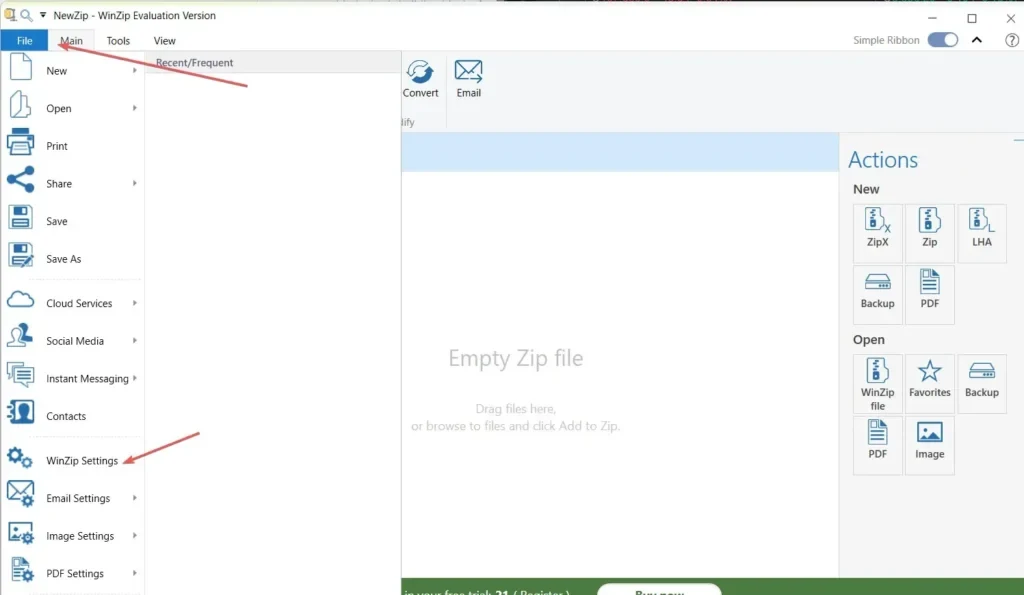
第 2 步:导航到 WinZip 设置菜单。为此,点 WinZip 的文件菜单,然后从下拉里选"WinZip 设置"。
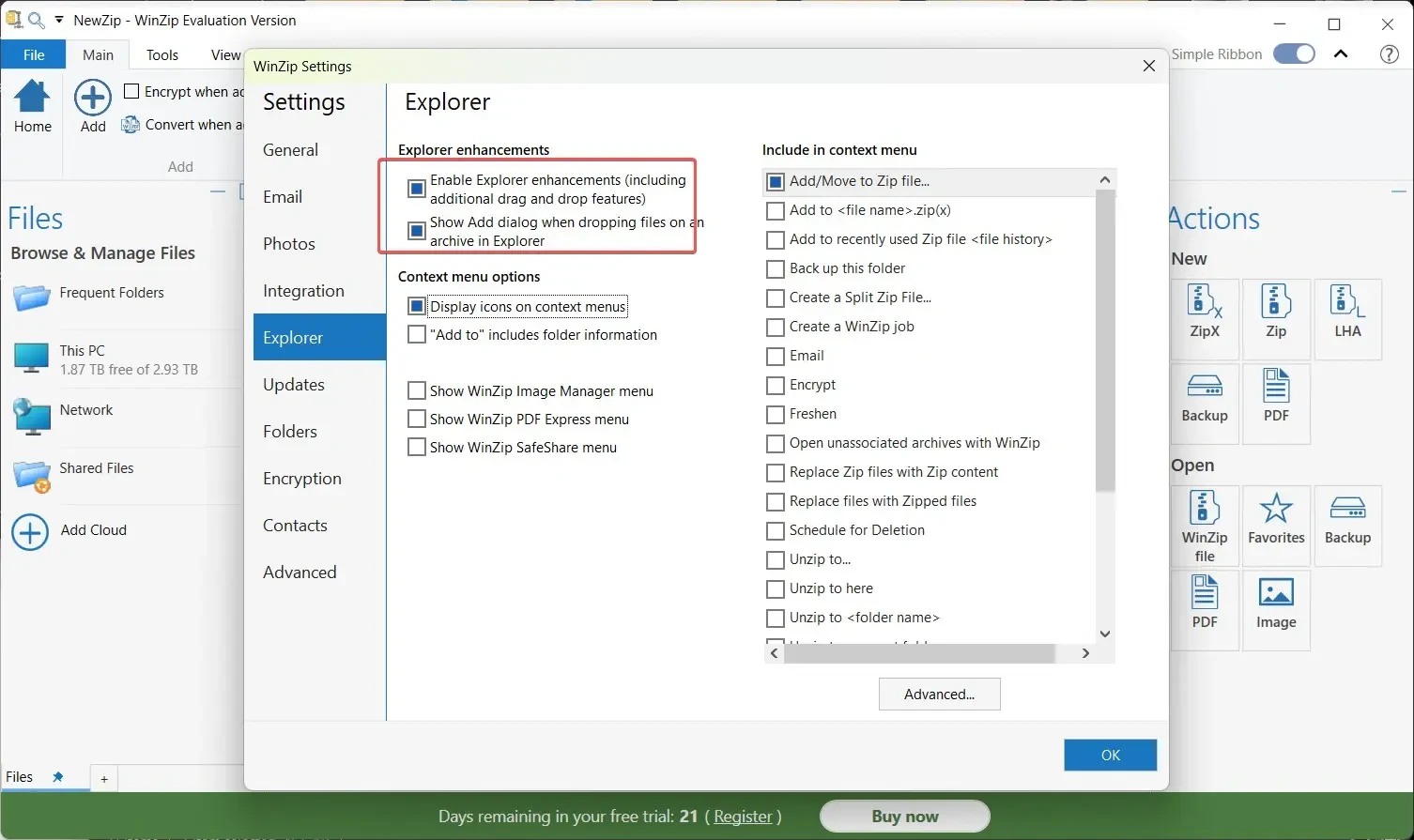
第 3 步: 在"启用增强功能"部分下,选"启用资源管理器增强(包括额外的拖放功能)"以及"在资源管理器中把文件拖到压缩包上时显示添加对话框"这两个选项。
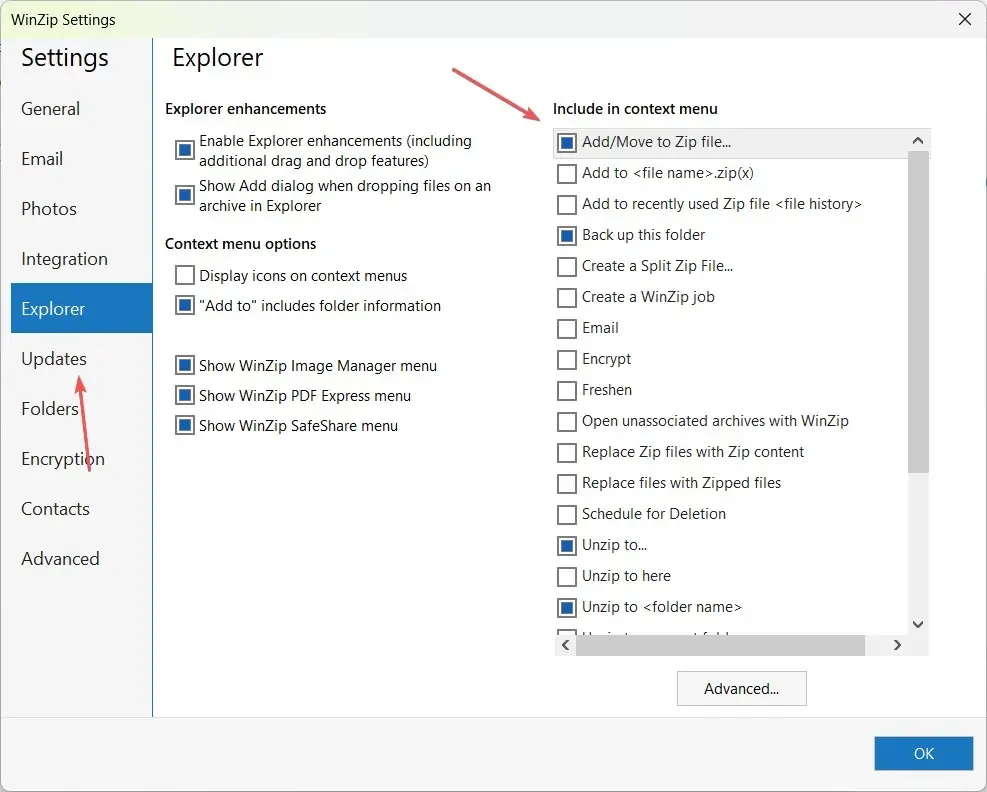
第 4 步: 找到资源管理器(Explorer),然后勾选你想加进右键菜单的选项——启用你实际会用的那些:
- 添加到压缩包
- 解压文件
- 压缩并邮件发送
- 创建自解压压缩包
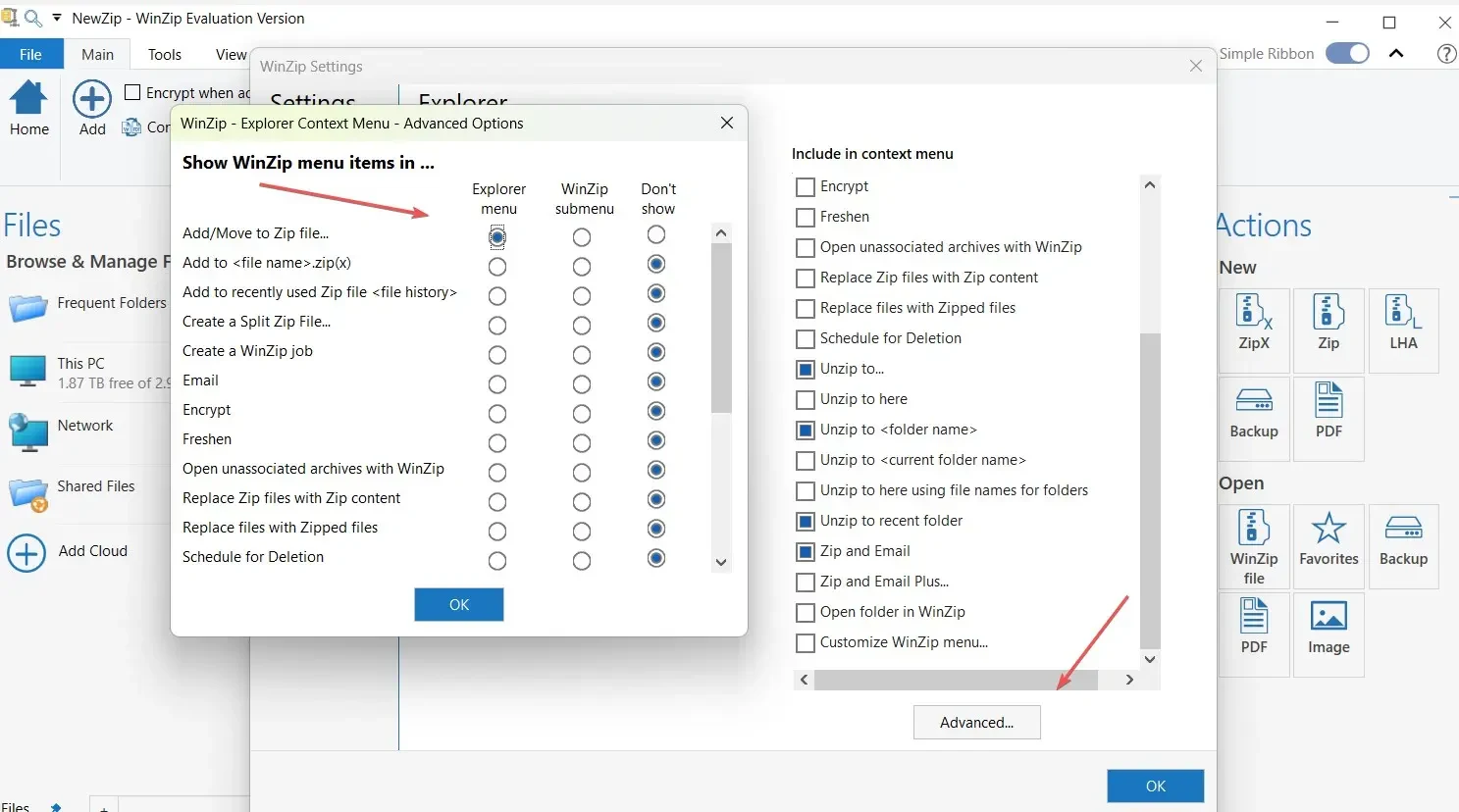
第 5 步: 选择你的显示偏好。有些版本让你在主菜单和 WinZip 子菜单之间二选一。如果你经常用 WinZip,主菜单访问更快。想右键菜单更清爽,就选子菜单。
该测试了! 去文件资源管理器,右键任意文件或文件夹。 你应该能看到 WinZip 的各种选项,要么直接在菜单里,要么在"显示更多选项"(Windows 11 那一套)下面。试着压一个测试文件,确认一切正常。
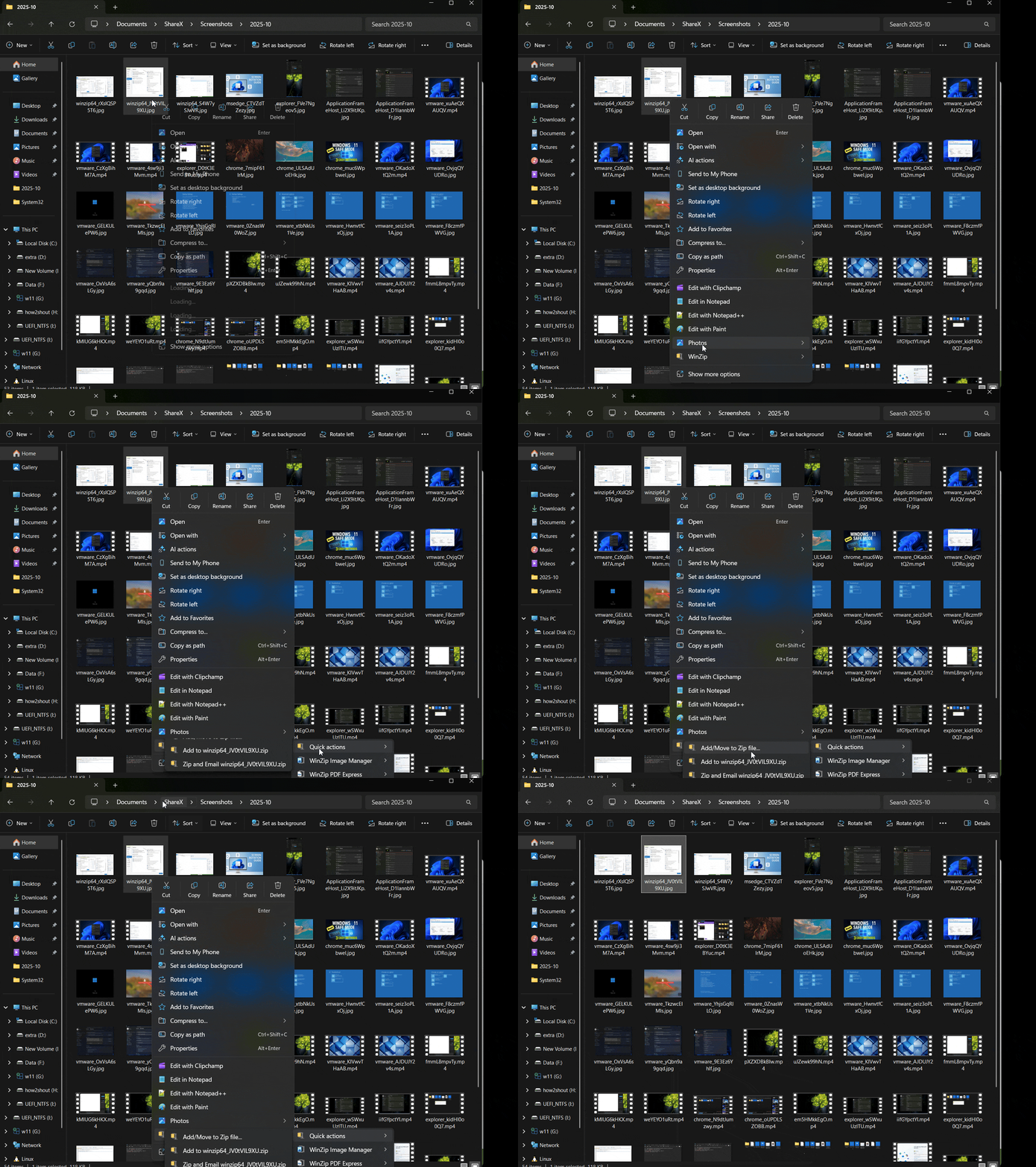
老手技巧:* 如果 Windows 11 的新右键菜单里没立刻看到这些选项,就点底部的"显示更多选项"——Windows 11 把经典右键菜单项藏在那里。***
方法二:手动配置或修复(针对条目缺失)
有时,即便在设置里启用了,WinZip 的右键菜单条目还是不见。也许是某次 Windows 更新弄坏了,或者别的程序干扰了。下面教你怎么把它们弄回来:
选项 A:用 WinZip 的修复功能
最快的修法往往是让 WinZip 自我修复:
- 完全关闭 WinZip(系统托盘里也检查一下)。
- 打开控制面板 → 程序和功能(或设置 → 应用 → 已安装的应用)。
- 在列表里找到 WinZip 并点它。
- 点更改或修改(不是卸载!)。
- 提示时选修复。
- 跟着向导走——它会重新注册外壳扩展。
选项 B:检查注册表(仅进阶用户)
警告: 改注册表如果操作不当会把 Windows 搞坏。先创建一份备份:
- 按 Win + R,输入
regedit,回车 - 文件 → 导出 → 保存一份备份
现在,到这些注册表位置查有没有 WinZip 条目:
HKEY_CLASSES_ROOT\*\shell\(针对所有文件)HKEY_CLASSES_ROOT\Directory\shell\(针对文件夹)HKEY_CLASSES_ROOT\.zip\(专门针对 ZIP 文件)
这里应该能看到 WinZip 相关的键。如果都缺了,重装是你最好的选择。
选项 C:干净重装
别的都不灵时,一次全新安装通常能解决:
- 彻底卸载 WinZip
- 重启 PC
- 从 WinZip 官网下载最新版
- 安装过程中,确保勾选了"外壳集成(Shell Integration)"
- 完成安装,检查你的右键菜单
视频教程
FAQ(大家也常问)
怎么在 Windows 11 里把 WinZip 加到右键菜单?
打开 WinZip,去 文件 → 设置 → 资源管理器选项卡,勾上"启用资源管理器增强(包括额外的拖放功能)",然后点应用。之后你在文件资源管理器里右键文件,这些选项就该出现了。
为什么装完后 WinZip 没出现在我的右键菜单里?
Windows 11 把很多右键菜单项藏到了"显示更多选项"下面。点它就能看到经典菜单。如果那儿也没有,就通过控制面板修复你的 WinZip 安装。
我能把特定的 WinZip 项从右键菜单里去掉吗?
当然能。打开 WinZip 设置 → 资源管理器选项卡,取消勾选你不想看到的具体操作。这样菜单就清爽了。
这个方法对文件和文件夹都适用吗?
适用,但你得在 WinZip 设置里把两个选项都启用。文件整合和文件夹整合有各自独立的复选框。
在企业/受管的 Windows 11 电脑上这么改安全吗?
先跟你的 IT 部门确认。很多组织通过组策略管控右键菜单的新增项,未经授权的改动可能违反 IT 政策。
小结
把 WinZip 加到 Windows 11 的右键菜单,能把文件压缩从一桩苦差变成两下点击的事。不管你是在用邮件发多个文件、整理下载内容,还是管理备份,WinZip 触手可及都能省下宝贵时间。
设置方法对大多数用户有效,修复选项在出问题时管用。记住 Windows 11 的新右键菜单可能需要多点一下"显示更多选项",但这份便利值得。
让 WinZip 保持更新,只启用你需要的选项,出问题时也别怕去排查。有了这些工具在手,你很快就能像一个老手那样压缩、解压了。


