想用命令提示符或 PowerShell 确认你的 Windows 11 或 10 台式机、笔记本上虚拟化是否已开启,直接用「systeminfo」这个命令就行。
在大多数现代系统上,虚拟化在 BIOS 里默认就是开启的,不过我们可以不用真的进 BIOS/UEFI 固件菜单就确认这一点。具体怎么做,我们待会儿讲;在那之前,先快速搞懂什么叫虚拟化。
虚拟化是一种技术,让用户能在一台物理硬件上以虚拟方式运行多个操作系统。也就是说,物理机器上有一个操作系统——用计算机术语叫宿主机(host);而在它之上,借助 Hyper-V、VirtualBox、VMware 这类软件运行的各个操作系统,叫做客户机(guest)。
如何用命令确认 Windows 上的虚拟化已开启
CMD 和 PowerShell 都可以用来检查 Windows 11 或 10 上的虚拟化。
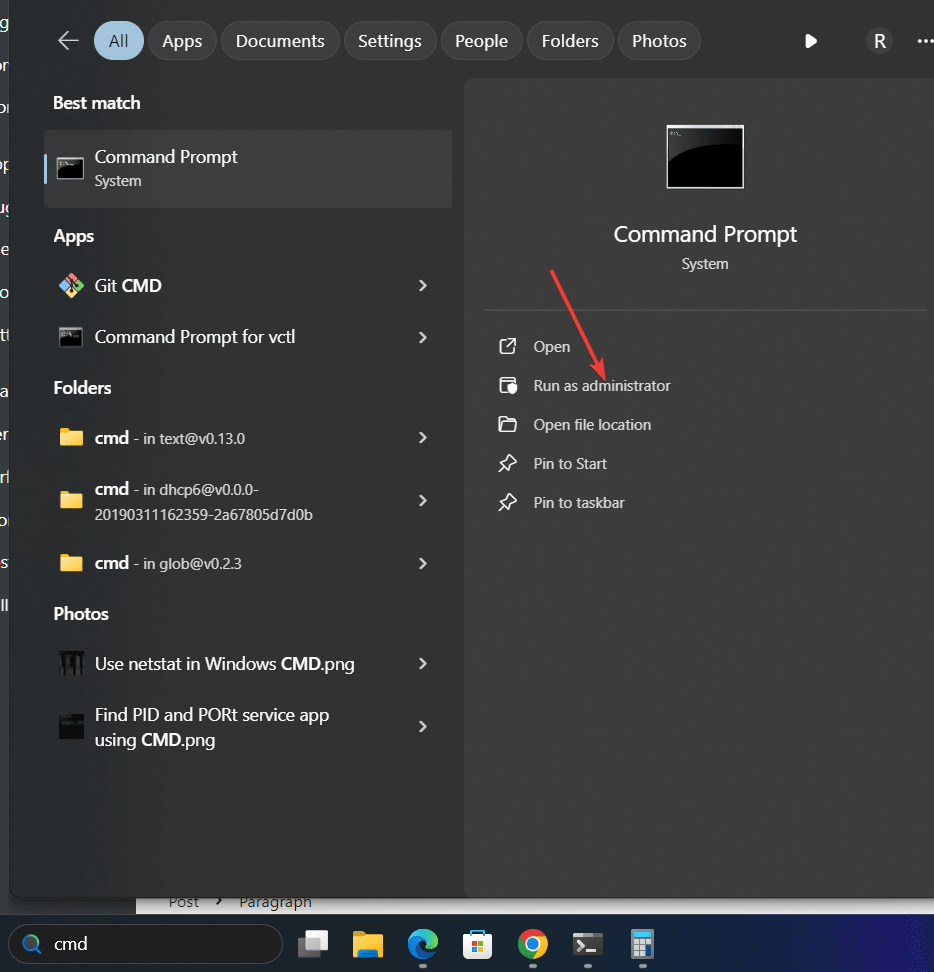
第 1 步:以管理员身份打开命令提示符或 PowerShell
由于我们要用命令行来判断虚拟化是否开启,所以去 Windows 开始菜单搜 CMD 或 PowerShell,点「以管理员身份运行」,用管理员权限打开它。
第 2 步:运行系统信息命令
用命令行获取 Windows PC 或笔记本所有关键信息,最省事的办法就是靠「systeminfo」。它是个既能走图形界面、也能走命令行的工具,用来显示系统和软硬件配置信息。执行方式如下:
```Bash/Shell systeminfo
### 第 3 步:查看虚拟化状态

上一步运行的命令输出会比较长,因为它会给出 Windows 软硬件的重要详情。不过我们专门在找虚拟化,所以往下滚,在输出末尾你会看到一行写着「Hyper-V Requirements」(Hyper-V 要求)。如果虚拟化已开启,你应该会看到如下信息:

```Bash/Shell
Hyper-V Requirements:           VM Monitor Mode Extensions: Yes
                                                      Virtualization Enabled In Firmware: Yes
                                                      Second Level Address Translation: Yes
                                                      Data Execution Prevention Available: Yes
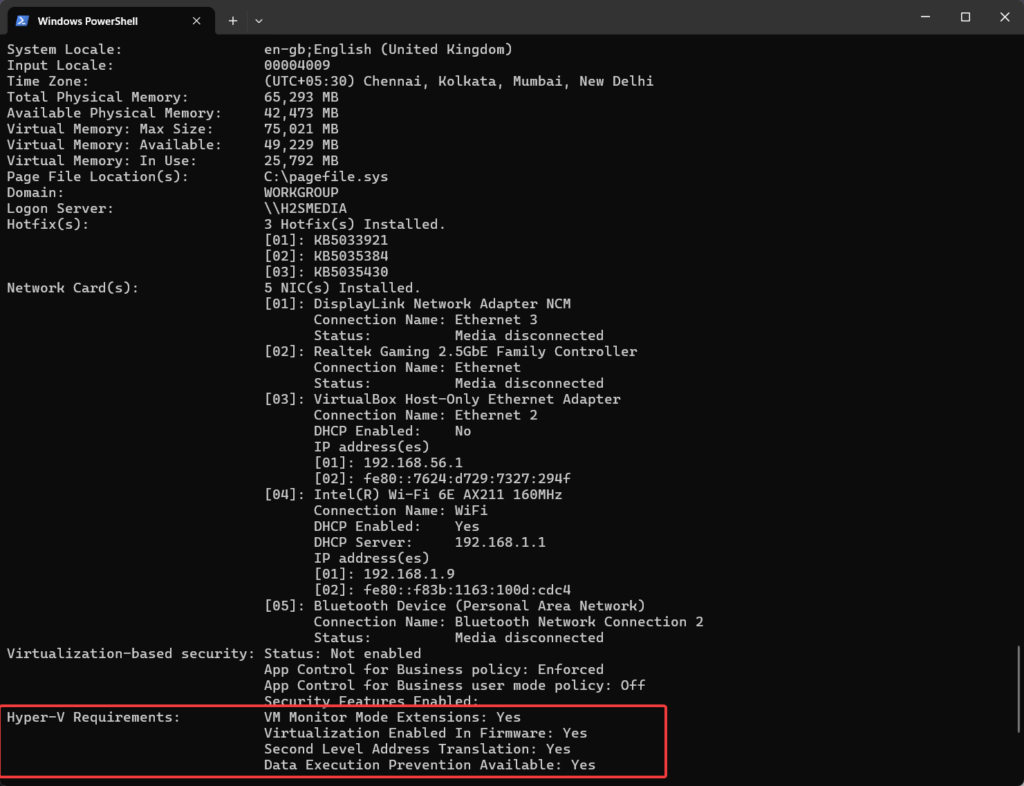
如果「Virtualization Enabled In Firmware」显示为「Yes」,说明你 Windows 10 或 11 上的虚拟化已在系统 BIOS 中启用,可以用来跑虚拟机或相关应用。不止普通虚拟机,我们甚至能跑 [Windows 沙盒来测试应用。
反之,如果它显示的是「No」而不是「Yes」、或者干脆没这一项,那你就得进系统的 BIOS 里把虚拟化打开。
结语:
在 Windows 上查明虚拟化状态并不难,一条命令就够了。另外,在安装任何依赖虚拟化的应用(比如 Oracle VirtualBox)之前,先了解它也是必要的。


