PHP 驱动着全世界成百上千的网站和 Web 应用。虽然它大多数时候用在 Linux 上,我们也能在 Windows 11 或 10 上安装 PHP。不过,在装好或者上了某个新版 PHP 之后,搞清楚你 Windows 系统上跑的是哪个 PHP 版本就很重要了。
这能帮你确认 Windows 桌面或服务器上用的 Web 应用,是否满足了它需要的 PHP 要求。
这篇小教程里,我们会找出用命令行查看 Windows 上运行的 PHP 版本的办法。
如何在 Windows 10 或 11 上检查 PHP 版本
跟着做之前,先确认 PHP 已经在你的 Windows 系统上配置妥当。除此之外,你需要有命令提示符或终端访问权限。
用命令提示符或 PowerShell 检查 PHP 版本
识别已装 PHP 版本最好也最简单的办法,就是用它的命令行工具。但前提是你得能访问 Windows 的命令行应用,比如 CMD。
去 Windows 10 或 11 的搜索框输入 CMD 或 PowerShell,两个都行。图标出现后点它运行。
运行下面这条 php 命令,它会帮你查看 Windows 10/11 或你用的任何版本上已装的 PHP 版本:
php -v
或者
php -version
上面这条命令不限于 Windows,Linux 或 macOS 等其他操作系统的用户也能用。运行这个语法,它会返回版本和技术细节。
不过,如果你装了多个版本,这条命令只会显示系统上的默认版本,而不是所有可用版本。
PHP 不是内部或外部命令
有时你运行 PHP -v,Windows 提示符或 PowerShell 报错说 PHP 不是内部或外部命令,那多半是安装的 PHP 位置没加进系统的 path。
所以,先打开 C 盘找到 PHP 的路径。默认是:C:\Program Files\php\php.exe。不过我们是用 Choco 装的,所以我们的默认路径是 C:\tools\php。
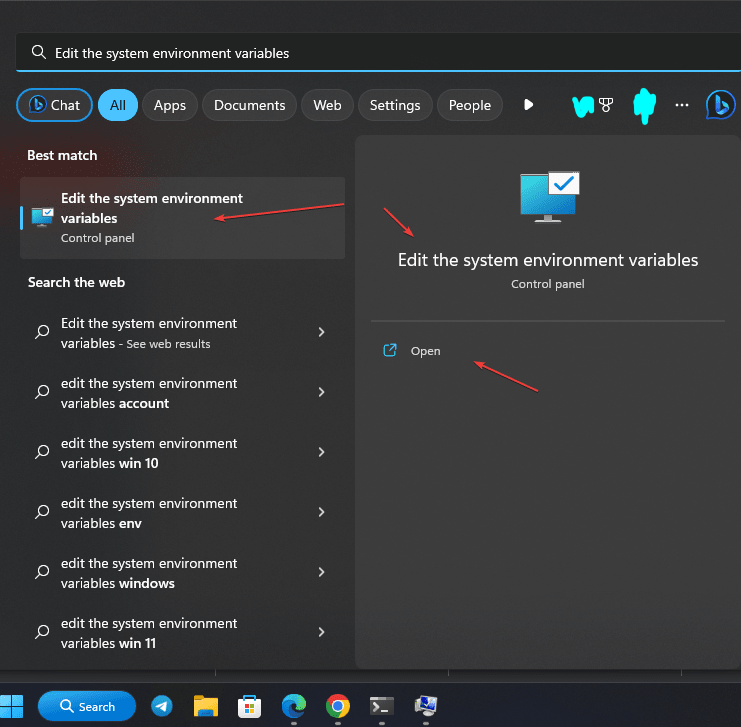
确认位置后,打开系统变量窗口。去搜索框输入 编辑系统环境变量。
它出现在搜索结果里后,点它。
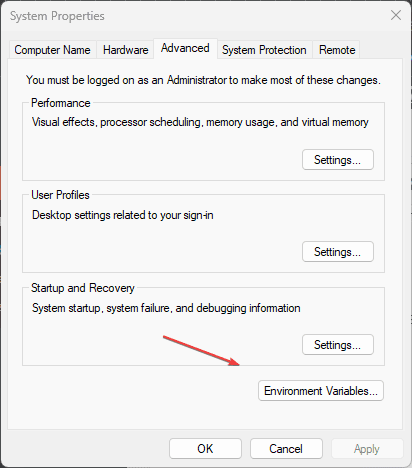
很快会打开系统属性,这里你要点「环境变量…」按钮。
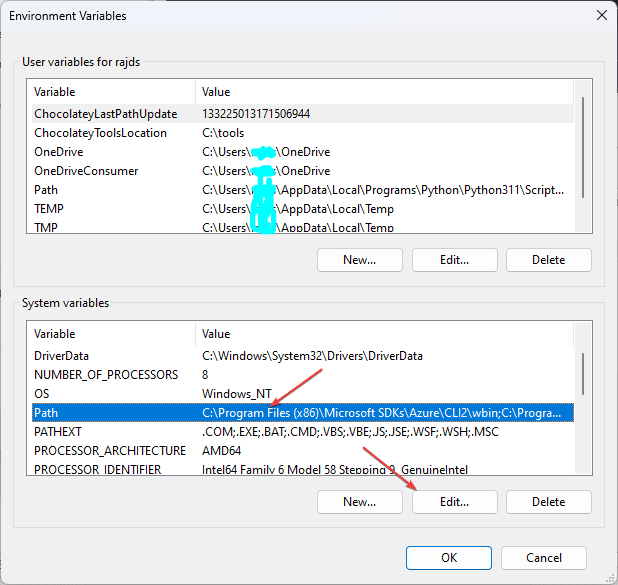
在「系统变量」区域里选中 Path,点 编辑按钮,拿到进一步选项,把 PHP 安装目录路径加进 Windows。
最后,点 浏览按钮,导航到 PHP 所在的文件夹。
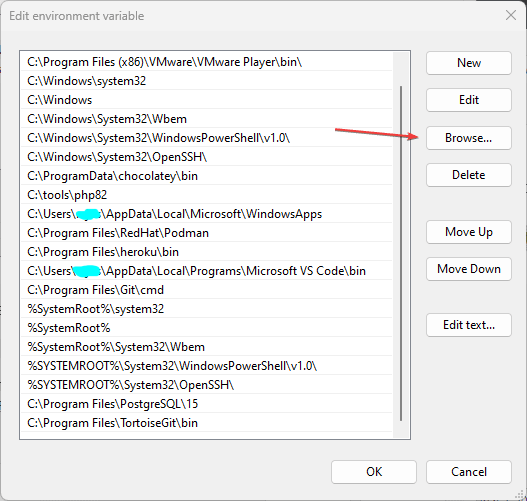
找到文件夹后选中它,点 确定。
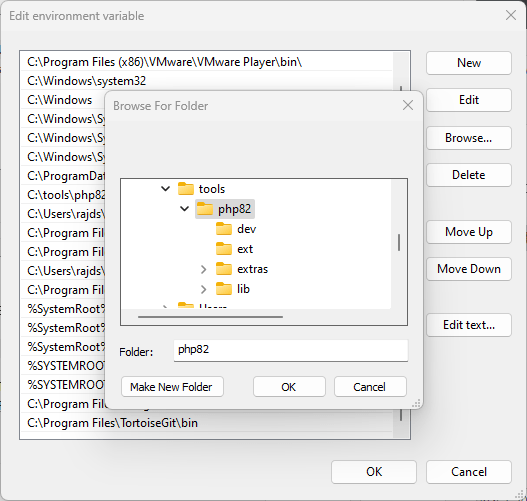
现在打开命令提示符或 PowerShell,运行通用的 php -v 命令来显示版本相关信息。
在 Windows 上创建 PHP Info () 页面
另一种检查 Windows 11 或 10 上 PHP 版本的方法,是用一行代码,显示包括扩展及其版本在内的所有必要信息。
为此,在命令提示符或终端里输入:
notepad info.php
然后粘贴下面这段代码,保存并关闭文件。
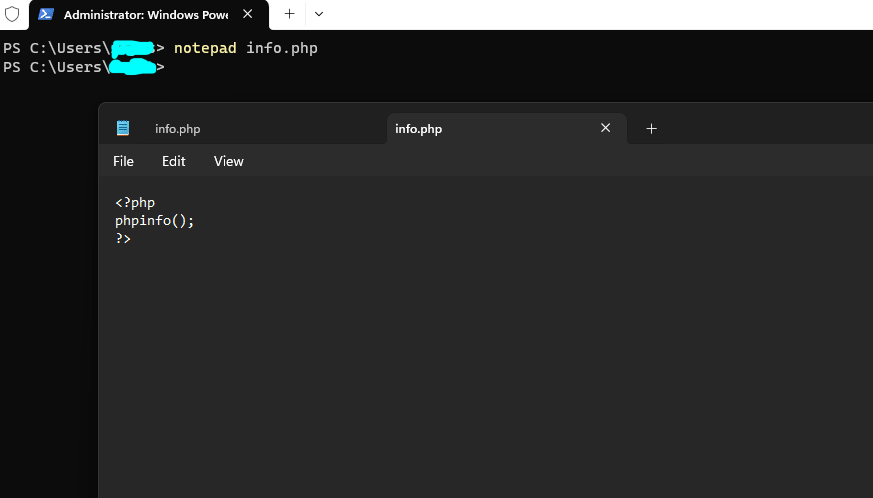
你可能不知道,PHP 自带一个 Web 服务器,可以用来测试基于 PHP 的应用。所以,在创建 info.php 的同一个目录里运行:
php -S localhost:8000
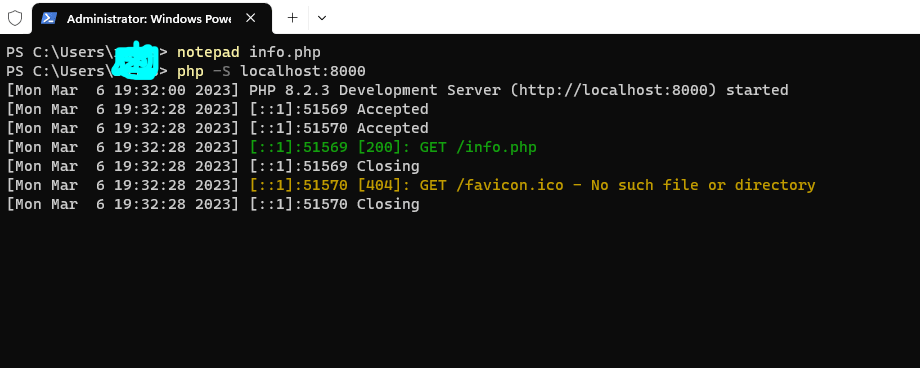
你会看到 PHP 内置的 Web 服务器在你当前的 Windows 命令提示符里启动了。现在打开浏览器,输入:
http://localhost:8000/info.php
你就会看到关于已装 PHP 版本的详细信息。
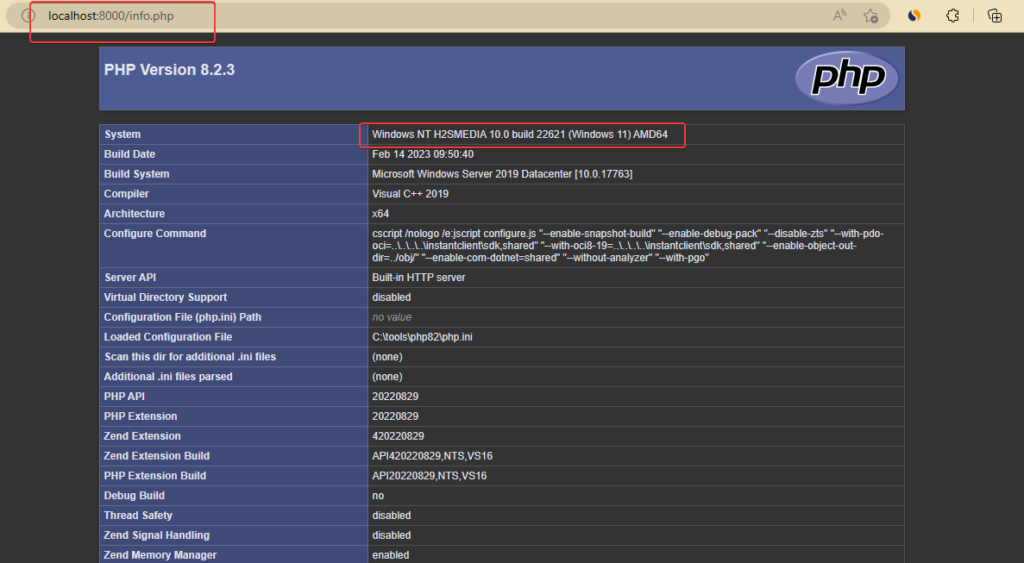
php -version这个写法其实不标准,PHP 只认单破折号的双字母/单词参数,-v才是查版本,--version是完整写法;-version在不同版本上行为不一致,建议直接用php -v或php --version。另外提醒:php -S启动的是开发用内置服务器,仅供本地调试,切勿拿来对外提供生产服务。


