Windows 11 是微软最新的操作系统,自带一大堆内置应用来满足日常使用。其中就有「照片」——Windows 11 或 10 默认的图片查看器和基础图片编辑器。但如果你更想用别的第三方应用来干这活,随时可以把系统默认的图片查看器卸掉。假设你就是那群想换个照片管理工具、顺便给系统减负的人之一,那这个教程就来讲讲:在 Windows 11 上卸载「照片」应用该用什么命令。
为什么要卸载「照片」应用
卸不卸取决于个人偏好。比如,有用户想要更进阶的图片查看或编辑软件、更契合自己的需求,于是想把用不上的应用清掉——有时候这也能帮着优化系统性能,尤其是在存储或处理能力有限的设备上。
卸载 Windows 11「照片」应用的步骤
1. 用 PowerShell 命令行:
由于「照片」是 Windows 的内置应用,我们没法像卸其他应用那样,从控制面板或「应用和功能」设置里直接删。所以得借助 PowerShell 命令。打开它的方式:右键 Windows 开始按钮,选「终端(管理员)」。这会以管理员权限打开 PowerShell。如果弹出用户账户控制对话框,点「是」授予管理员权限。
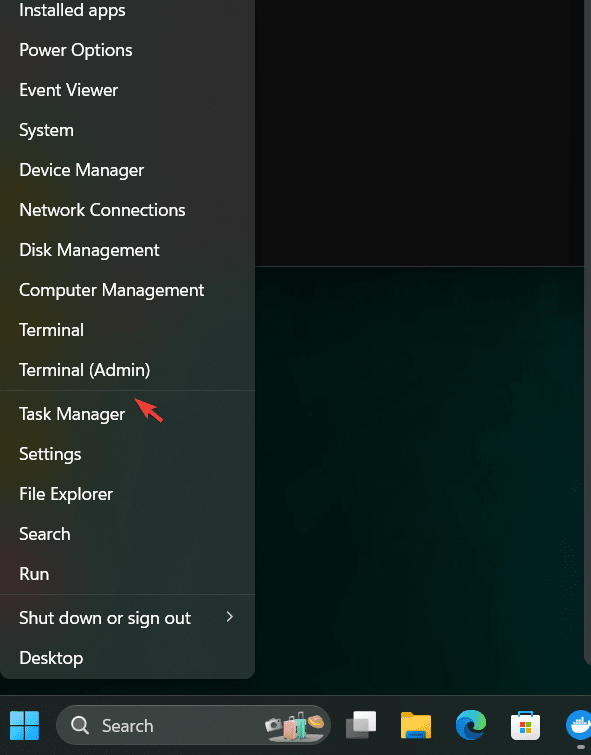
2. 执行卸载「照片」应用的命令:
在 PowerShell 窗口里,用 Remove-AppxPackage 命令来卸载 Windows 10 或 11 默认的「照片」应用,按下面的方式来。这条命令会识别出「照片」应用的包,并把它从系统里移除。
Get-AppxPackage *Microsoft.Windows.Photos* | Remove-AppxPackage
3. 确认卸载成功:
执行完卸载命令之后,直接在 Windows 开始菜单里搜一下「照片」就能验证。它应该不再出现了。
4. 可选:重新安装「照片」应用:
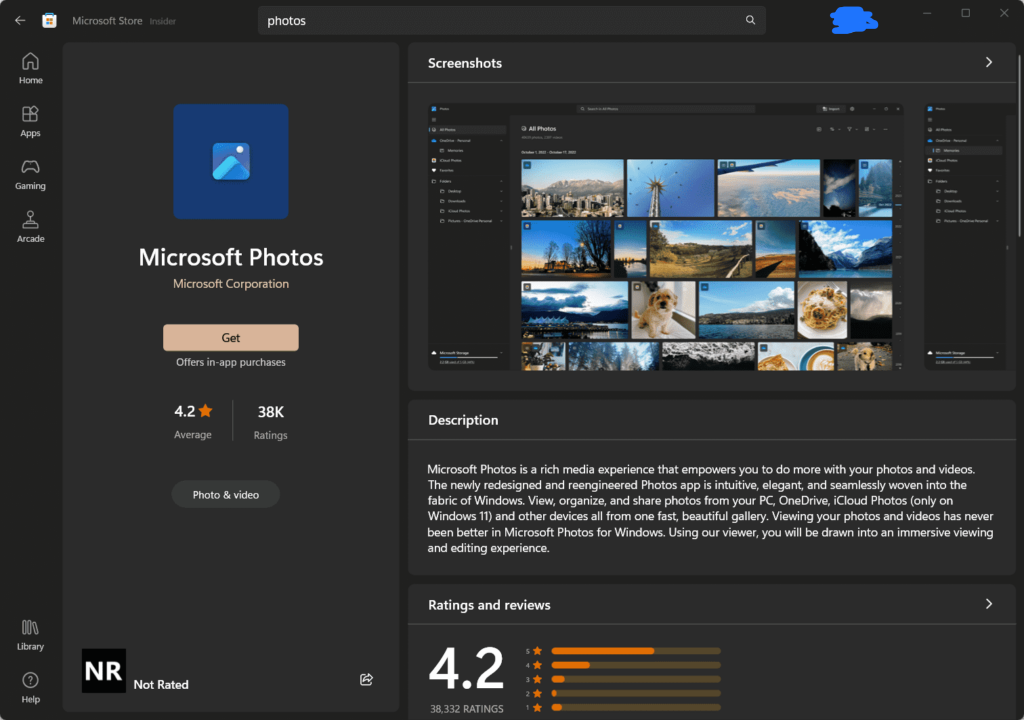
要是你改主意了、想把「照片」装回来,可以通过 Microsoft Store 重新安装。在 Microsoft Store 里搜「Microsoft 照片」,点「获取」按钮。
结语
在 Windows 11 上用 PowerShell 卸载「照片」应用很直接。如果你更习惯用别的软件管理照片,这个过程能帮你把系统收拾得更利落。记住,PowerShell 是把利器,用的时候要小心,务必确保执行的是正确的命令。
两点提醒。第一,别在这条命令里加
-AllUsers——加了之后删除范围会扩展到所有用户,而且在新版 Windows 上会连带破坏「照片」应用的部分系统级依赖,想装回来会变得麻烦;就按原文这样只删当前用户的包最稳妥。第二,新一点的 Windows 11 里,「照片」应用其实已经可以在「设置 → 应用 → 已安装的应用」里直接点卸载了(它就是商店应用),那条 PowerShell 命令主要是给较老版本、或者图形界面里找不到卸载按钮的情况兜底的。另外如果你把「照片」卸了,图片双击默认打开方式可能会退回「画图」或者没反应,记得自己指定个替代的看图工具。


