Linux的命令行
命令行的介绍
Linux通常都是以命令行界面的形式出现在各种影视或视频中而被熟知,也因此而形成了一个Linux就是通过命令行接收键盘输入的指令,不能使用鼠标的刻板形象。其实Linux也是有酷炫的图形界面的,只是命令行界面是运维人员维护和使用的最常见也是主要的管理模式。这对于用惯了其他操作系统通过鼠标点点点和拖拽的图形可视化管理大不相同,也是多数Linux初学者不习惯和放弃使用的一个原因。
使用图形可视化来管理操作系统的优点在于简单易理解、上手快、基本做到所见即所得,但是其学习上的便利有带来了不少的弊端,比如批量处理大量工作会演变成枯燥无味、很机械性、浪费时间的重复性动作。而且运行图形化的系统界面本身也在大量的消耗着服务器本身的硬件资源。比如为了是图形化界面运行流畅,体验感较佳,图形化界面本省的各种组件就占据了大量的硬盘空间,使得系统安装完成后相对臃肿,维持图形化界面运行的大量进程消耗掉了服务器的CPU、内存、缓存空间等等。且这些资源的使用对服务器而言不是一种刚需,是可以节省的。使得服务器的可用资源不能被极致化的利用,不符合经济利益。命令行界面相对与图形化界面则在这方面消耗的资源会少很多,优势也因此而凸显出来,在管理方面,通过输入一串命令来实现一系列的批量处理和自动化管理也比需要不断的点击鼠标来得省事。当然,开发人员也会通过图形化界面来管理Linux和在Linux图形界面环境下进行一些开发的工作。就批量及自动化维护的便利性和资源利用率方面而言,命令行模式有着快速、批量、自动化、智能化管理系统和处理业务的优秀基因。
简单的概括就是,使用命令行界面使得批量化的工作更快捷,服务器的硬件资源可以更多的用在业务上,而不是浪费在管理时偶尔用用的图形界面,而且用一个整洁的界面,通过几行命令,让服务器处理大量的工作会让外行的人觉得你很专业,很牛。(这也是影视作品为什么那些表达技术牛人的画面都是使用命令行的原因,因为看起来很酷,让人不明觉厉。)
Linux系统的安装时,很多互联网企业都会选择不安装图形化界面,直接最小化安装只有命令行模式的系统,但是不管是图形化界面的系统也好命令行模式的系统也好,最终管理系统的重任的往往是落在命令行。
命令行的提示符
Linux命令行的提示符有 # 和 $ 两种不同的符号表示,他们代表着不同的含义。
下面是一个以卡片机为例的截图及其显示的内容.
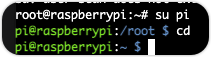 从上面的这个截图可以看出,一个网站的提示符,其实还远远不止上面说的'#'或者'$'两种符号,它其实包含了用户名、主机名、路径、结尾提示符四个部分。
- 命令行提示符中@前面的字符代表当前登录的用户,这个用户可以通过命令
whoami查询。
whoami顾名思义就是向系统询问:“我是谁”。返回的答案当然就是你现在登录时使用的用户名了。所以,其实命令行的命令也不是通过简单的死记硬背来记住这个命令是干什么用的,可以通过记住它是什么单词的缩减或者它是由什么单词组成这种形式进行记忆。比如这个例子,记住who am i 这样的问句,比记住w、h、o、a、m、i这样六个字母要来的更深刻一些,知道who am i是在问系统我是谁,那自然这个命令的作用就是在问当前用户。
- 命令行提示符中@后面的字符代表的是本机的主机名。
- 主机名后面跟着一个':'冒号来分割后面的内容。
- 冒号后面接着的内容是当前用户所在的工作路径。
- 最后就是
#或者$这两个符号,这两个符号有其含义在里面,#代表当前登录及使用的是root超级用户,而$代表当前登录及使用的是普通用户。
命令行提示符由PS1环境变量控制,可以通过全局配置文件/etc/bashrc或者/etc/profile根据自己的使用需求或习惯进行配置和调整。
下图是红帽系和Debian系下面查看PS1配置的信息截图,可以看到有差异,红帽系通过一对方括号将用户名、主机名和当前工作路径包含在里面,且工作理解仅显示最后一个目录的名称,最后结尾的提示符在方括号的外面,而Debian一系的Linux系统则是用冒号分隔,冒号前面是用户名和主机名,冒号后面则是当前的工作路径,且这个工作路径为全域的绝对路径。PS1的配置也相对比较复杂。
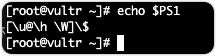

PS1的特殊变量含义如下:
\d :代表日期,格式为weekday month date,例如:Thu Mar 2 \H :完整的主机名称。例如:hostname是debian.linux \h :仅取主机的第一个名字,如上例,则为debian,.linux则被省略 \t :显示时间为24小时格式,如:HH:MM:SS \T :显示时间为12小时格式 \A :显示时间为24小时格式:HH:MM \u :当前用户的账号名称 如:root \v :BASH的版本信息 如:3.2 \w :完整的工作目录名称。家目录会以 ~代替 如显示/etc/default/ \W :利用basename取得工作目录名称,所以只会列出最后一个目录 如上例则只显示default \# :下达的第几个命令 \$ :结束的提示字符,具体的含义上面已经说明
字符序列颜色的格式为:
\[\e[F;Bm\] 其中“F”为字体颜色,编号30~37;“B”为背景色,编号40~47。取消设置:\[\e[0m\]
每种字体颜色对应的代码:
重置=0,黑色=30,红色=31,绿色=32,黄色=33,蓝色=34,洋红=35,青色=36,白色=37
\e[1;31m设为红色,\e[0m颜色重置。只需将31替换成想要的颜色码就可以了
要打印彩色背景对应的代码:
重置=0,黑色=40,红色=41,绿色=42,黄色=43,蓝色=44,洋红=45,青色=46,白色=47
B代码 意义
0 OFF 1 高亮显示 (常用) 4 underline 7 反白显示 8 不可见
下面是将PS1变量提示符变成彩色
PS1='${debian_chroot:+($debian_chroot)}\[\e[01;32m\]\u\[\e[00m\]@\[\e[01;31m\]$ip\[\e[00m\]:\[\e[01;34m\]\W\[\e[00m\]\$'
记得写入在.bashrc文件中,这样每次开机都能看到。
常用的命令行下的快捷键
| 快捷键 | 功能说明 |
|---|---|
| Tab | 命令或路径等内容可以只输入一部分然后使用此键可以进行补全的补全键,最有用和常用的快捷键 |
| Ctrl + a | 光标回到命令行首,常用的快捷键 |
| Ctrl + e | 光标回到命令行尾,常用的快捷键 |
| Ctrl + f | 光标向右移动一个字符(相当于方向键的右键) |
| Ctrl + b | 光标向左移动一个字符(相当于方向键的左键) |
| Ctrl + Insert | 复制命令行内容,常用的快捷键 |
| Shift + Insert | 粘贴命令行内容,常用的快捷键 |
| Ctrl + k | 剪切(删除)光标处到行尾的字符,常用的快捷键 |
| Ctrl + u | 剪切(删除)光标处到行首的字符,常用的快捷键 |
| Ctrl + w | 剪切(删除)光标前的一个单词,如何判断是一个单词?英语世界通过空格的分隔来判断是一个单词,也就是说,这个功能其实就是剪切(删除)光标往前至遇到的第一个空格中的字符。 |
| Ctrl + y | 粘贴由 Ctrl + k/Ctrl + u/Ctrl + w 剪切的文本字符 |
| Ctrl + c | 中断终端正在执行的任务或者删整行命令,常用的快捷键 |
| Ctrl + h | 中断终端正在执行的任务或者删整行命令,常用的快捷键 |
| Ctrl + d | 退出单钱Shell命令行,常用的快捷键 |
| Ctrl + r | 搜索命令行使用过的历史命令记录,常用的快捷键 |
| Ctrl + g | 从执行Ctrl + r 的搜索历史命令模式中退出 |
| Ctrl + l | 清楚屏幕的所有内容,并在屏幕上的最上面开始一行新行,(相当于clear命令),常用的快捷键 |
| Ctrl + s | 锁定终端,使之无法输入内容 |
| Ctrl + q | 解锁执行Ctrl + s 的锁定状态 |
| Ctrl + z | 暂停执行在终端运行的任务,并且移至后端,看通过jobs命令查看任务及其序号,bg 任务序号在后端运行,fg 任务序号命令恢复到前端运行,常用的快捷键 |


