简单文本编辑器nano
在Linux系统当中有非常多的文本编辑器存在,其中最重要的是vim, 不过在Debian一系的发行版本中,默认的命令行文本编辑器是一个叫做nano的文本编辑器。这个命令行的文本编辑器的使用相对于vim来说,还是比较容易上手的,因为它正在打开界面后,会在界面的正下方显示了一组常用的操作的快捷键作为提示。如下图:
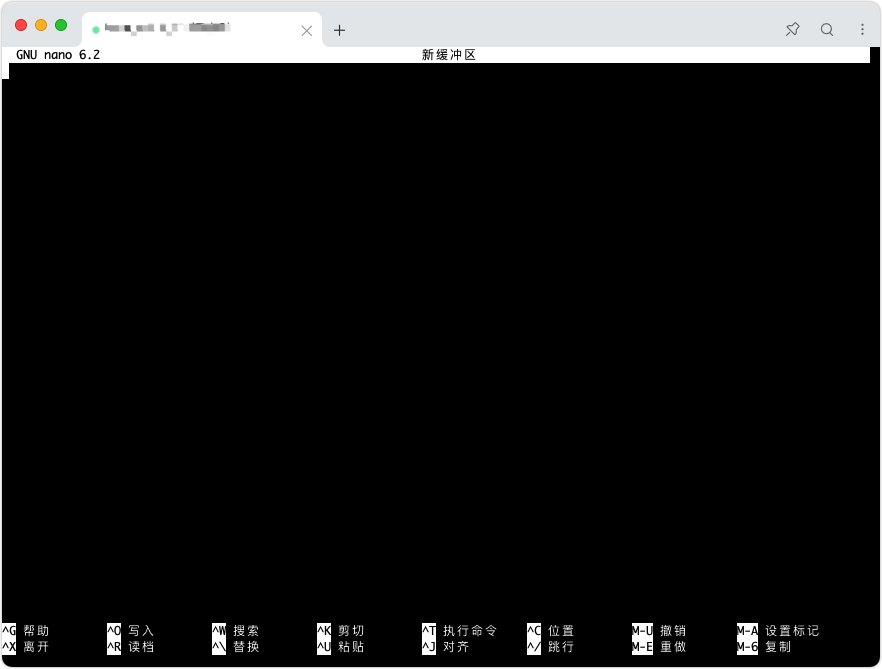
如上图所示,你可以看到最上方有一行反白的提示区,左边是显示了当前的nano的版本号,中间显示的是打开的文件的文件名,因为我这里演示的时候直接用nano命令后面没有跟着文件名,所以它就显示为“新缓冲区”,如果是有指定文件名,则显示文件名,如:“text.txt”、“runinglog.log”等等。
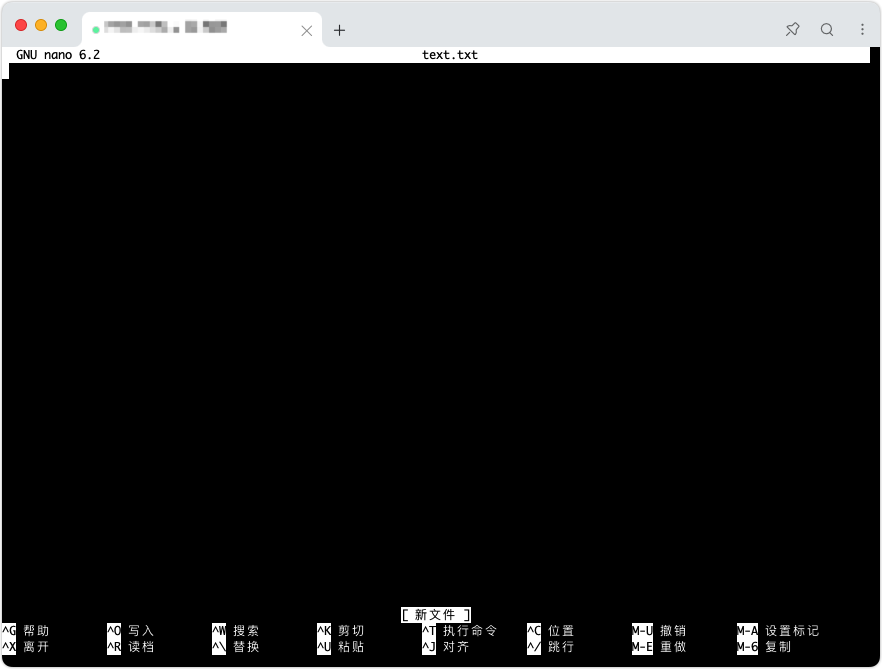
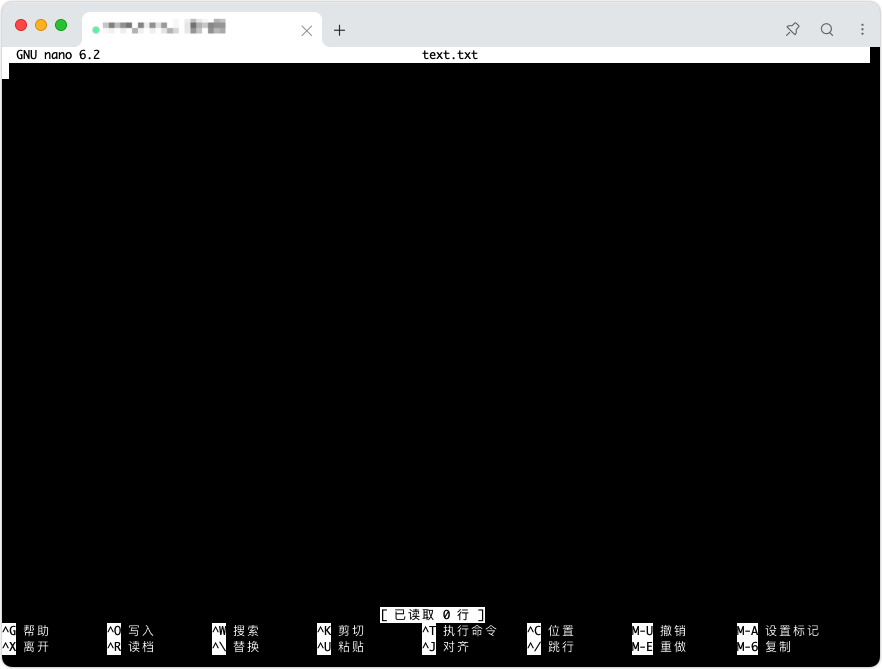
最下方有三行操作的功能提示,分别是第一行的文件操作和状态的显示行,打开界面如果是新文件,这里会显示“【新文件】”;如果是已有的文件,这里会显示“【已读取 x 行】”(x为文件的总行数);如果是进行保存的操作,这里会提示你当前要保存的路径,你可以根据它默认的当前工作路径加文件名进行保存,或者自己通过绝对路径保存到其他的位置。
下面的两行是功能菜单的提示,每一个分成两个部分,反白的部分是该功能的组合按键,后面的文字为该功能的名称。如:"^G 帮助" 这里的^代表Ctrl键,^G就是表示按下 Ctrl + g 就可以打开nano的在线帮助文档; "M-U 撤销" 这里的M不是字母M键,而是Alt键,故M-U的意思为 Alt + u的意思,关于这些
之后你会看到最下面的三行,分别是文件的状态(New File)与两行指令说明列。指令说明列反白的部分就是组合键, 接的则是该组合键的功能。那个指数符号(^)代表的是键盘的[Ctrl]按键啦!
接下来看一个使用nano的简单例子,就是nano 文件名来用nano直接加上文件名就能够打开一个旧文件或新文件。
nano text.txt
这个命令就是打开一个名为text,txt的文件,不管这个文件是否存在都没有关系,存在就打开旧文件,不存在就打开新文件。
文件不存在,打开是这样的。
文件存在,打开是这样的,演示中的文件没有内容,所以打开后,是读取 0 行 的数据出来。
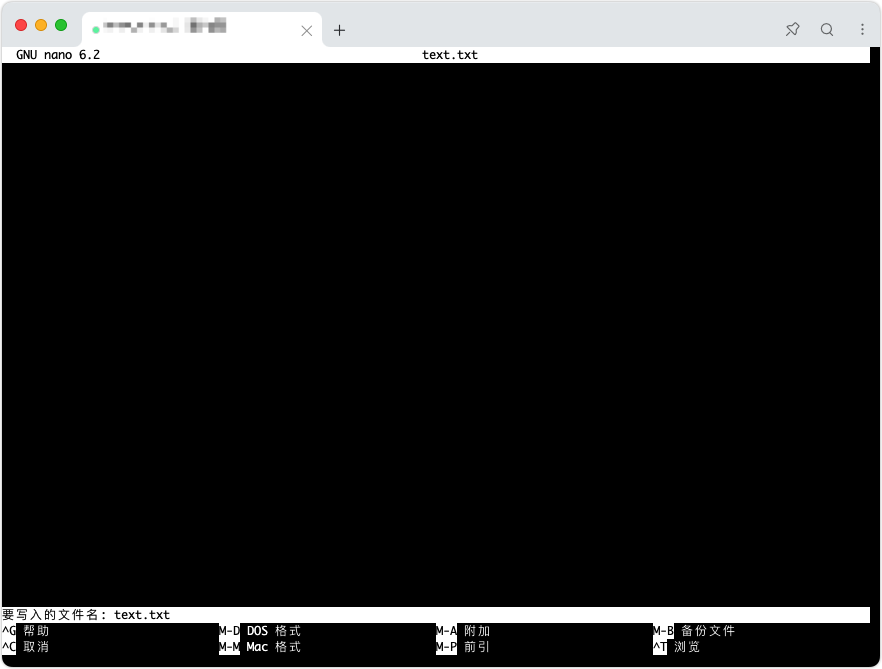
使用 Ctrl + o 这个组合键来保存文件,此时会出现一个提示,默认是保存为原来的文件名,直接按回车即可,如果需要另存为,就可以在这里修改文件名然后按回车键进行保存。
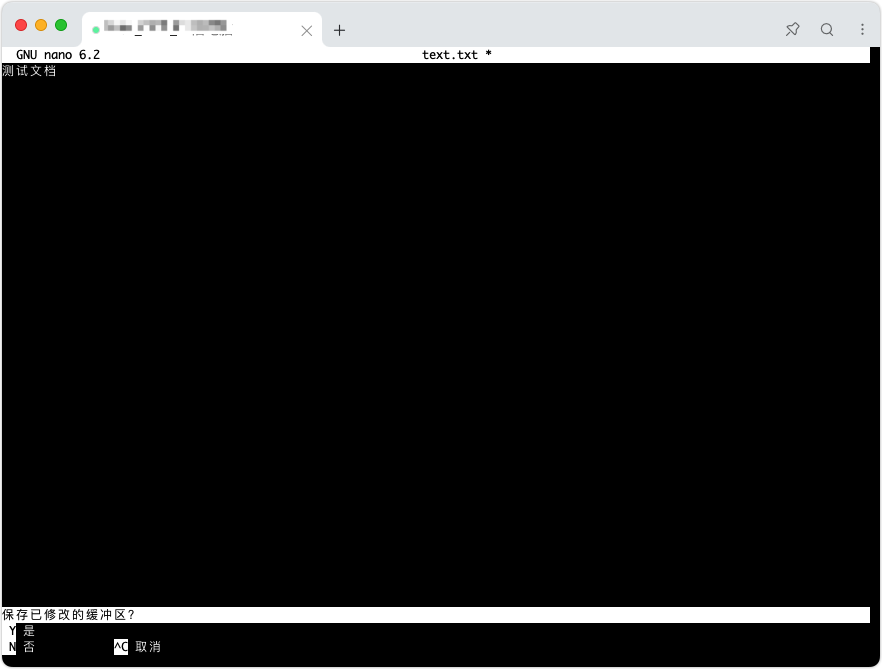
在保存完文档之后之后,可以通过 Ctrl + x 就可以退出nano,如果在保存后,文件还有新的修改,则会提是否保存文件的修改,如果选择Y,也就是需要保存,这进入和保存文件一样的步骤,并且在保存后退出。如果选择N,则不保存修改直接退出。
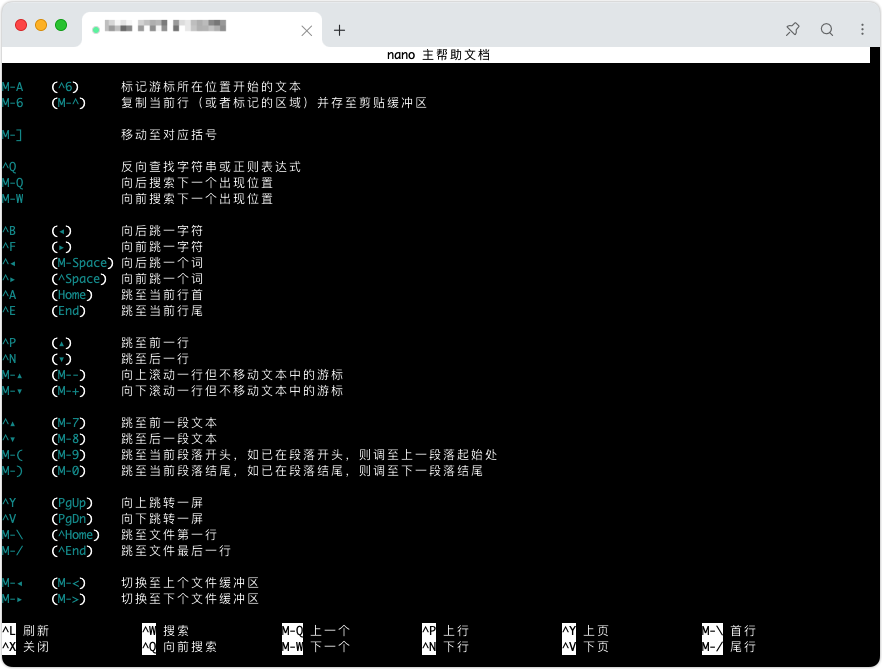
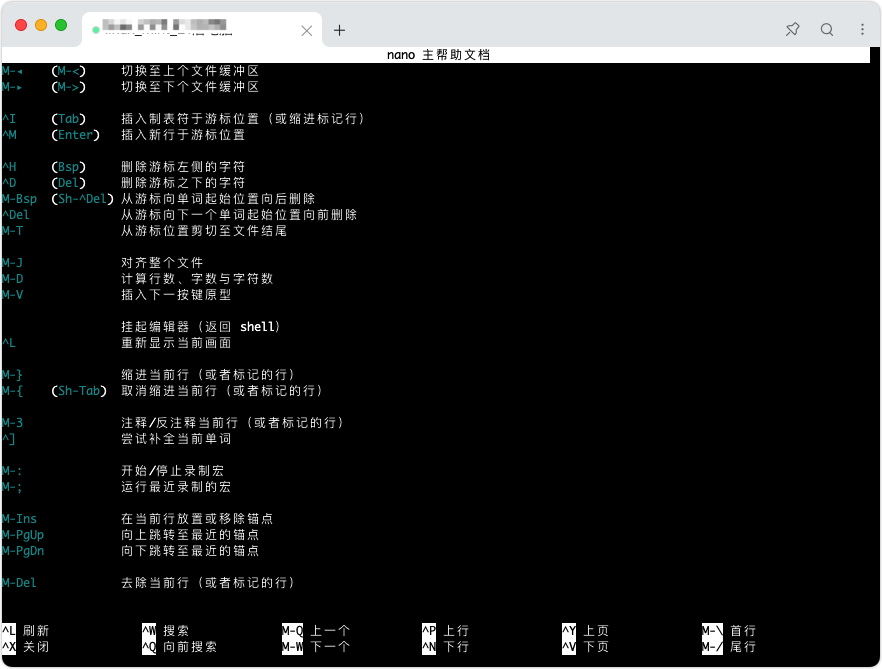
以下为nano的帮助的截图内容以及复制出来的全部全文内容。
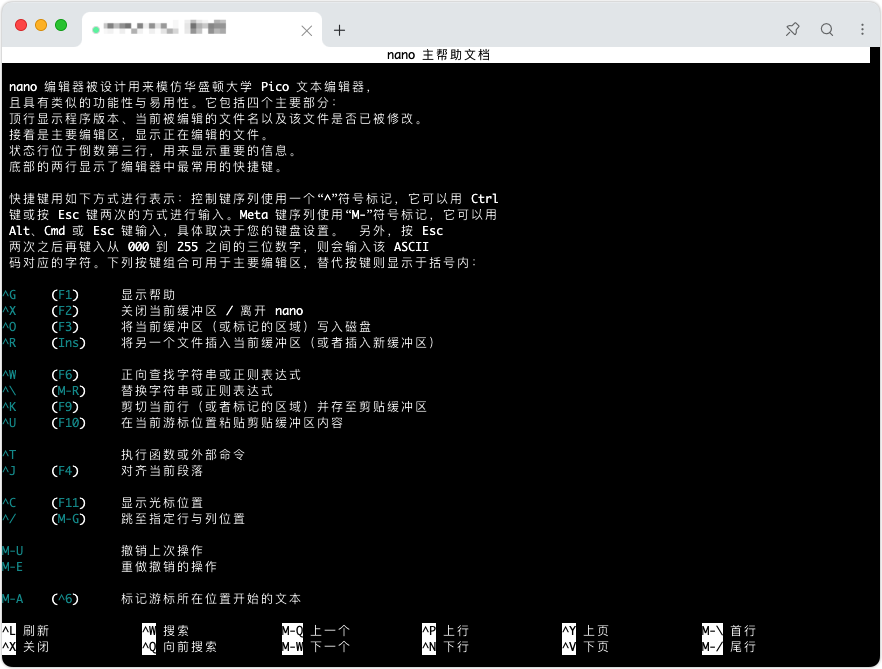
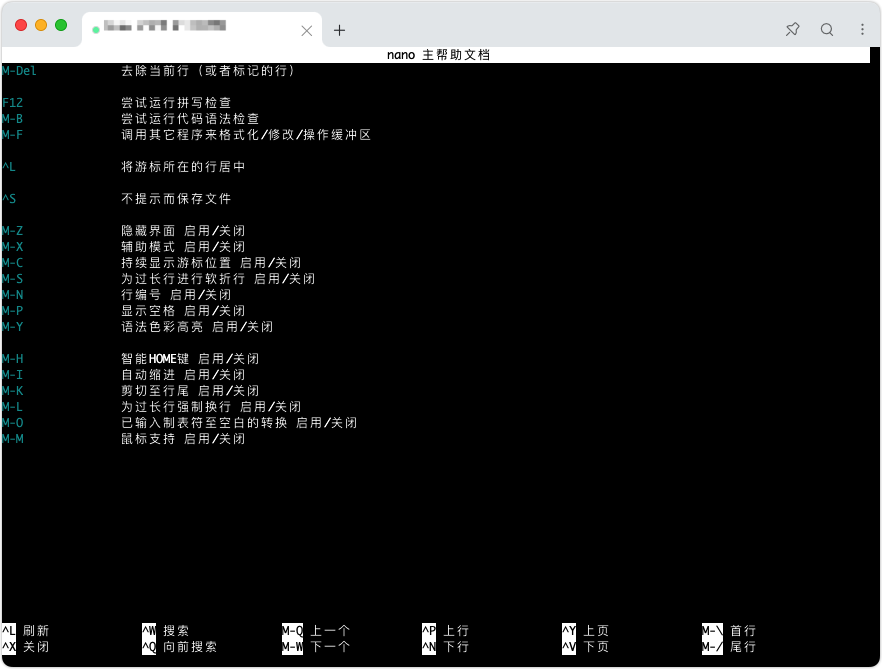
   nano 编辑器被设计用来模仿华盛顿大学 Pico 文本编辑器,
   且具有类似的功能性与易用性。它包括四个主要部分:
   顶行显示程序版本、当前被编辑的文件名以及该文件是否已被修改。
   接着是主要编辑区,显示正在编辑的文件。
   状态行位于倒数第三行,用来显示重要的信息。
   底部的两行显示了编辑器中最常用的快捷键。

   快捷键用如下方式进行表示:控制键序列使用一个“^”符号标记,它可以用 Ctrl
   键或按 Esc 键两次的方式进行输入。Meta 键序列使用“M-”符号标记,它可以用
   Alt、Cmd 或 Esc 键输入,具体取决于您的键盘设置。  另外,按 Esc
   两次之后再键入从 000 到 255 之间的三位数字,则会输入该 ASCII
   码对应的字符。下列按键组合可用于主要编辑区,替代按键则显示于括号内:

   ^G     (F1)      显示帮助
   ^X     (F2)      关闭当前缓冲区 / 离开 nano
   ^O     (F3)      将当前缓冲区(或标记的区域)写入磁盘
   ^R     (Ins)     将另一个文件插入当前缓冲区(或者插入新缓冲区)

   ^W     (F6)      正向查找字符串或正则表达式
   ^\     (M-R)     替换字符串或正则表达式
   ^K     (F9)      剪切当前行(或者标记的区域)并存至剪贴缓冲区
   ^U     (F10)     在当前游标位置粘贴剪贴缓冲区内容

   ^T               执行函数或外部命令
   ^J     (F4)      对齐当前段落

   ^C     (F11)     显示光标位置
   ^/     (M-G)     跳至指定行与列位置

   M-U              撤销上次操作
   M-E              重做撤销的操作

   M-A    (^6)      标记游标所在位置开始的文本

   M-A    (^6)      标记游标所在位置开始的文本
   M-6    (M-^)     复制当前行(或者标记的区域)并存至剪贴缓冲区

   M-]              移动至对应括号

   ^Q               反向查找字符串或正则表达式
   M-Q              向后搜索下一个出现位置
   M-W              向前搜索下一个出现位置

   ^B     (◂)       向后跳一字符
   ^F     (▸)       向前跳一字符
   ^◂     (M-Space) 向后跳一个词
   ^▸     (^Space)  向前跳一个词
   ^A     (Home)    跳至当前行首
   ^E     (End)     跳至当前行尾

   ^P     (▴)       跳至前一行
   ^N     (▾)       跳至后一行
   M-▴    (M--)     向上滚动一行但不移动文本中的游标
   M-▾    (M-+)     向下滚动一行但不移动文本中的游标

   ^▴     (M-7)     跳至前一段文本
   ^▾     (M-8)     跳至后一段文本
   M-(    (M-9)     跳至当前段落开头,如已在段落开头,则调至上一段落起始处
   M-)    (M-0)     跳至当前段落结尾,如已在段落结尾,则调至下一段落结尾

   ^Y     (PgUp)    向上跳转一屏
   ^V     (PgDn)    向下跳转一屏
   M-\    (^Home)   跳至文件第一行
   M-/    (^End)    跳至文件最后一行

   M-◂    (M-<)     切换至上个文件缓冲区
   M-▸    (M->)     切换至下个文件缓冲区
   M-◂    (M-<)     切换至上个文件缓冲区
   M-▸    (M->)     切换至下个文件缓冲区

   ^I     (Tab)     插入制表符于游标位置(或缩进标记行)
   ^M     (Enter)   插入新行于游标位置

   ^H     (Bsp)     删除游标左侧的字符
   ^D     (Del)     删除游标之下的字符
   M-Bsp  (Sh-^Del) 从游标向单词起始位置向后删除
   ^Del             从游标向下一个单词起始位置向前删除
   M-T              从游标位置剪切至文件结尾

   M-J              对齐整个文件
   M-D              计算行数、字数与字符数
   M-V              插入下一按键原型

                  挂起编辑器(返回 shell)
   ^L               重新显示当前画面

   M-}              缩进当前行(或者标记的行)
   M-{    (Sh-Tab)  取消缩进当前行(或者标记的行)

   M-3              注释/反注释当前行(或者标记的行)
   ^]               尝试补全当前单词

   M-:              开始/停止录制宏
   M-;              运行最近录制的宏

   M-Ins            在当前行放置或移除锚点
   M-PgUp           向上跳转至最近的锚点
   M-PgDn           向下跳转至最近的锚点
   M-Del            去除当前行(或者标记的行)
   M-Del            去除当前行(或者标记的行)

   F12              尝试运行拼写检查
   M-B              尝试运行代码语法检查
   M-F              调用其它程序来格式化/修改/操作缓冲区

   ^L               将游标所在的行居中

   ^S               不提示而保存文件

   M-Z              隐藏界面 启用/关闭
   M-X              辅助模式 启用/关闭
   M-C              持续显示游标位置 启用/关闭
   M-S              为过长行进行软折行 启用/关闭
   M-N              行编号 启用/关闭
   M-P              显示空格 启用/关闭
   M-Y              语法色彩高亮 启用/关闭

   M-H              智能HOME键 启用/关闭
   M-I              自动缩进 启用/关闭
   M-K              剪切至行尾 启用/关闭
   M-L              为过长行强制换行 启用/关闭
   M-O              已输入制表符至空白的转换 启用/关闭
   M-M              鼠标支持 启用/关闭


