自定义编辑器的功能菜单
我一般使用godot都是创建2D的项目,新建一个项目后编辑器界面默认是有3D的元素的,像下图中的3D功能在2D项目中就不需要,而且在界面上经常会被误点到。可以自己通过自定义编辑器功能来对编辑器进行个性化设置。

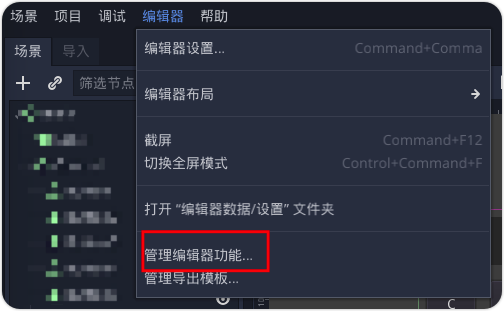
要自定义编辑器的功能,先选择【编辑器】-> 【管理编辑器功能...】 可以弹出配置编辑器功能的菜单。
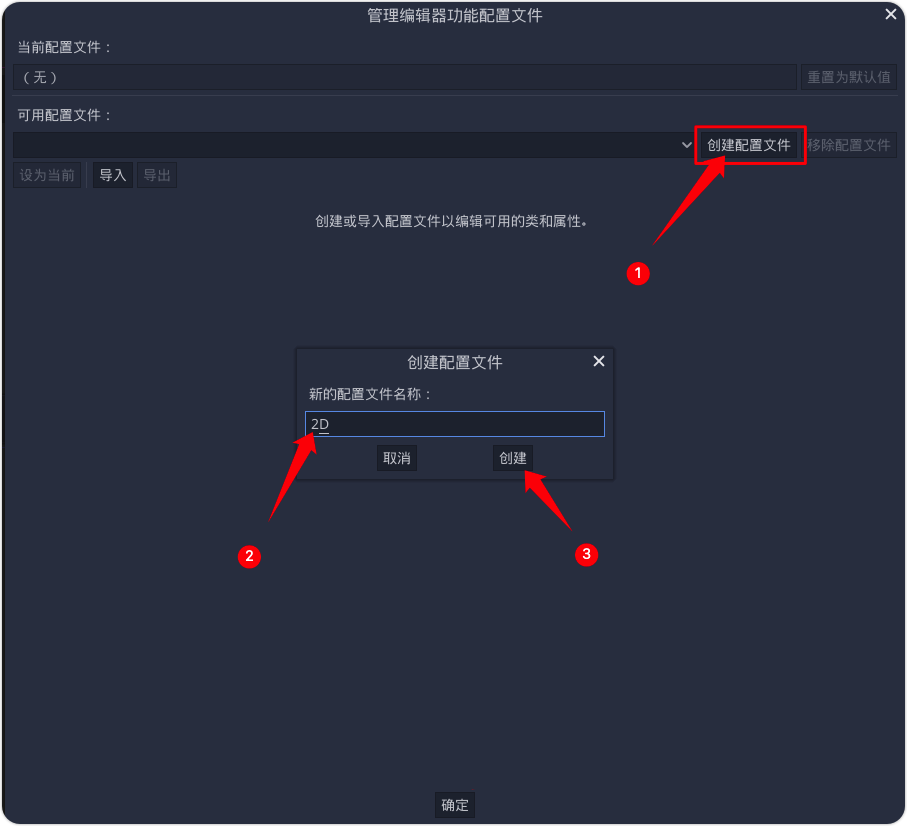
管理编辑器功能的窗口中,如果之前没有创建过配置文件的话,需要做几个步骤来创建和使用配置文件,首先点击创建配置文件,在弹出对话框中,输入配置文件的名称,这里演示用了”2D“作为配置文件的名字。点击创建即可进入配置文件的配置选择。
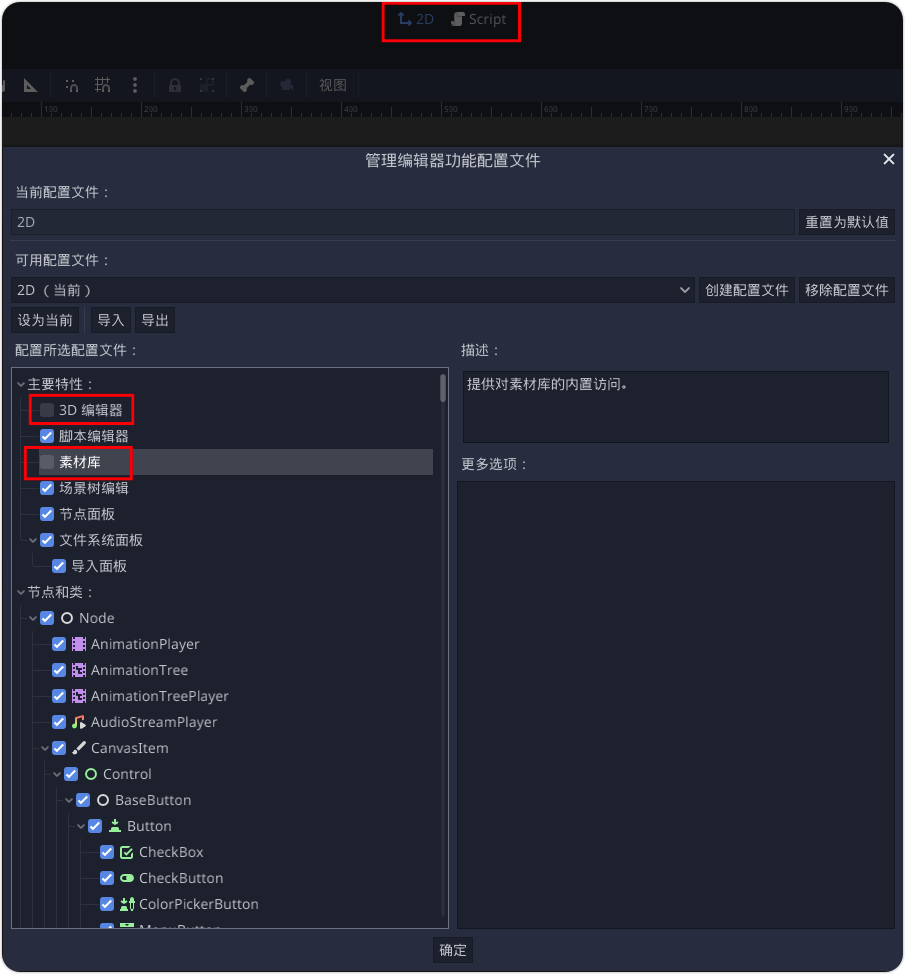
这个例子的演示是要去掉3D的标签和AssetLib的标签,如下图一样,在主要特征里面去掉这两个项的勾选。如果需要去掉其他的功能,也是查找并去掉该功能前面的勾即可。
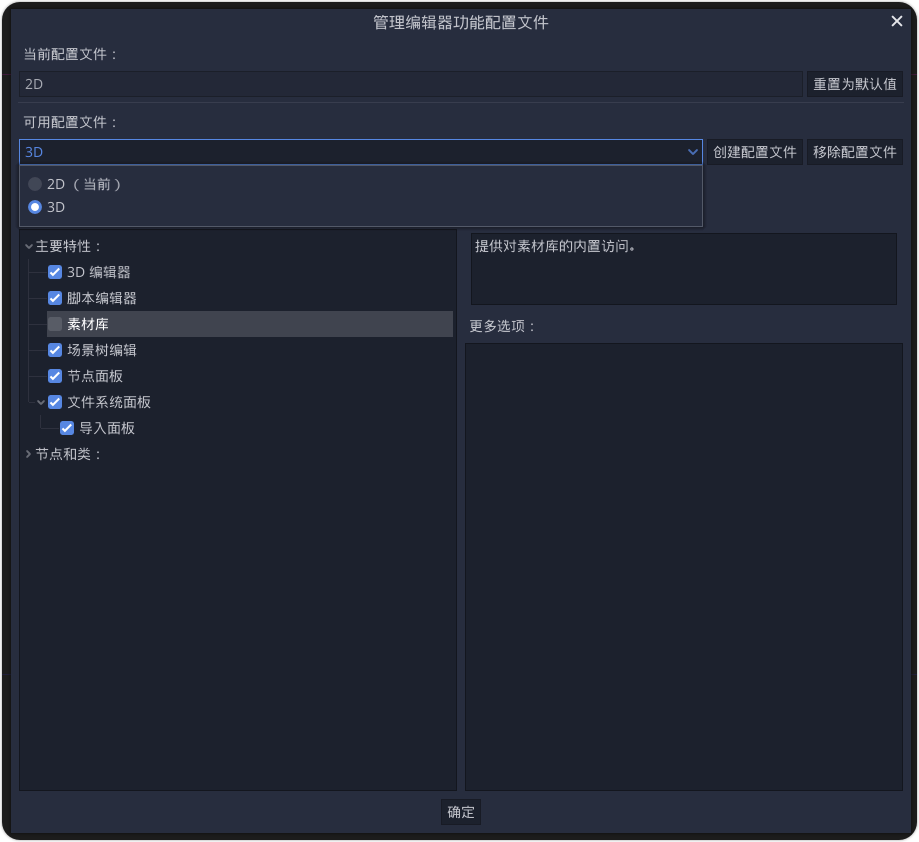
如果有多个配置文件,可以在【可用配置文件】中进行选择,确定选择后点击【确定】即可使用。