要是你忘了 Wi-Fi 密码,这里教你在 Windows 11 或 10 上用命令提示符找回并查看它。
忘了 WiFi 密码怎么办?你可以重设一个新的 WLAN 密码,或者干脆把电脑上保存的 WLAN 密码用明文调出来看看。嗯,如果你只是想从自己电脑里把密码挖出来,那不需要任何额外软件。看电脑上保存的 Wi-Fi 网络密码,图形界面和命令行两条路都行,下面我们就演示怎么弄。
用 CMD 查看 Windows 11 WiFi 密码的步骤
1. 你需要什么?
做这个读 WLAN 密码的教程,前提条件很简单:只要你的 Windows 11 电脑曾经连过那个 WLAN 就满足了。密钥那时就已存进系统,之后用命令提示符(或 Windows PowerShell / 终端)就能把它重新显示出来。
所以,不管那个网络现在是否连着你的电脑、还是你几个月前就断开了,都不影响——你照样能把密码取出来。
2. 打开命令提示符
因为这篇"Windows 11 WiFi 密码查看教程"是命令行向的,所以先把它打开。进 Windows 搜索框,输入 Prompt,等它的图标出现后点它运行。
现在你就能用下面这条命令,概览所有曾连接过的 WiFi 网络了。
3. 用 CMD 列出 WLAN 配置文件
我们首先要看的是到目前为止连过你系统的所有 Wi-Fi 网络列表。因为要读无线网络密码,得先知道 SSID 名字都是啥。为此,在你的 PowerShell 或 Windows 终端里输入:
netsh wlan show profile
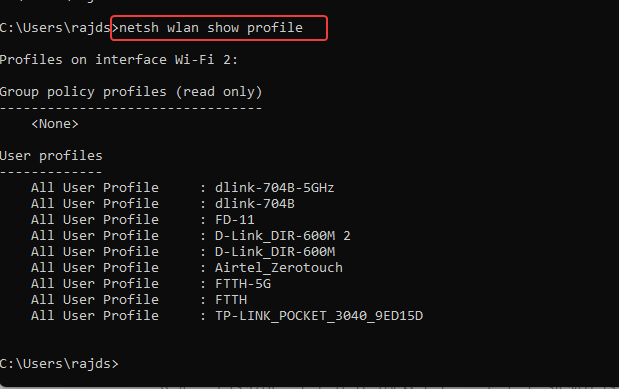
4. 查看你忘掉的 Windows 11 WiFi 密码
接着,从出现的无线配置文件列表里,记下你想读密码的那个。你看上面的截图,我们系统上目前连过九个 WLAN SSID;你那边也是一样的道理。
然后用下面这个语法
netsh wlan show profile profile-SSID-Name key=clear
找到你想要的那个网络的名字,把上面命令里的 profile-SSID-Name 替换成它,这样 WLAN 密码就会显示出来了。
举个例子:
netsh wlan show profile FD-11 key=clear
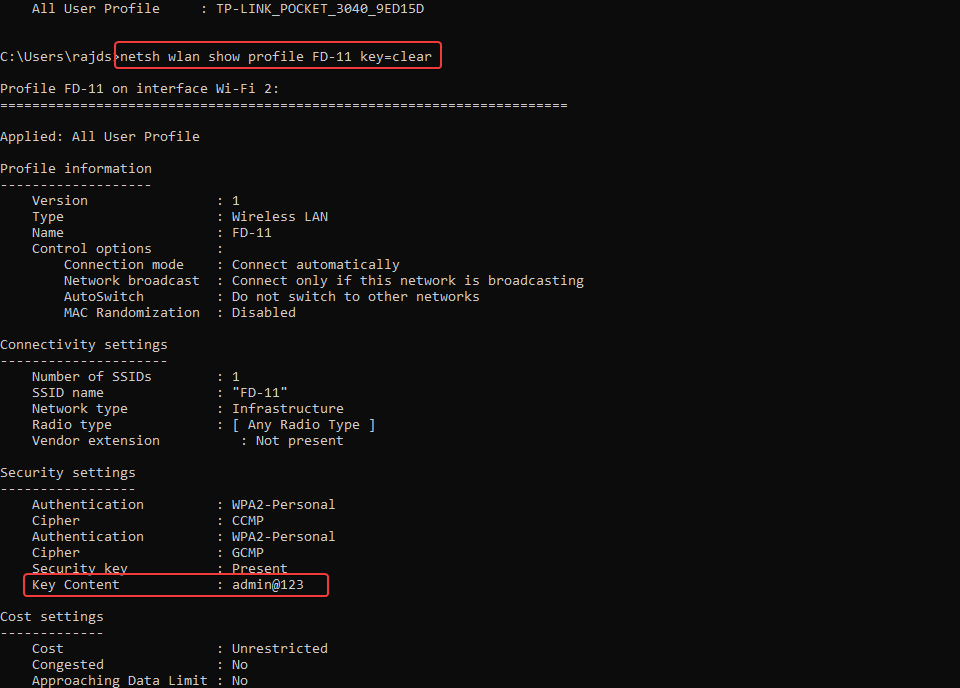
就如你在上面截图里看到的,运行命令后,我们轻松地把 WLAN 密码显示了出来。你自己的密码也能在——往下滚到"安全设置",然后"关键内容(Key Content)"前面显示的那个值,就是你的 Wi-Fi 密码。
所以,这样我们就能把忘掉的 WLAN 密码找回来。反过来说,这也说明任何人都能轻松读到密码。
5. 在 Windows 11 里删除 WiFi 配置文件(可选)
嗯,如果同一台系统还有别的用户在用,而你不希望他们翻出某些连过的、特别私密的 Wi-Fi 密码,那你也可以在不再需要时,用命令把这些配置文件删掉。
删 WiFi 配置文件跟显示 WiFi 密码一样简单。可以用下面这条命令/语法:
netsh wlan delete profile profile-SSID-Name
一旦你把 SSID 或配置文件名带上、运行了上面这条命令,Windows 就会"忘掉"那个连接,并把你系统上为它保存的密码一并删除。之后,除非你手动重新输入 WiFi 密码来重建连接,否则系统再也连不上那个网络了。
结语:
这就是用 Windows 命令终端或 PowerShell 快速查出你很久以前输入的 WiFi 密码的办法。不过,伴随这个便利而来的,是一个警示:在陌生电脑上保存 Wi-Fi 密码其实挺危险,因为任何人都能把你的 WiFi 密钥读出来。
FAQ
怎么在 Windows 11 上改 Wi-Fi 密码?
如果你用的是 WLAN 路由器、想改 Wi-Fi 密码,那先打开浏览器登录路由器后台。想知道路由器的 IP 地址以便访问,就在命令提示符里输入 ipconfig,网关(Gateway)地址就是你的路由器地址。登录路由器后,进无线(Wireless)栏目改密码即可。
怎么用 cmd 列出 Wi-Fi 网络?
要用 CMD(命令提示符)列出你附近的可用 Wi-Fi 网络,可以用 Windows 上的 Netsh 命令工具,语法是:netsh wlan show profile
netsh 命令是干嘛用的?
Windows 系统里的 Netsh 也常用于命令提示符,用来显示或修改一台电脑的网络配置


