ChatGPT 早就不只是「偶尔用一下」的 AI 工具了;成千上万的用户天天拿它提效率、找答案。可是每次想问问 ChatGPT,都得在浏览器标签页之间来回切——这种打断思路的酸爽,你肯定懂。那如果你还不知道,我们可以在 Windows 11 上用官方专属的 ChatGPT,省得在标签页之间乱跳,那就太亏了。最棒的是,它现在对所有人免费——不再是 2024 年底刚推出时那样只有 Plus 订阅者能用。
这篇文章会带着你走一遍在 Windows 11 上装 ChatGPT 的几种主流方式:官方微软商店应用、命令行(Winget),以及如果你想要更轻量的形态,还有渐进式 Web 应用(PWA)这条路。
为什么把 ChatGPT 装成应用值得
很长一段时间里,ChatGPT 严格来说只是个浏览器工具。你打开 chatgpt.com、登录,然后在二十多个标签页里跟它一起工作。偶尔用用还行,但要是你靠它写作、写代码或做研究,老是切标签页就会憋屈,效率也掉。
专属应用能解决这个问题。它在自己的窗口里打开,不跟浏览器共享内存,有自己的任务栏图标,而且——这是大家最爱的一点——给你一个全局的 Alt + 空格快捷键,无论你当前在哪个应用里,都能弹出一个叫「Companion Window(伴侣窗口)」的小聊天窗。你可以问它问题、拿到答案、再关掉,全程都不用离开你正在写的那份文档。
系统要求
ChatGPT 的 Windows 应用需要 Windows 10 内部版本 17763 或更高(x64 或 ARM64),所以所有主流 Windows 11 设备都覆盖到了。留至少 4GB 空闲内存让它保持顺畅,不过说实话,老硬件上它也跑得动。你需要联网——它不是本地 AI 模型,只是 OpenAI 服务器的一个精致门面。
如何在 Windows 11 上安装 ChatGPT(官方方式)
这是我给大多数人推荐的方式。它比浏览器更快更轻,还能通过 Microsoft Store 自动更新。
方法 1:从 Microsoft Store 安装
- 在你的 Windows 11 上,点开始按钮,搜 Microsoft Store。图标出来后点开。
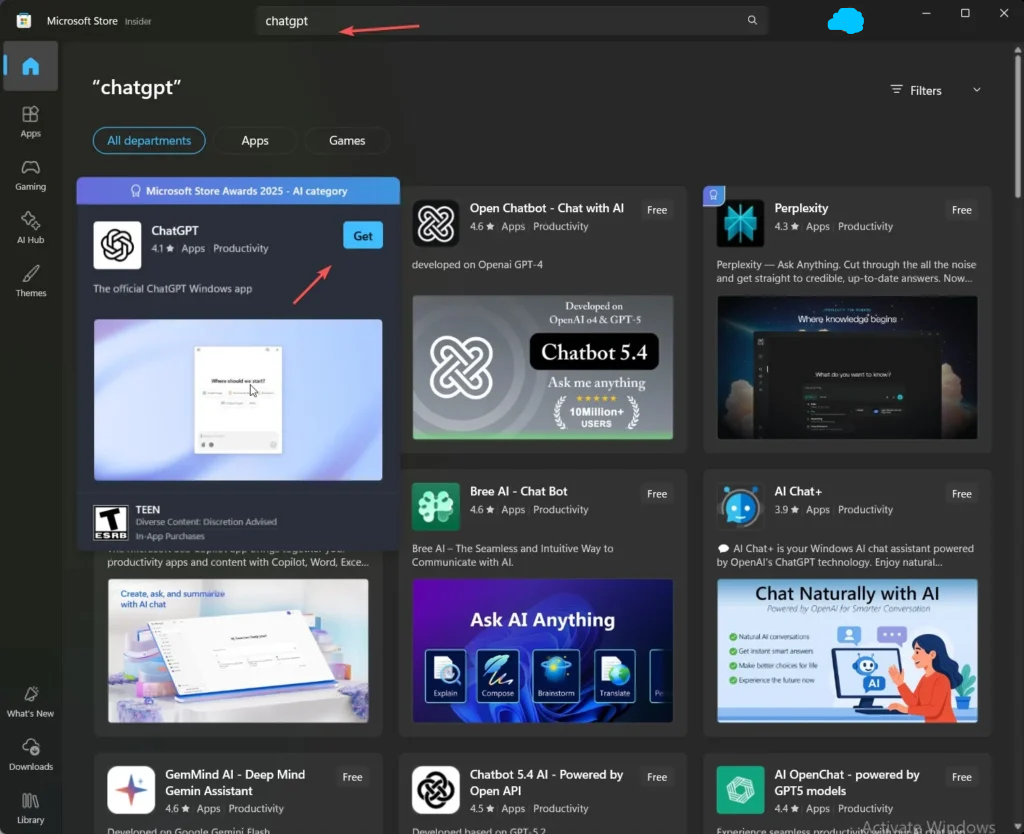
- 在商店的搜索框里输 ChatGPT,回车。
- 找发行方是 OpenAI 的那个——只有那个是你想要的。点任何东西之前先核对发行方名称。
- 点获取(Get)或安装。下载包很小(约 150 MB),网速还行的话一分钟就好。
- 装好后,从开始菜单启动它。用你的 OpenAI 账号,或者 Google、Apple、Microsoft 凭据登录。
- 就这样。现在你可以把它固定到任务栏、调整窗口大小,或者在 Windows 任何位置按 Alt + 空格唤出伴侣窗口。
方法 2:用 Winget 命令安装 ChatGPT
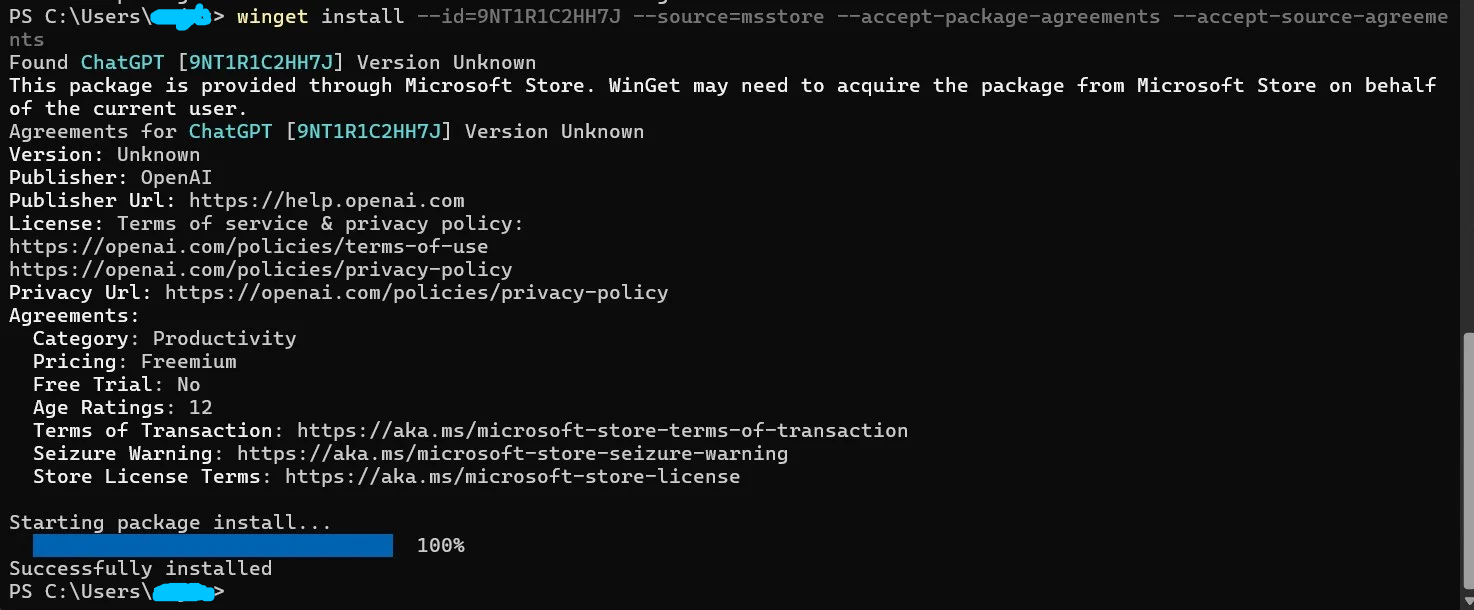
很多 Windows 11 用户喜欢用一条命令,在 PowerShell 或命令提示符里装应用。所以,对于这些偏好终端的进阶用户,或者你要给多台机器装机——这一行就够了:
- 以管理员身份打开 Windows 终端或 PowerShell。
- 粘贴这条命令并按回车:
winget install --id=9NT1R1C2HH7J --source=msstore --accept-package-agreements --accept-source-agreements
- Windows 包管理器会直接从商店拉取应用。不用点,不用浏览。
对开发者和那些把电脑当成「可复现配置」的人来说,这真的很好用。
在 Windows 11 上用 ChatGPT 的替代方式
不是每个人都想要商店应用。 也许你在受管理的公司设备上,商店安装被挡了,或者你更喜欢把东西都留在浏览器里。下面这些靠谱的替代方案。
把 ChatGPT 当浏览器应用来用
最简单的退路:去 chatgpt.com、登录,当网页应用用。性能跟桌面应用几乎一样,只是会失去全局 Alt + 空格快捷键和那个干净的独立窗口。做法如下:
把 ChatGPT 装成 PWA(Chrome 或 Edge)
渐进式 Web 应用本质上就是个网站,但它能像真程序一样把自己「装」起来——自己的窗口、自己的开始菜单项、自己的任务栏图标,一丁点浏览器外壳都看不见。设置方式如下。
在 Microsoft Edge 上:
- 打开 Edge,访问 chatgpt.com。登录。
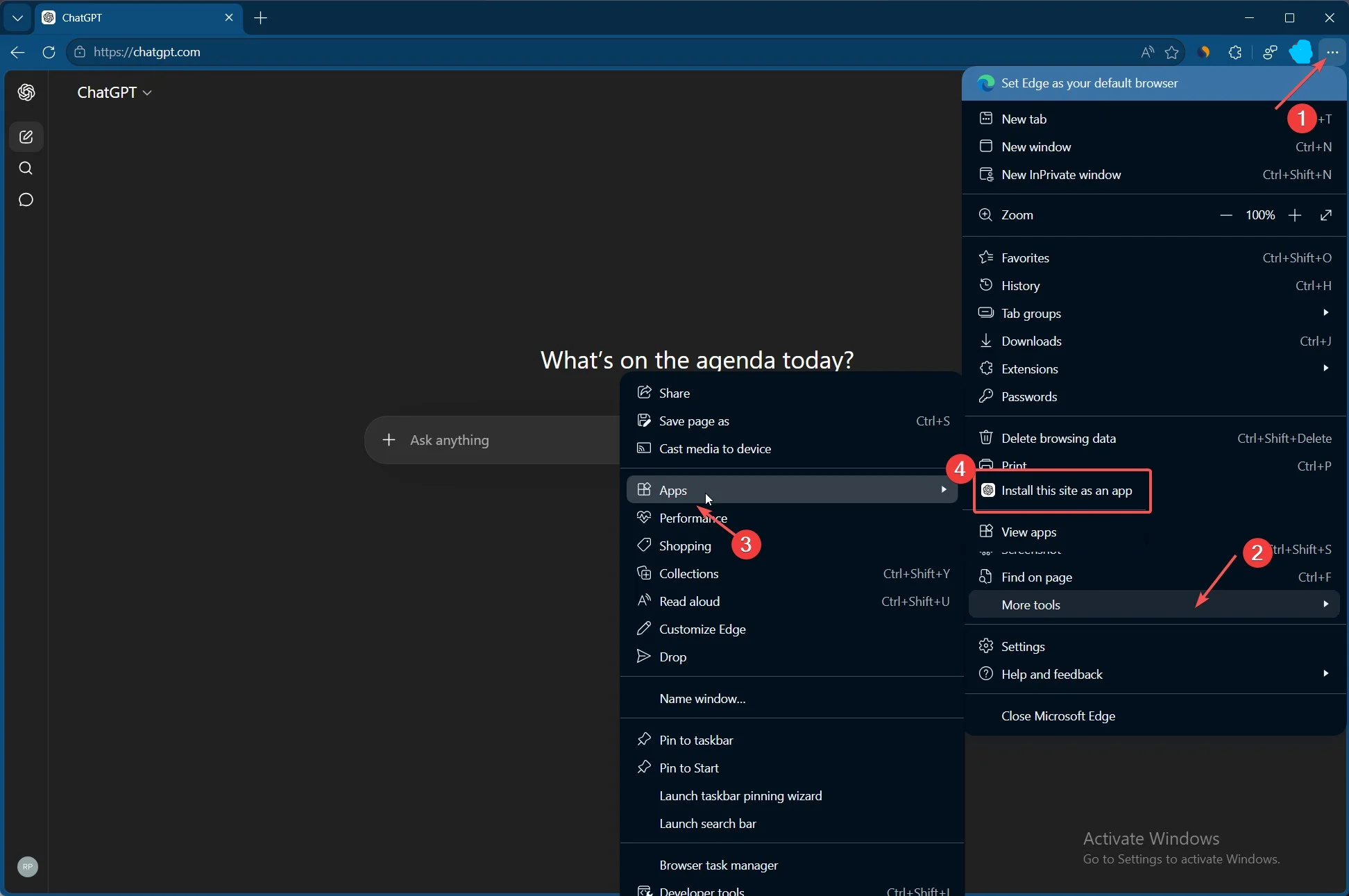
- 点右上角的三个点菜单。
- 悬停在应用(Apps)上,然后点将此站点作为应用安装。
- 给它取名叫 ChatGPT,点安装。好了——它会在自己的窗口里打开,并出现在开始菜单里。
在 Google Chrome 上:
- 打开 Chrome,去 chatgpt.com。
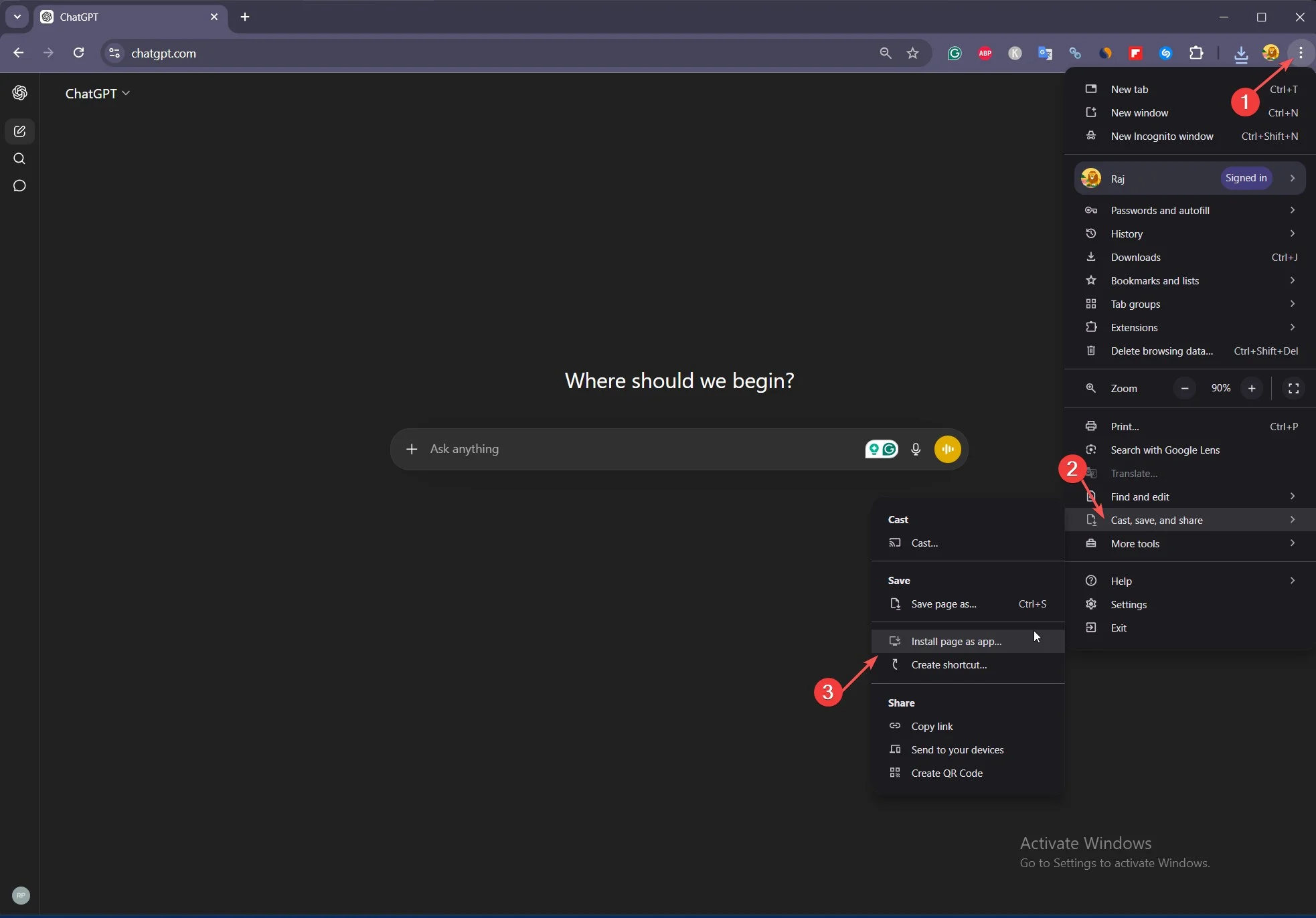
- 点三个点菜单,悬停在投放、保存和分享上,然后选将页面作为应用安装(老版本 Chrome 里这项在更多工具 → 创建快捷方式下)。
- 点安装确认。
如果你所在地区没有商店应用,或者你想要比原生应用更轻的东西,PWA 是个好选择。
把 ChatGPT 固定到任务栏或开始菜单
不管你是装的商店应用还是 PWA,在开始菜单里右键该应用图标,选固定到「开始」屏幕或固定到任务栏。你也可以把它从开始菜单直接拖到任务栏,实现一键访问。
关于第三方 ChatGPT 应用的一点提醒
在 Microsoft Store 里搜「ChatGPT」,你会看到几十个名字和图标都差不多的应用。大多只是包着公开 API 的无害外壳,但有些会要你的 OpenAI API key 并把它记录到来路不明的服务器上——也就是说,你的用量被计费了,数据却被陌生人顺走了。认准 OpenAI 发布的那个应用。那是我唯一信任的,也是唯一能正确同步你对话历史的。
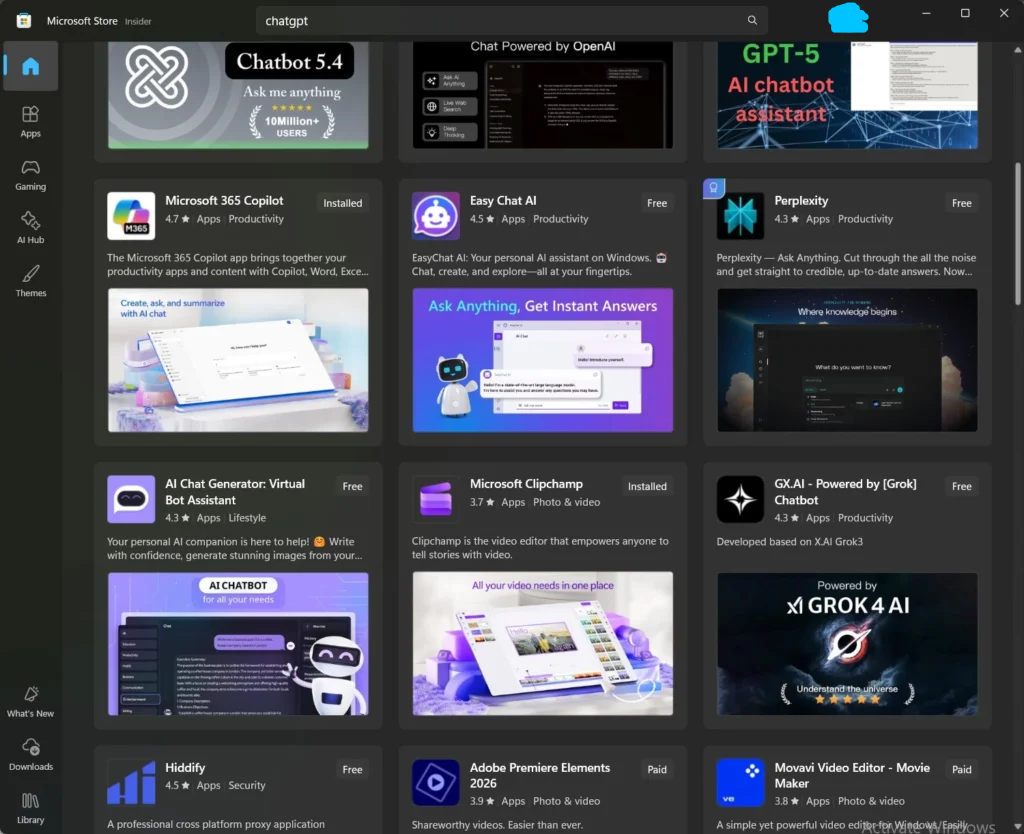
如何在 Windows 11 上快速打开 ChatGPT
装好只是战斗的一半。下面这些技巧能让 ChatGPT 感觉像是系统的一部分:
- Alt + 空格——在任何地方都能打开伴侣窗口(需要官方应用在后台运行)。如果你把这个快捷键给了别的应用(比如 PowerToys Run),就去 设置 → 应用 → 伴侣窗口快捷键里改 ChatGPT 的。
- 固定到任务栏——右键应用图标,选固定到任务栏。现在它就一点之遥。
- 开机启动——在 ChatGPT 应用里打开设置,启用「开机时打开 ChatGPT」。它会以最小化状态运行,你按下 Alt + 空格的那一刻它就就绪。
- Win + 数字 快捷键——固定到任务栏后,按 Windows 键 + 位置数字(比如第三个图标就是 Win + 3)即可瞬间启动。
把 ChatGPT 装成应用的好处
用上几个月之后,差别就很明显了:
- 快。 应用瞬间加载,不用等浏览器把标签页热起来。
- 无干扰界面。 没有地址栏、没有书签行、没有「再来一个标签页」的诱惑。
- 系统集成。 能在应用内截图、拖放上传文件,还有正经的 Windows 通知。
- 省内存。 同样的对话开着,商店应用比 Chrome 明显少吃内存。
- 语音模式。 Windows 应用支持高级语音模式,可以免手操作来对话——这功能在你真正边做饭边开车用之前,会觉得是个噱头。
在 Windows 11 上高效使用 ChatGPT 的进阶技巧
有几个习惯真的改变了我跟它一起工作的方式:
- 分屏布局。 按 Win + 左箭头把 ChatGPT 贴到屏幕一半,Win + 右箭头给你真正在忙的东西——文档、代码编辑器、设计工具。并排永远胜过切标签页。
- 搭配 VS Code。 写代码时把 ChatGPT 停靠在第二块显示器(或主屏的一半)。粘错误、让它重构,再把答案丢回编辑器,节奏不断。
- 用伴侣窗口做快速查询。 别开整个应用,按 Alt + 空格问一次性问题。它会自动关闭,也不会用一堆随手问的垃圾提示污染你的对话历史。
- 直接把文件拖进来。 PDF、图片或 Word 文档都能直接丢到应用窗口里要摘要或分析——不用去点回形针图标。
- 用虚拟桌面。 专门建一个「AI 工作」的虚拟桌面(Win + Ctrl + D),把 ChatGPT、笔记应用和参考资料都放那儿。切换上下文时什么都不用关。
结语
我没说在 Windows 11 上装 ChatGPT 应用有多难,但你要是知道有哪几种官方途径可用,事情就会顺一点,尤其是对新手。对大多数用户来说,商店应用就是正确的选择。如果你在受管理的设备上,或者想避开商店,那么通过 Edge 或 Chrome 装 PWA 是完全站得住脚的替代方案。
不管你选哪条路,真正的收获都是把 ChatGPT 从浏览器标签页里挪出来,放进一个它真正像个工具的地方。把它固定到任务栏、配好 Alt + 空格,你就会纳闷以前没它是怎么干活的。
FAQ
ChatGPT 在 Windows 11 上免费吗?
免费。官方 ChatGPT Windows 应用配上标准 OpenAI 账号,下载和使用都完全免费。只有你想要更快的响应、更高的用量上限而去订 ChatGPT Plus、Pro 或其他付费档位时才需要花钱——但免费版应付大多数日常任务毫无问题。
我能不用浏览器装 ChatGPT 吗?
能,通过 Microsoft Store 或 winget 命令行。两者装的都是 OpenAI 原生桌面应用,独立于任何浏览器运行。PWA 方式确实需要浏览器(Chrome 或 Edge)来完成安装,但装完之后它就在自己的窗口里跑,不带浏览器界面。
桌面应用安全吗?
OpenAI 在 Microsoft Store 发布的官方应用是安全的——它有数字签名、自动更新,还要过微软的商店审核。只要避开来自不明发行方的第三方「ChatGPT」应用就好;其中很多是 API 外壳,会索要你的凭据,把敏感数据交给它们不能放心。
ChatGPT 在 Windows 11 上能离线用吗?
不能。ChatGPT 需要有效的网络连接,因为语言模型跑在 OpenAI 的服务器上,而不是你的电脑上。如果你确实需要离线 AI,那就得用 Ollama 或 LM Studio 这类工具跑本地模型(比如 Llama、Mistral)——那是完全另一套搭建方式,而且很吃硬件。
两点补充。
Alt + 空格与 PowerToys Run 冲突:文中已提到。此外,若你装了 PowerToys,其默认「快捷激活」(Quick Accent)或 Run 有时会抢占这个组合键,务必先去 ChatGPT 应用设置里确认快捷键是否真的生效。winget ... --source=msstore依赖商店可用:这条命令走的是微软商店源,需要商店组件正常、且你已登录微软账号;在公司策略禁用商店的设备上大概率会失败(文中也提示了这类用户改用 PWA)。- 另外,文中说「商店应用比 Chrome 省内存」属于体感描述,实际差别取决于对话长度和是否开启语音/联网搜索,不必当硬指标看。


