前三篇全是点鼠标:建场景、存场景、按 F5。呢几篇落嚟,界面你应该摸得七七八八喇。呢篇开始,代码正式上场——第一课只求一件事:等节点听代码嘅话。
先讲返我单黑历史。当年学引擎,我卡在"检查器里能改的东西,为什么还要用代码改"这个想法上,觉得代码纯属多余,鼠标杆啥都能干。直到想做一个"每秒自己变颜色的方块",才明白鼠标点得再多,它也只能设一个静态值。呢个道理我花咗好耐先想通。
能跟着时间变、跟着玩家变的,只有代码。 好,上货。
一、给 Label 挂个脚本
还是老朋友 first_scene 场景:Node2D 底下一个 Label。选中 Label,右键选「附加脚本」(场景面板顶部工具栏的卷轴图标也行),保持默认路径 res://label.gd,点创建。
创建完,场景树里 Label 后面会多一个小图标,意思是"这个节点有脚本了":
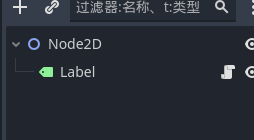
同时编辑器会自动切到 Script 工作区,打开刚生成的 label.gd。
小知识:脚本文件后缀是
.gd,本质是纯文本,和场景文件.tscn一样躺在项目文件夹里。你在文件系统面板能看到它。
二、读懂模板,然后整个换掉
新建的脚本自带几行模板代码,extends Label、func _ready() 这些词第一次见确实吓人。别慌,我们把它们整个换成下面这段——一共 12 行,每一行都给你说清楚:
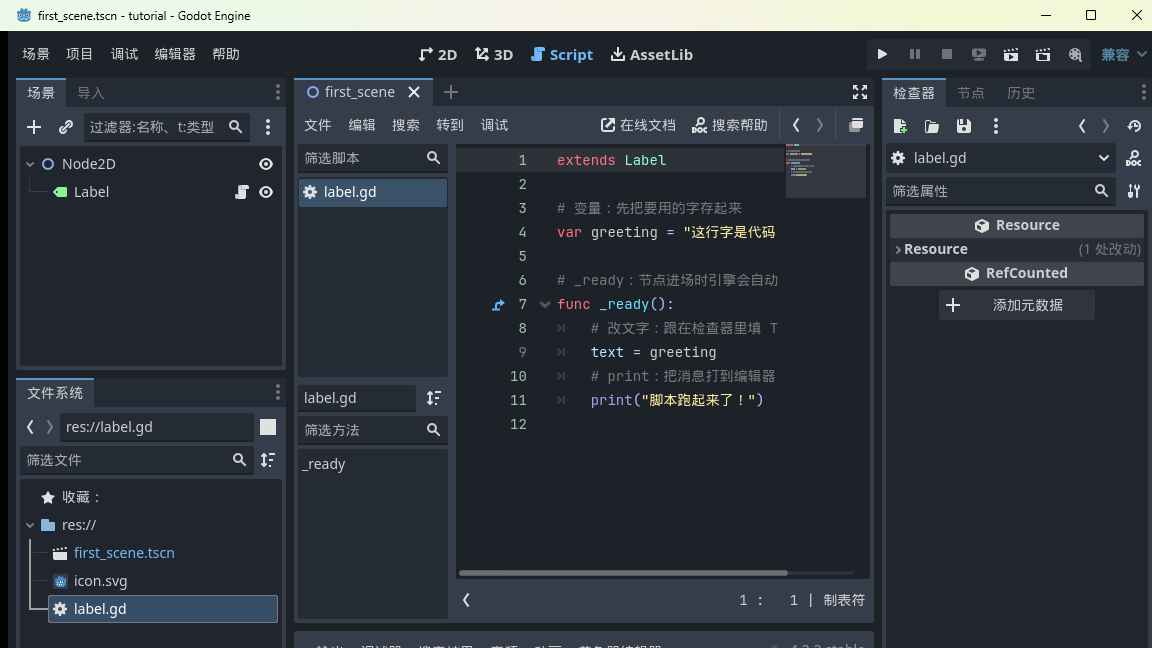
extends Label

# 变量:先把要用的字存起来
var greeting = "这行字是代码改的!"

# _ready:节点进场时引擎会自动调用的函数
func _ready():
    # 改文字:跟在检查器里填 Text 效果一样
    text = greeting
    # print:把消息打到编辑器的输出面板
    print("脚本跑起来了!")
逐行拆:
extends Label:声明"我这个脚本是给 Label 用的"。写了这句,脚本里才能直接用 Label 的东西(比如下面的 text);var greeting = "...":定义一个变量——一块贴了名字的存储空间,把一串字存进去,后面随取随用;func _ready()::定义一个函数。_ready是 Godot 约定好的特殊函数,节点一进场,引擎自动调用它,不用你喊;text = greeting:把变量的值赋给 Label 的 text 属性——等价于上篇在检查器里手动填 Text;print("..."):往编辑器的输出面板打一条消息,调试神器,以后天天见。
缩进用的是 Tab 键,GDScript 靠缩进认代码块,这行跟 Python 是一个脾气。缩进错了会报错,别手抖。呢个坑我踩过,一晚都揾唔到错喺边。
三、跑起来:两处证据
Ctrl+S 存脚本(脚本也要存档,忘存的话运行的是旧代码,这是新手经典陷阱),按 F5。
证据一,编辑器底部的输出面板:
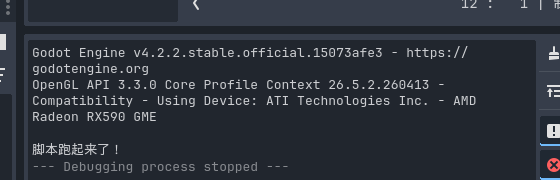
脚本跑起来了!——这就是 print 干的活。游戏一启动,_ready 被自动执行,print 把消息打到了这里。
证据二,游戏窗口本身:
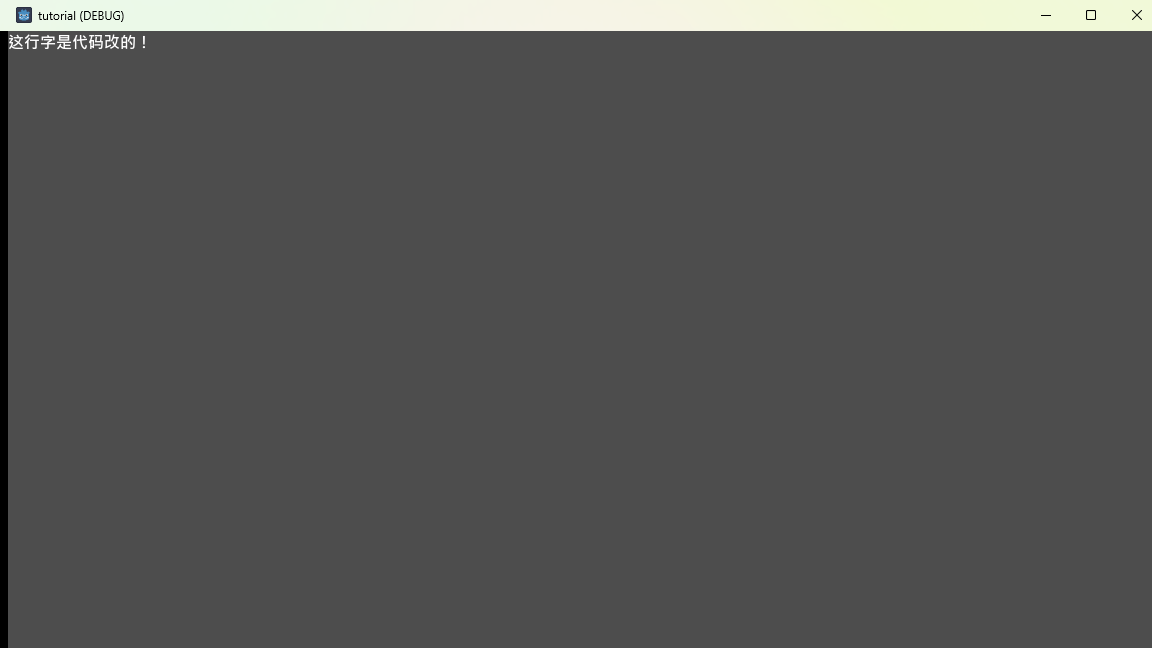
左上角的字从 Hello, Godot! 变成了 这行字是代码改的!——检查器里填的 Text 被 _ready 里的代码覆盖了。谁后说话听谁的:先加载检查器的值,再跑你的代码。
到这一步,你已经会"用代码改节点"了。呢个能力睇落好细,但所有游戏逻辑——移动、计分、敌人 AI——都系由呢个口子长出嚟嘅。
写在最后
今天交了三个朋友:变量(存东西的盒子)、函数(打包好的动作)、print(探照灯,照亮代码跑到哪了)。外加一个关键认知:_ready 只在进场时跑一次。呢三个朋友,后面每一篇都会撞返佢哋。
咁问题嚟喇——如果想代码每一帧都跑(比如等文字自己转圈、方块自己移动)呢?净靠 _ready 系唔够嘅。
下一篇:《Godot 入门 05:精灵与素材——Sprite2D 和像素风导入》,先给场景添置"能看见的东西",为下下篇的逐帧逻辑做好铺垫。
呢篇如果你写低咗人生第一段 GDScript。
本系列配套工程同步放在 GitHub(仓库 seancheng33/Boxman 的 tutorial 分支),每篇打一个 tag,随时能下到对应进度的完整可运行工程。


