前四篇我哋一直同文字打交道。今日换个活法——等屏幕入面出现一个「人」。
我特意画了个 16×16 的小家伙:棕头发、蓝上衣、两条腿。本来是照着当年街机厅那些像素小人画的,歪歪扭扭但挺得意。结果拖入引擎一跑,我盯住屏幕愣咗三秒——佢糊咗,好似隔住层毛玻璃。
不是图的问题。是引擎默认把像素当照片来「抹匀」了。呢个坑,几乎每个做像素游戏嘅人都踩过。
这篇就干一件事:把糊掉的精灵救回来,顺手认识一下 Sprite2D 这个节点。
一、先把素材放进项目
素材得先住进项目文件夹,引擎才认。
我在项目里新建了个 sprites 文件夹,把 player.png 拖进去(你也可以直接拖到左侧「文件系统」面板里)。拖完等一两秒,右下角会转个圈——那是在导入。导入完,player.png 旁边会多出一个 .import 文件,别手欠删它,引擎靠它对账。
小知识:
.import是 Godot 给每张图生成的「身份证」,记录这张图怎么被压缩、怎么被采样。真正的图还是你那张 png,.import只是备注。
二、加一个 Sprite2D,挂上纹理
场景树里点根节点 SpriteDemo,右键 →「添加子节点」,搜 Sprite2D,加进来。
这里有个坑值得提前说:Godot 4 里这个节点叫 Sprite2D,不是老教程里的 Sprite。你要是照着 Godot 3 的教程搜 Sprite,也能搜到,但那是另一个东西。版本对不上,跟着做就会卡住,别怀疑自己。唔系你手笨,系教程旧咗。
选中 Sprite2D,看右边「检查器」,第一栏就是 Texture(纹理),现在是空的。点它右边那个小箭头 →「加载」,选中我们刚拖进来的 player.png。
啪一下,2D 视口正中间就冒出那个小人了:
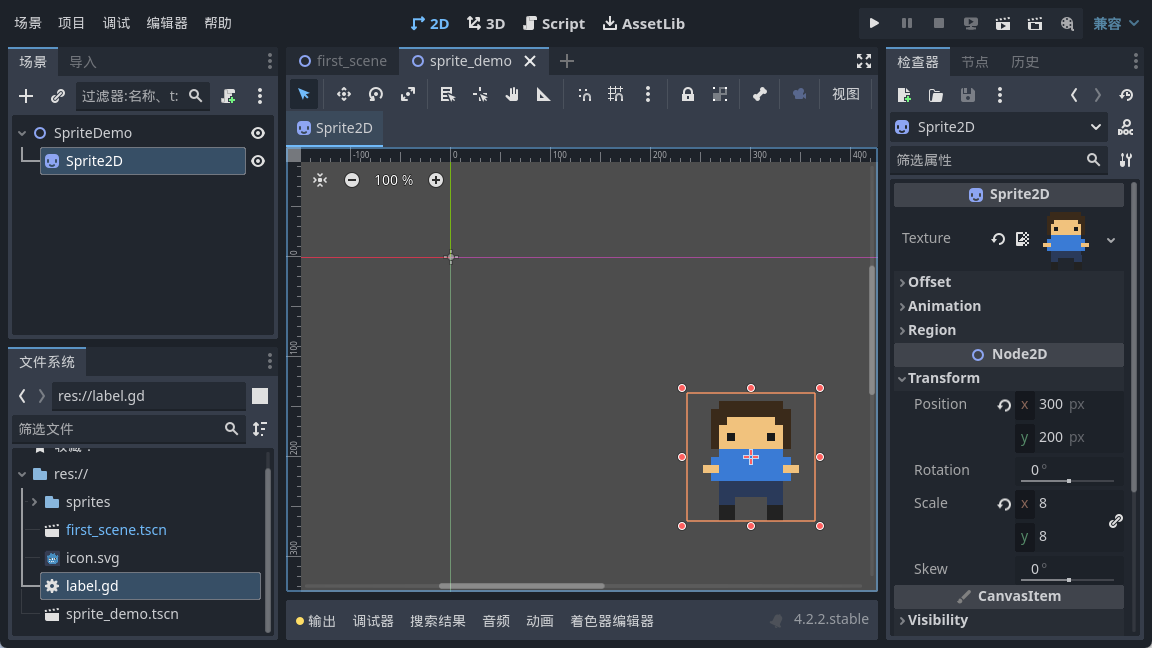
场景树里 Sprite2D 后面也挂上了这张图的缩略图。到呢一步,「等啲嘢出现喺场景入面」就算搞掂喇。
三、它为啥糊?线性过滤惹的祸
先在检查器里把 Scale 调成 8,让这个 16 像素的小人放大 8 倍,看得清楚些。按 F5 跑起来是这样:
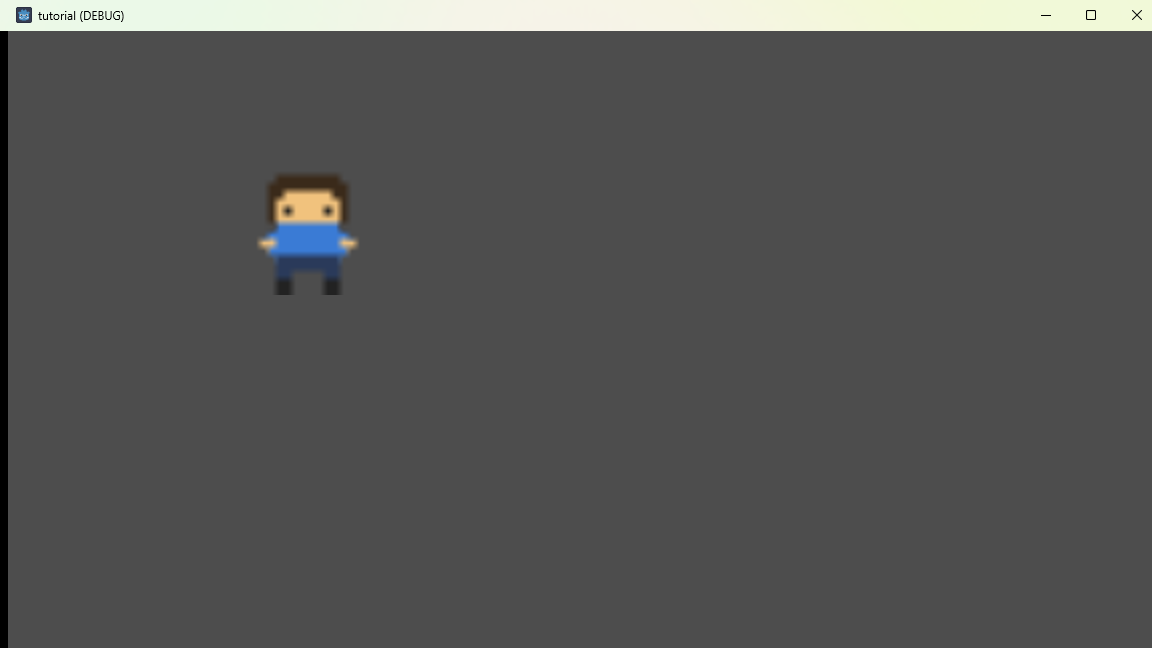
睇出嚟喇?边缘蒙蒙哋,头发同脸嘅界线好似俾人用湿手指抹过。
原因其实不复杂。我们那张图只有 16×16 个像素,现在要显示成 128×128,中间多出来的像素从哪来?引擎得「猜」。默认的猜法叫线性过滤(Linear),它把相邻两个像素的颜色按比例混一混,看起来平滑——这对照片是好事,对像素画就是灾难,因为它把硬边全揉软了。
像素画想要的是另一种猜法:最近邻(Nearest)。别混,谁近就用谁的颜色,放大后就是一个一个硬邦邦的方块,那才是我们要的复古味。
同一张图,换个过滤方式,放一起对比一下:
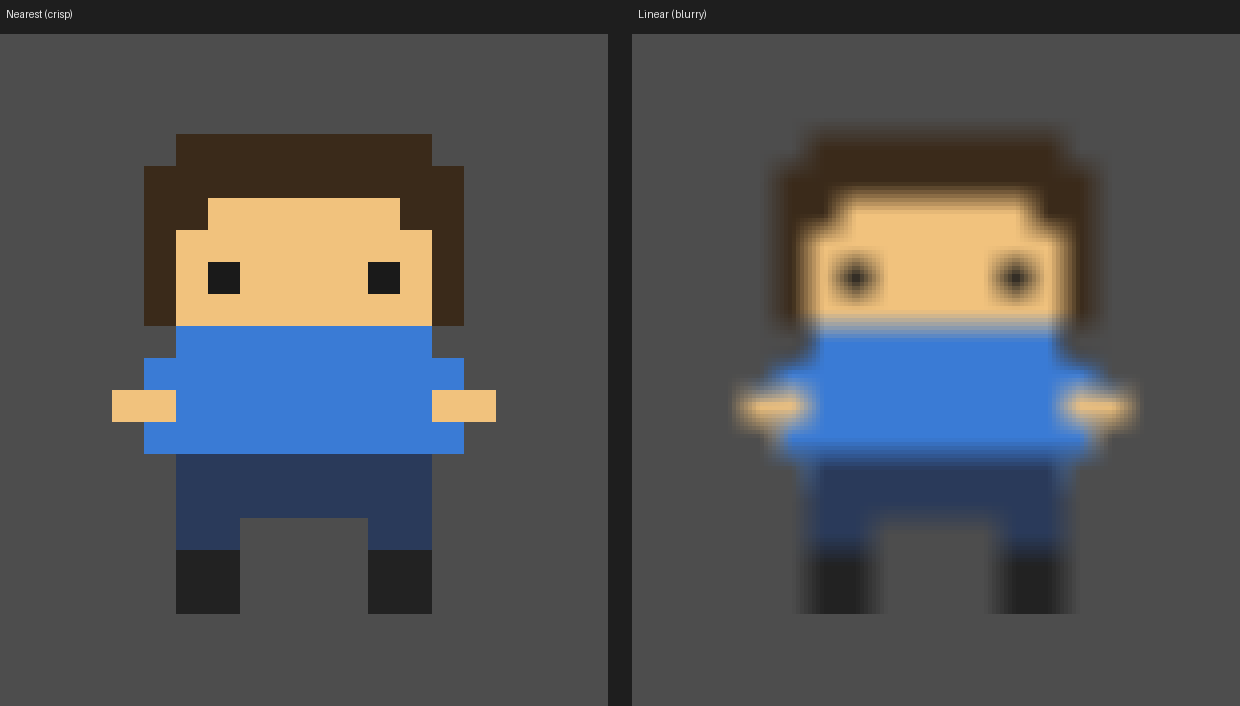
左边清爽,右边发虚。差嘅就系一个开关。
四、把「最近邻」设成默认
改法有两个,看你要改一张还是改全部。
只改这一个节点:选中 Sprite2D,检查器往下拉,找到 CanvasItem → Texture → Filter,把它从「继承」改成 Nearest。这一处只影响这个精灵。
改整个项目(推荐):菜单「项目」→「项目设置」,左边找 Rendering → Textures → Canvas Textures,把 Default Texture Filter 设成 Nearest。以后新加的图默认就是像素风,不用每张都去点。
我一般选后者,一劳永逸。设完再跑一次:
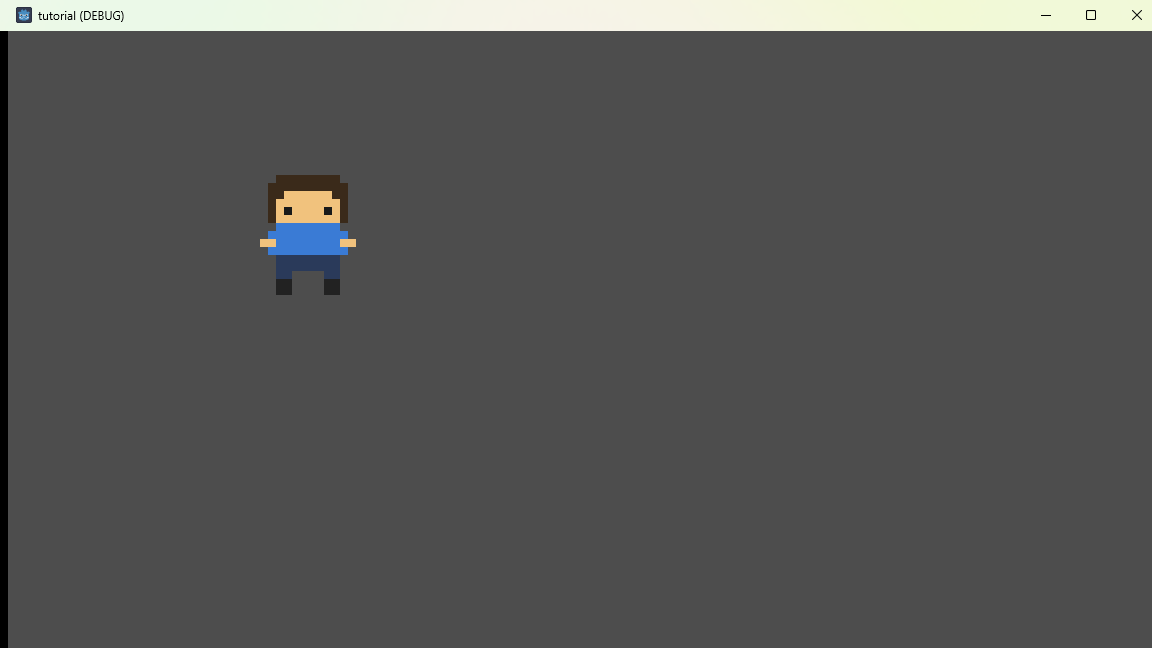
边缘硬返,方块感都返嚟,嗰个歪歪扭扭嘅小人也终于有返当年嘅味道。
写在最后
今天其实就记住一句话:像素画要 Nearest,不要 Linear。剩下的 Sprite2D 挂纹理,全是操作,点两下就会。记住呢句,后面几篇都够使。
顺带补一句,导入面板里还有个「Mipmaps」的选项,像素风一般也别开——开了远处会糊。不过那是后话,今天先不展开,免得一次塞太多你消化不了。呢啲细节唔急,做落去自然会明。
那个小人现在能站在场景里了,但它还不会动,也不会被地图约束。下一篇我们给它铺一张真正的地图,讲坐标系和网格——推箱子游戏的一切,都是从一个格子一个格子开始的。
下一篇:《Godot 入门 06:画出第一张地图——坐标系与网格》。
觉得有用就点赞、顺手收藏,想跟完全程的,关注「山岚的运维笔记」。评论区见,问咗就答。
本系列配套工程同步放在 GitHub(仓库 seancheng33/Boxman 的 tutorial 分支),每篇打一个 tag,随时能下到对应进度的完整可运行工程。


