Windows 评估和部署工具包通常是运维或开发人员用来在多台机器上部署 Windows、构建自定义恢复环境,或者制作可启动 U 盘做批量镜像的。说人话,大家一般就叫它"ADK"。它是微软官方的 Windows 准备与部署工具包,以各种形态存在了十多年了。
新人容易在这里犯迷糊: Windows 预安装环境,也就是 WinPE,以前是直接打包在 ADK 里的。混淆就出在几年前,微软把 WinPE 从 ADK 里拆出来,做成单独下载——也就是说,你现在得下两个安装器,而不是一个。我见过不少有一阵子没装过全新 ADK 的 IT 同行,就在这上面栽了跟头,纳闷自己的部署脚本怎么就突然找不到 WinPE 文件了。
人们搜这些工具,一般就那么几种场景。也许你正在用 MDT 或 Configuration Manager 搭一套新的镜像流程。也许你需要从一台已经配好的工作站上抓一份参考镜像。
又或者,你要做一个恢复盘,启动进入一个精简的 Windows 环境,好跑诊断或从备份恢复。不管是哪种情况,你都需要 ADK 和 WinPE 附–加包配合工作,而且选对版本这件事,比大多数教程透露的都要重要。
Windows ADK 到底能干嘛
我先把微软官方文档里那些营销腔给你剥掉。ADK 本质上就是一堆命令行工具和实用程序,用来帮你定制、评估和部署 Windows 操作系统。听着挺抽象,直到你真看到它在干活。
实践中,大多数管理员用它给工作站做镜像。你先按自己的要求把一台机器配好——装好应用、配好设置、加好驱动——然后用 ADK 工具把这套配置抓成一个 WIM 文件。这个镜像随后就能部署到几十上百台其他机器上。
这里的主力是 DISM,全称 Deployment Image Servicing and Management(部署映像服务和管理)。它负责挂载镜像、添加驱动、注入更新,以及推向生产硬件之前你要做的各种改动。
还有 Windows System Image Manager,大多数人就简称 SIM 或 WSIM。这个工具让你为无人值守安装创建应答文件。不用在每台机器上点一遍 Windows 安装向导,你的应答文件会自动给出所有回答。说实话,这货用起来不算好看。界面透着年代感,崩的频率也比我期望的高,但当你需要自动化安装时,它确实能干活。
ADK 里还有用户状态迁移工具,大家通常叫它 USMT。当你给人刷机或者迁移到新硬件时,USMT 能帮忙抓取他的文档、应用设置和配置文件数据,好在新系统上还原。这活儿不风光,但迁移时把人精心整理过的 Outlook 规则或 Chrome 书签弄丢了,可是分分钟招来骂人电话的。
ADK 现在不再包含的,是 WinPE 本体。而如果你要制作可启动介质,这就是个大问题。
为什么 WinPE 附加包很重要
Windows PE 是个完全从内存运行的精简版 Windows。当你从 WinPE 启动一台机器时,本质上是跑一个最小化的操作系统,它存在的时长刚刚够做完维护任务——部署镜像、跑恢复工具、给磁盘分区,或者排查一台没法正常启动的系统。它加载快、除非你让它动、否则不碰本地硬盘,还提供一个熟悉的 Windows 环境来跑脚本和工具。
没装 WinPE 附加包的话,下面这些就废了。
- 你没法用 ADK 工具生成可启动 U 盘或 ISO 文件。
- 像 copype 和 makewinpemedia 这样的命令会失败,因为底层的 WinPE 源文件在你系统上根本不存在。
- MDT 部署在生成启动镜像时会卡壳。
- 依赖本地生成启动介质的 Configuration Manager 任务序列也跑不起来。
我亲眼见过同事花好几个小时排查,为什么他们全新装完 Windows 后部署流程突然不工作了,最后才发现在装 ADK 时忘了 WinPE 附加包。这报错信息还经常不给力。 有时候你就只得到一个关于文件缺失的笼统失败提示。
微软把 WinPE 从主体 ADK 包里拆出来,一部分是出于授权原因,另一部分是为了给那些确实不需要它的人减小下载体积。
如果你只是用 DISM 处理别人做好的镜像,或者只是做应答文件,那严格来说你不需要 WinPE。但大多数部署工程师是需要的,所以这次拆分基本上就是多出一道步骤、多一个出错的机会。
怎么下载 Windows 11 或 10 的 ADK 和 WinPE
唯一该去的地方,就是直接从微软下 ADK 和 WinPE 附加包。第三方下载站可能塞进旧版本、改过的安装器,或者更糟的东西。认准官方来源。
第 1 步: 微软把各个版本的 ADK 都放在官方下载页上。写这篇的时候,网址是:https://learn.microsoft.com/en-us/windows-hardware/get-started/adk-install。那个页面列出了当前和更早的 ADK 版本,每个版本都有主 ADK 安装器和 WinPE 附加包两条独立链接。
第 2 步: 在页面上你会看到 ADK 版本——写这篇文章时,当前支持 Windows 11 的 25H2、24H2,以及所有更早的 Windows 10、11 受支持版本(含 Windows Server 2025 和 Windows Server 2022)。点给出的链接,分别下载 Windows ADK 和 Windows PE 附加包。
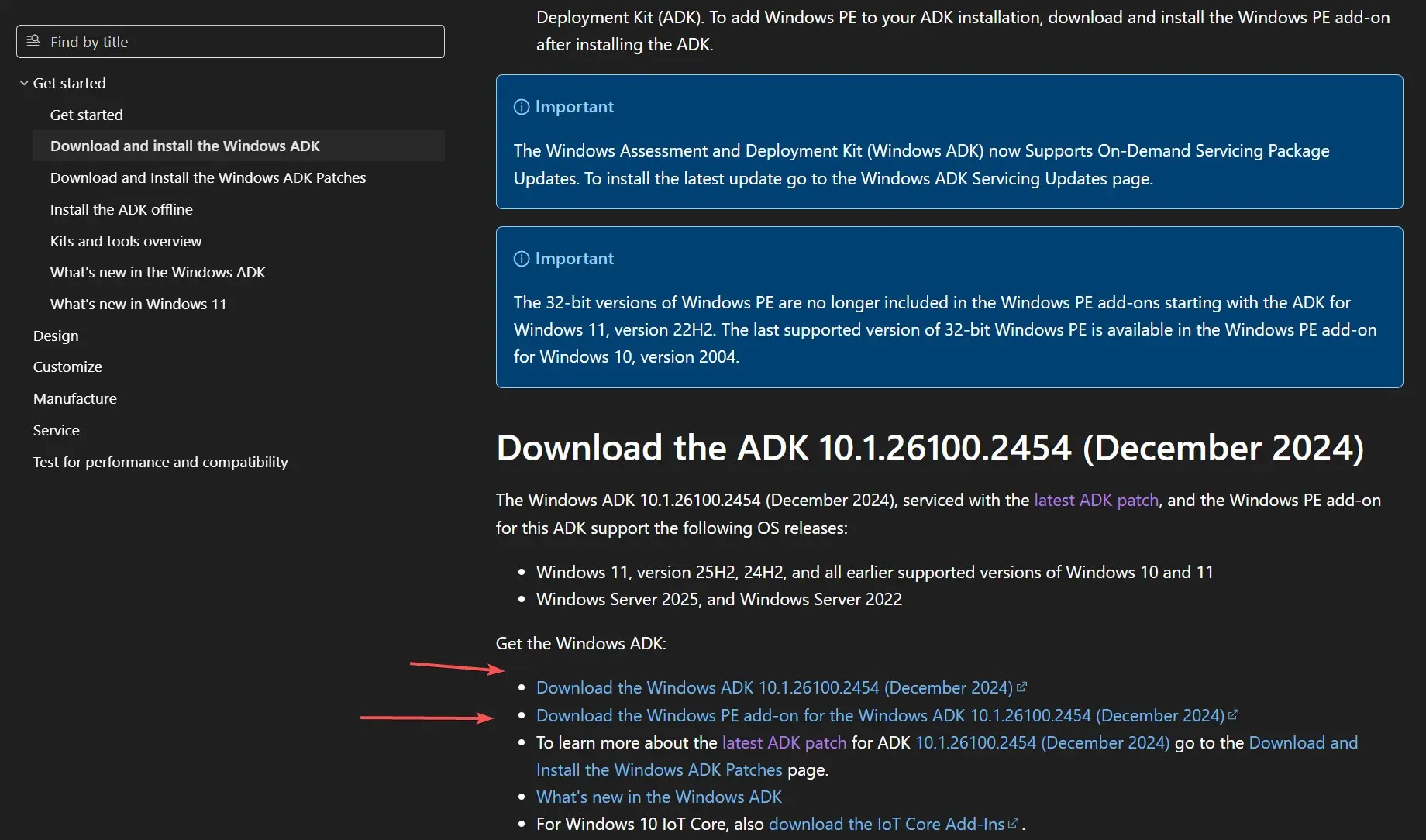
你下到的其实是个小型在线安装器,不是完整包。默认情况下,它在安装过程中从微软服务器流式拉取组件。这样初始下载很小——通常 2 MB 左右——但也就意味着整个安装过程都得联网。
给不能联网的系统下载 ADK —— 离线方式
如果你需要在没有网络的机器上安装,或者你想归档某个特定版本,可以做一个离线布局。你需要做的,是找一台能上网的机器,用官方页面给的链接下载 ADK 安装器。
然后,打开 PowerShell 并切到你保存"adksetup.exe"的那个文件夹,从命令行运行这个安装器,带上 /layout 开关,后面跟一个路径,它就会把所有需要的组件下到那个文件夹里。
Bash/Shell
adksetup /layout c:\temp\ADKoffline
完整的 ADK 离线布局大概在 1.5 GB 到 6 GB 之间,看你要包含哪些功能。WinPE 附加包还要再加约 3 到 5 GB。
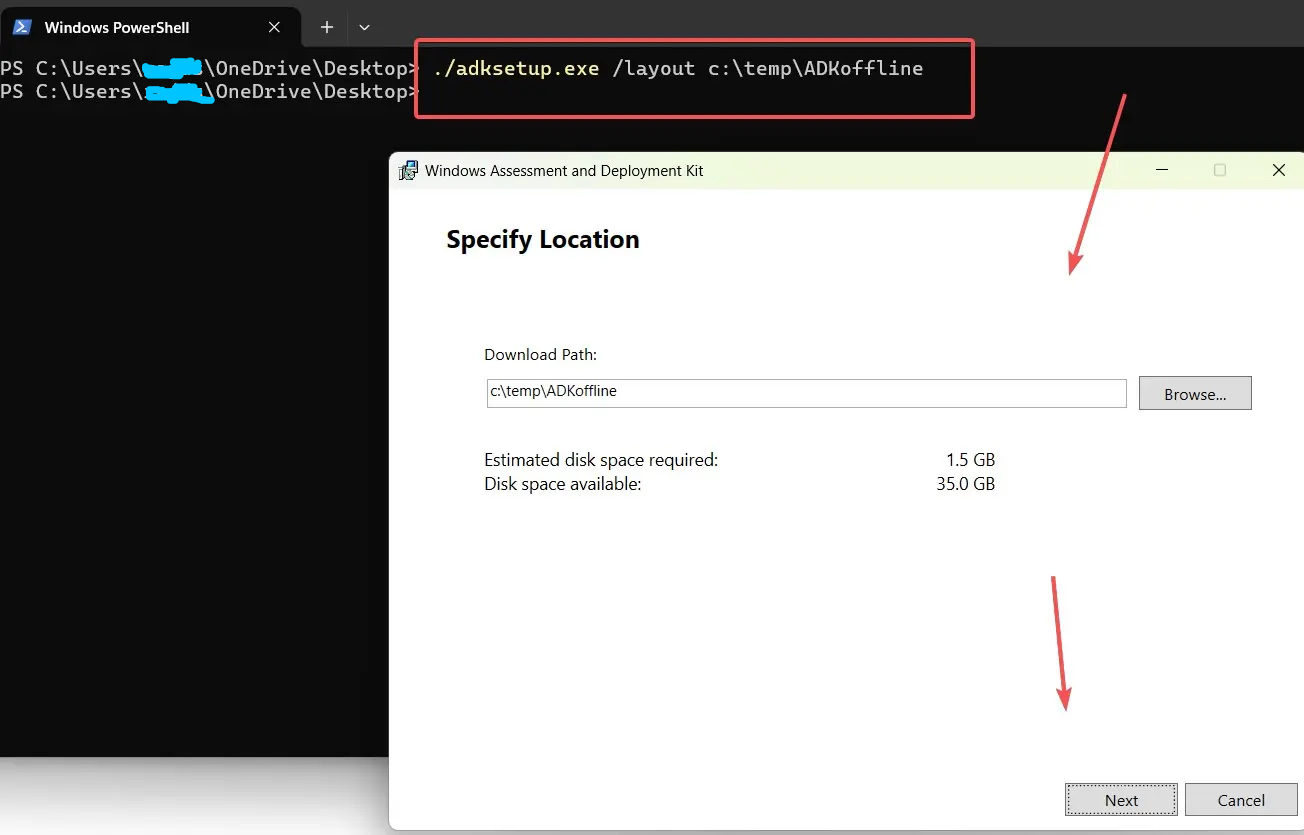
图形界面安装 Windows ADK 和 WinPE
系统要求不高。 ADK 能跑在 Windows 10 或 Windows 11 上,磁盘最好留至少 10 GB 空闲空间才舒服。内存要求很低——工具本身不吃内存——但如果你要挂载和处理大 WIM 文件,内存多点更顺。
安装顺序很重要。永远先装 ADK,再装 WinPE 附加包。 想先装 WinPE 再装 ADK 会失败,因为附加包安装器期望找到一个已存在的 ADK 安装来挂靠。
安装 ADK
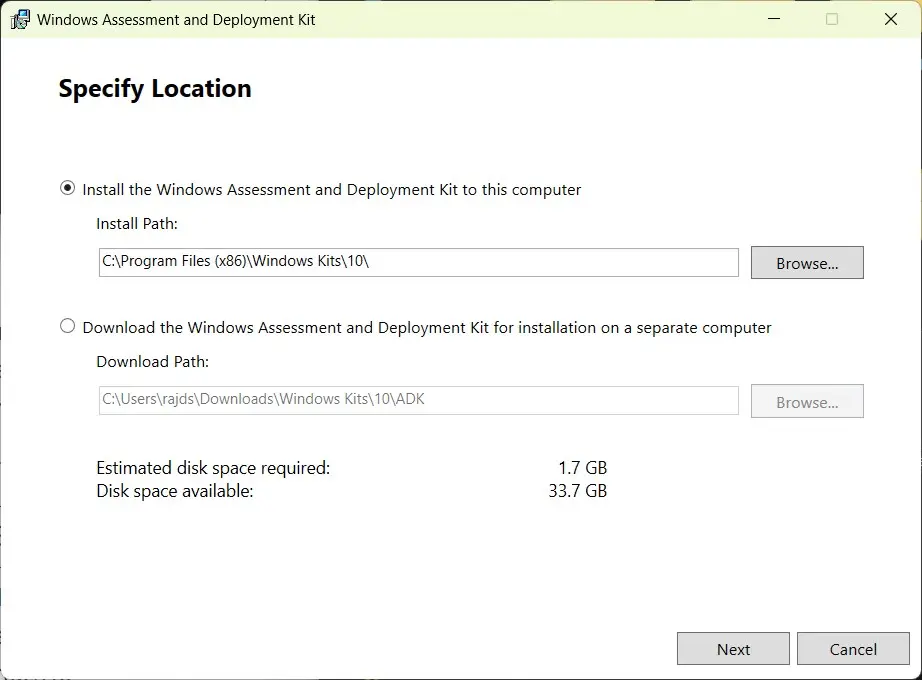
从微软官方页面下好 ADKsetup 后,运行 adksetup.exe,选择你想安装 Windows 评估和部署工具包的位置,拿不准就直接用默认路径。另外,就像前面说的用 PowerShell 命令行下 ADK 做离线包那样,在这个图形安装向导里也能干同样的事:有需要的话,就选第二个选项,指定你想保存文件的位置以备日后安装,之后可以把这些文件挪到 U 盘或别的系统上。
功能选择界面用来勾选要装哪些组件。如果磁盘空间紧张,典型的部署工作你实际需要这些:部署工具是必须的——里面包含 DISM、OSCDIMG 及相关实用程序。Windows 预安装环境不在这里列,因为它已经像前面说的被挪到单独的附加包里了,而且我们前面也下过了。
用户状态迁移工具,如果你要做刷机就得要。其他都是可选,看你具体需求。想用图形界面创建预配包的人,可以用随 ADK 一起装上的 Windows 映像和配置设计器(ICD)。
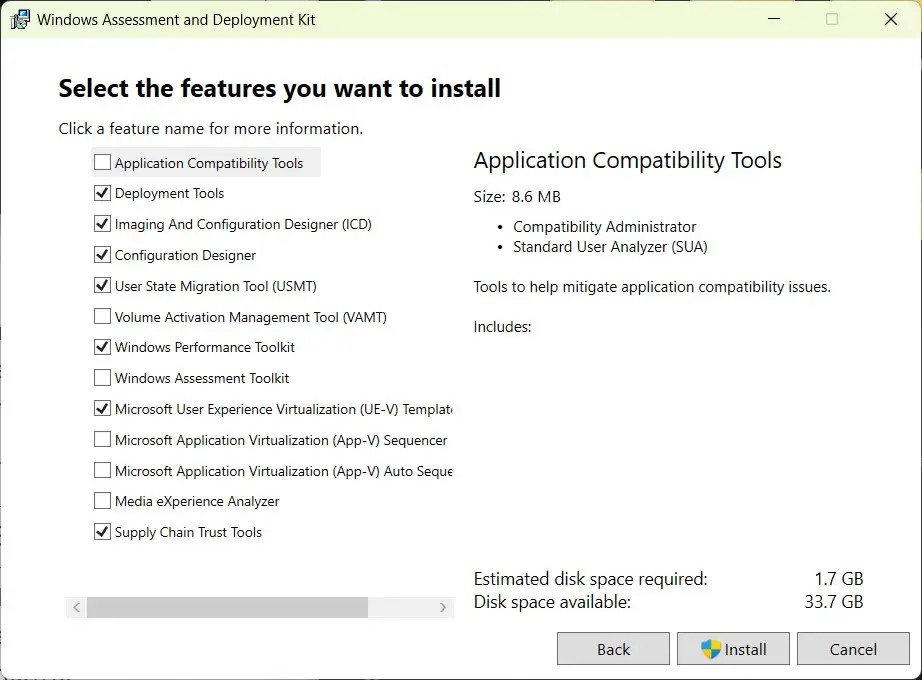
安装要几分钟,取决于你的网速和所选的组件。装完后先别急着用这些工具——你还差 WinPE。
安装 WinPE 附加包
如果你还记得,跟 ADK 一起,我们也在那个微软页面上列出的地方下了 WinPE(链接在此)。要是你没下,就回微软下载页,抓一个和你 ADK 版本匹配的 WinPE 附加包。
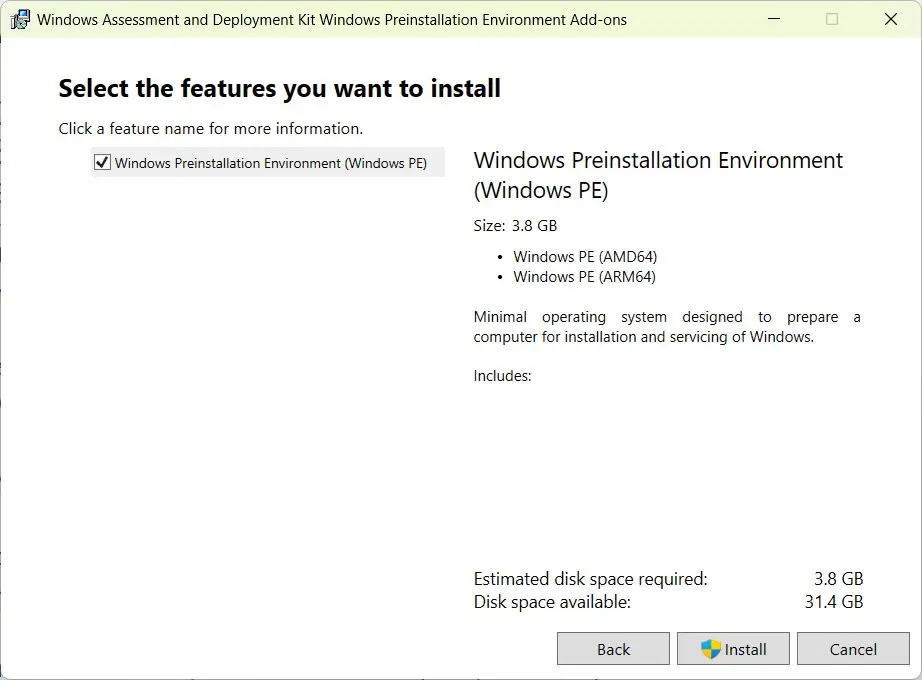
拿到后,运行 adkwinpesetup.exe。这次的安装器更简单——真的只有一个组件要装。
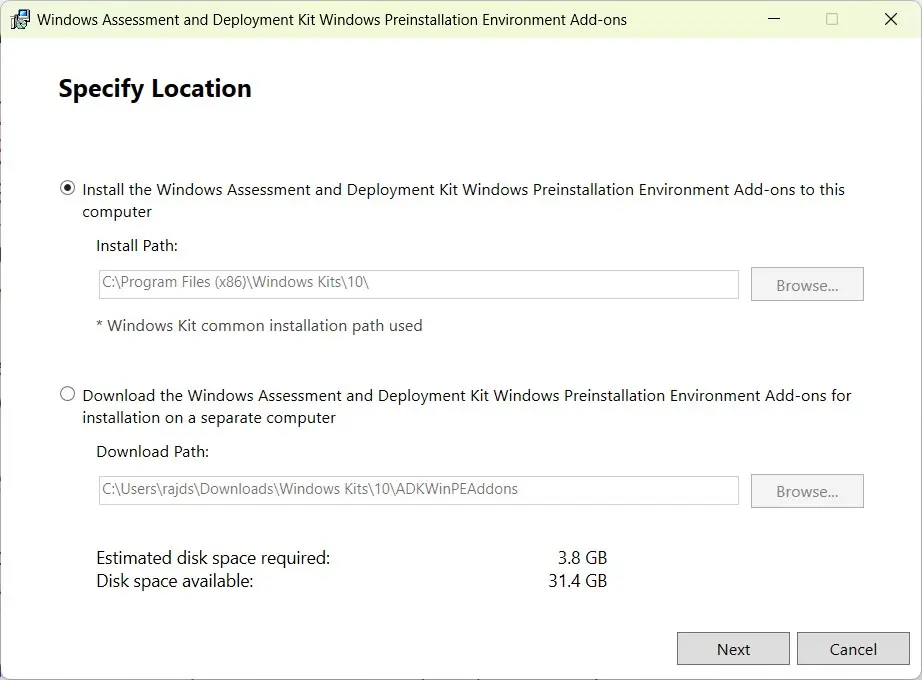
接受许可条款,让它装。这一步会久一点,因为 WinPE 源文件挺大。装完,你就应该具备构建可启动介质所需的一切了。
怎么验证安装成功
两个组件都装完后,快速做个合理性检查,确认都安对地方了。
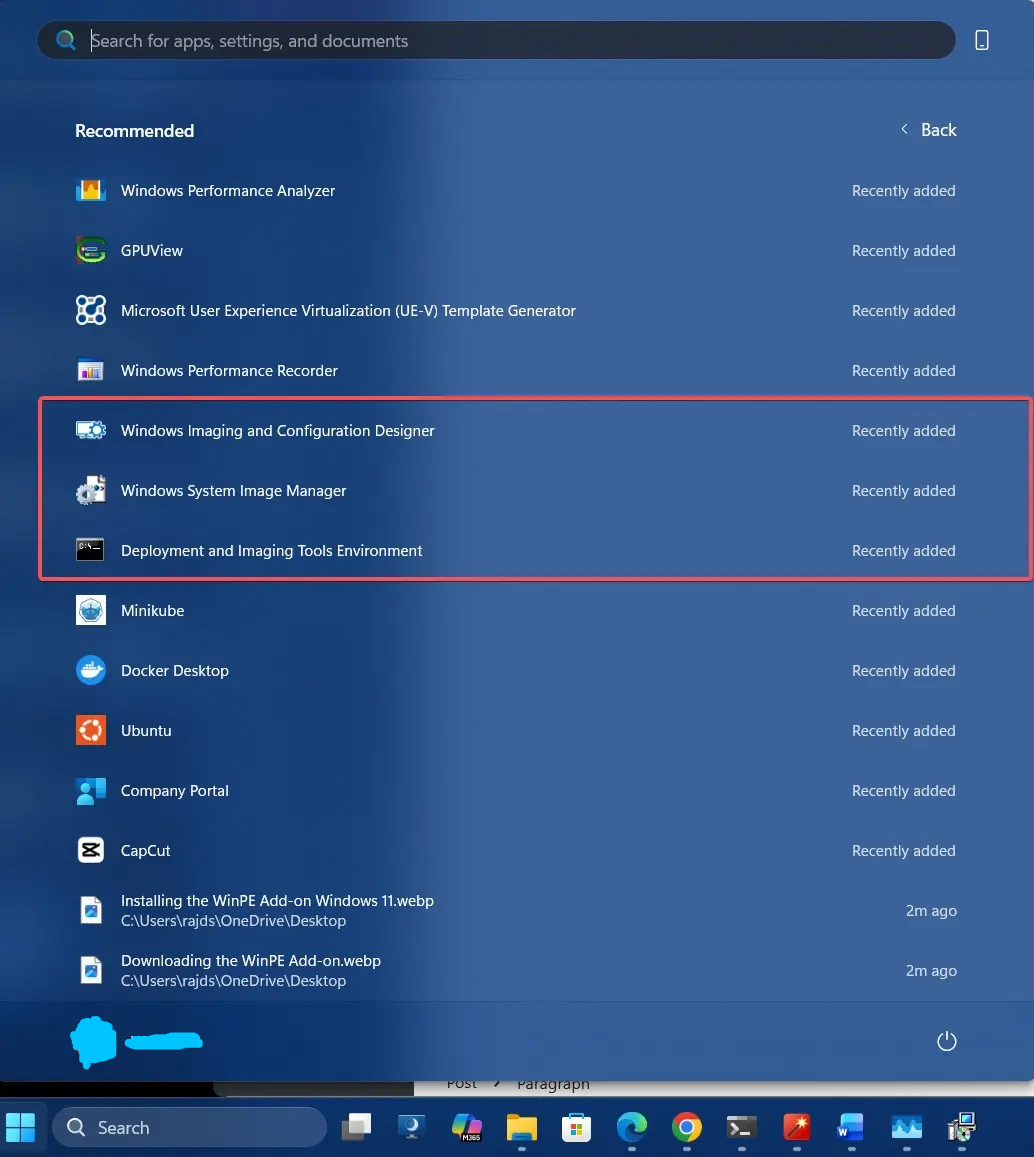
打开开始菜单,在程序列表里找 Windows Kits。你应该会看到里面列着 Deployment and Imaging Tools Environment(部署和映像工具环境)。这是个专门的命令提示符,它会为 ADK 工具配好所有路径和环境变量。右键它,选以管理员身份运行。
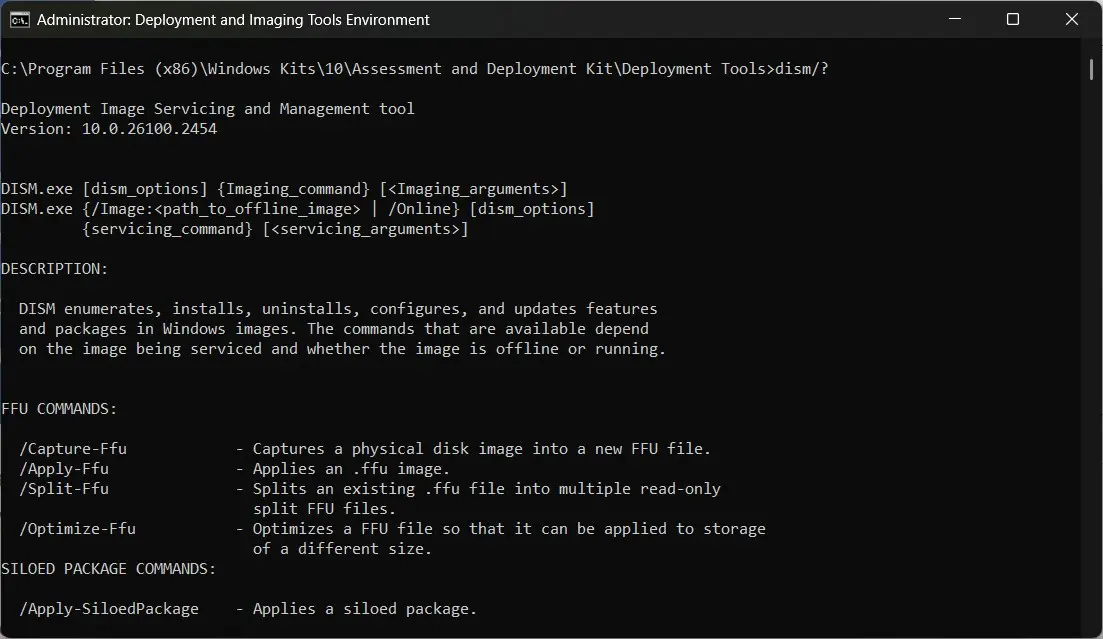
在命令提示符里,输入 dism /? 然后按回车。你应该会看到 DISM 的帮助文本,列出所有可用命令。如果报命令找不到的错误,那就是安装出岔子了。
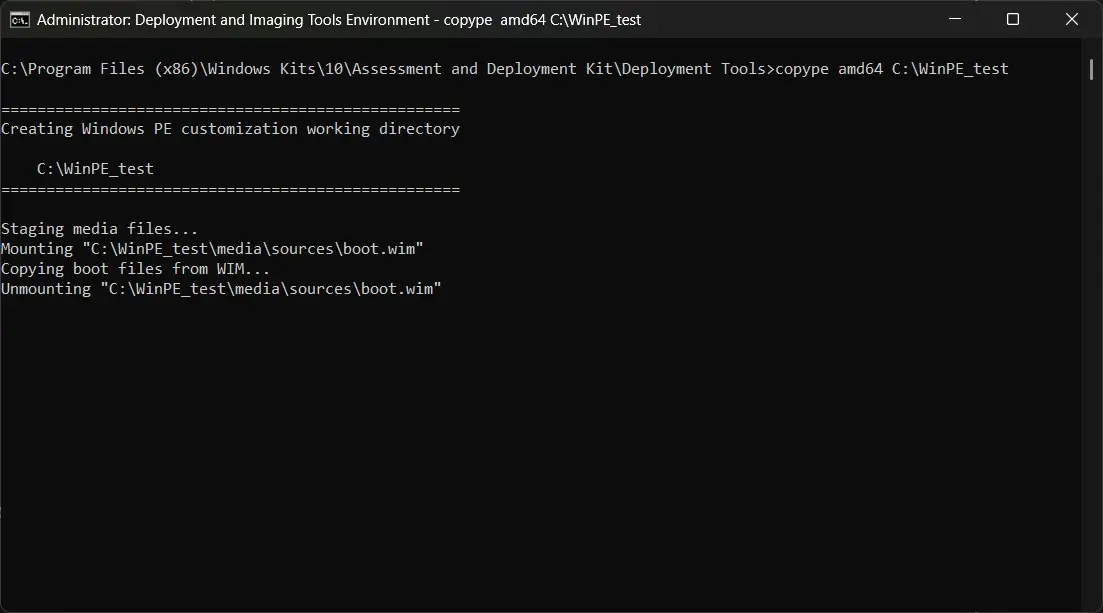
接下来,试着运行 copype amd64 C:\WinPE_test,创建一个测试用的 WinPE 工作目录。这条命令应该无错完成,并在那个位置生成一套文件夹结构。如果它以文件找不到之类的错误失败,那 WinPE 附–加包多半没装对。
你也可以手动检查 WinPE 源文件是否存在。导航到 C:\Program Files (x86)\Windows Kits\10\Assessment and Deployment Kit\Windows Preinstallation Environment。 你应该会看到 amd64 的子文件夹,可能还有 x86 或 arm64。里面应该有装可选组件 CAB 文件的 WinPE_OCs 文件夹,以及一个存放启动文件的 Media 文件夹。
如果这些检查都过了,那就没问题了。
常见错误及解决办法
WinPE 检测不到或文件缺失
最常见的场景: 你运行 copype 或者想生成启动介质,系统却抱怨源文件缺失。十有八九,这意味着 WinPE 附加包没装,或者装了但哪里出了岔子。
首先,到程序和功能里查一下"Windows Assessment and Deployment Kit"和"Windows PE Add-on"有没有。两个都该在列表里。如果只看到 ADK,那就去下载并安装 WinPE 附加包。
如果两个看着都装了、文件却还是缺,就试着卸载 WinPE 附加包再重装一遍。有时候安装器打个嗝,留下一个被登记为"已完成"、实为不完整的安装。
安装中途失败
如果安装器装到一半报错,检查几件事。磁盘空间是最明显的一条——确保你有好几个 GB 空闲。联网安装器还吃网络,网络一抽风就可能导致下载失败。
杀毒软件偶尔会干扰 ADK 安装。我见过 Symantec 和 McAfee 把某些组件标成可疑并拦截。安装时临时关掉实时防护一般就能解决。就是别忘了之后重新打开。
后台跑着的 Windows 更新也可能引发冲突。如果你老是出问题,就试着暂停 Windows 更新、重启,然后再跑一遍安装器。
DISM 或其他工具不识别
如果你打开一个普通命令提示符输入 dism,它可能真能用,因为 Windows 系统里内置了一个较老的 DISM 版本。但如果你想用更新的功能、或用随你 ADK 打包的那个版本,就得改用"部署和映像工具环境"。
另一个办法,是手动把 ADK 工具加进系统 PATH。相关目录一般是 C:\Program Files (x86)\Windows Kits\10\Assessment and Deployment Kit\Deployment Tools\amd64\DISM 这种。但说实话,用官方提供的那个环境快捷方式更省事、更不容易出错。
权限问题
有些 ADK 操作需要管理员权限。 如果你在挂载镜像或往某些目录写文件时报拒绝访问,那就确认是用管理员身份跑的。右键"部署和映像工具环境"快捷方式,选"以管理员身份运行"。
你真需要 ADK + WinPE 吗?
跟你掏心窝子说:不是每个人都需要这些工具。它们很强大,但也很专。
如果你要给五台以上机器部署 Windows,还想要配置一致,那 ADK 就很划算。把镜像流程搭好所花的时间,很快就能回本——你不用手动给每台工作站挨个装应用。
如果你在做自定义恢复介质、做诊断用的可启动 U 盘,或者在用 MDT、Configuration Manager 这类部署框架,那你绝对需要 ADK 和 WinPE 两者。
但如果你只是个想给自己一台电脑重装系统的家庭用户,那这些东西你一个都不需要。直接从微软[下载媒体创建工具,做一个标准安装 U 盘就完事了。ADK 对这个场景来说纯属杀鸡用牛刀。
同理,如果你只做基础的系统管理——组策略、通过 Intune 做软件部署之类的——那你多半碰不到 ADK。它真正服务的是那些做镜像和启动介质的人。
常见问题(FAQ)
能在 Windows Server 上装 ADK 吗?
能。ADK 在 Windows Server 2016、2019、2022 及更新版本上都能正常安装。在有专用镜像服务器的环境里,这很常见。
ADK 版本需要和我工作站的 Windows 版本匹配吗?
不需要,它需要匹配的是你的目标部署版本。你完全可以在 Windows 11 机器上跑 Windows 10 的 ADK,只要部署的是 Windows 10。
能同时装多个版本的 ADK 吗?
微软官方不支持并行安装。实践中,你要么装新版本前先卸掉旧版本,要么用不同的虚拟机来放不同版本的 ADK。
ADK 是免费的吗?
是。ADK 和 WinPE 附加包都是微软的免费下载。工具本身没有任何授权费用。
为什么我的 WinPE 启动镜像这么大?
基础 WinPE 镜像其实相当小,但一旦加上可选组件、驱动和 PowerShell 支持,体积就迅速膨胀了。按你真正需要的来加。
能用 WinPE 从一台无法启动的电脑上恢复数据吗?
能。从 WinPE 介质启动那台机器,你就能访问本地硬盘,把文件拷到外部存储。这是部署场景之外比较常见的用法之一。
结语
把 Windows ADK 和 WinPE 附加包正确装上,本身不算难,但版本匹配和安装顺序这两个要求,让不少人猝不及防。WinPE 被拆成独立下载,多了一道很容易被忘掉的步骤——尤其是你有阵子没搭过新的部署工作站时。
花点时间确认你下的是目标 Windows 部署所对应的正确版本。先装 ADK,再装 WinPE 附加包。动手深入做启动镜像或部署任务序列之前,先用 copype 快速测一下,确认一切正常。
万一真出了问题,记住:干净卸载再重装能解决大多数毛病。这些工具存在多年、配置得当就工作可靠。问题几乎都可归结为版本不匹配、组件缺失或安装顺序搞错——搞清该看哪儿之后,这些都能修。


