Windows 11 的剪贴板是个强大的工具,虽然不算新,但相当有价值。任何操作系统里的剪贴板功能,都能让用户复制粘贴文本、图片和文件——做法是把刚复制的内容路径临时存起来。不过很多时候,你可能需要清空剪贴板历史,以确保某些敏感信息不会落到不该落到的人手里,尤其是在使用共享电脑时。
清理 Windows 11 或 10 剪贴板有多种方法,不过本文我们主要聚焦命令行方式,用 PowerShell 清空剪贴板。
1. 打开 PowerShell:
由于本文用命令行,就打开 PowerShell 或终端应用。
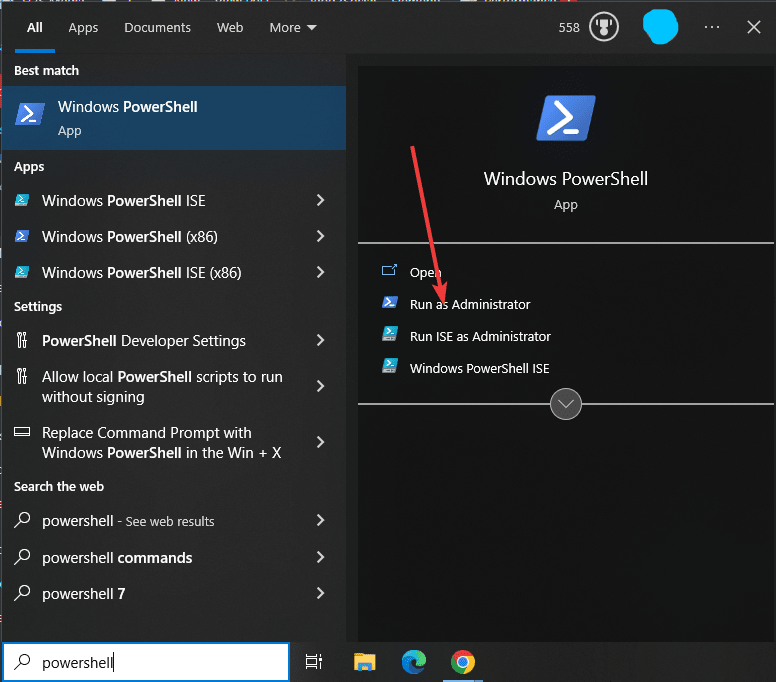
- 第 1 步: 点任务栏上的开始菜单图标。
- 第 2 步: 在搜索框里输入「PowerShell」。
- 第 3 步: 它出现后,从右侧选「以管理员身份运行」。
2. 清空剪贴板历史的命令:
拿到 PowerShell 之后,接下来就是用一条命令清掉 Windows 11 的剪贴板历史,而无需进它的图形管理界面。
第 1 步:使用下面这条清空剪贴板的命令:
Bash/Shell
Restart-Service -Name "cbdhsvc*" -force
第 2 步: 按 Enter 键执行命令。
3:验证剪贴板已清空
在 PowerShell 里用过命令之后,你可以通过剪贴板管理界面确认历史已全部清空。做法很简单:按键盘上的 Win+V 键,你会看到「这里还没有任何内容」的消息。
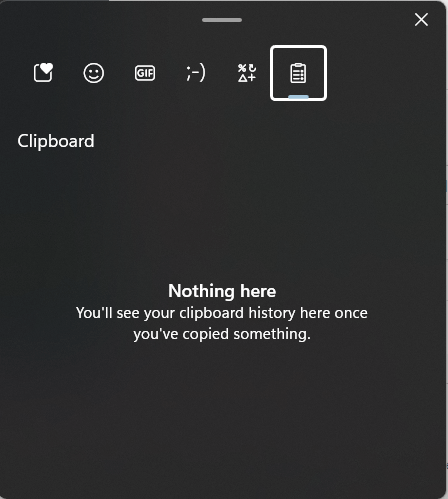
注意:每次你注销或重启电脑时,剪贴板历史也会自动清空。所以,如果你忘了跑这条命令就注销了当前会话,也不用担心。
这条命令用的是通配符
cbdhsvc*,会重启所有名字以cbdhsvc开头的服务(即「剪贴板用户服务」的多个实例),从而清空剪贴板历史。注意:它只清「剪贴板历史」(Win+V 记录),并不清空你当前剪贴板里那一条内容。如果想连当前剪贴板也清掉,可以复制一段无关的空白内容覆盖,或直接复制别的文本即可。


