如果你手上的笔记本或台式机不满足 Windows 11 的系统要求——具体说就是没有安全启动(Secure Boot)和 TPM 2.0——那这里就有解决办法:制作一个移除了 TPM 和安全启动要求的 Windows 11 启动 U 盘。
Windows 11 是微软最新的操作系统,也是 Windows 10 的继任者。不过,公司设了些门槛,把没有 TPM 和安全启动功能的电脑挡在了外面。当然,问题总有解法,这个也不例外。
虽然我们之前已经写过一篇教程,讲怎么绕过 TPM 和安全启动检测来装 Windows 11,但那法子有点「极客」,用户得手动摆弄一些文件。为了省去这些手动功夫、把事儿弄简单点,Rufus 就登场了。
不熟悉 Rufus 的人说一下:它是 GitHub 上一个开源工具,能安全又轻松地制作 Linux 和 Windows 的启动 U 盘。可惜它只支持 Windows 用户,所以想用它,你手头得先有一个能跑的 Windows——物理机或虚拟机都行。
长话短说,Rufus 专门为制作 Windows 11 启动 U 盘加了个功能:只要用户愿意,就可以把 TPM 和安全启动这些强制要求去掉。下面就告诉大家怎么操作。
用 Rufus 制作 Windows 11 启动 U 盘,绕过 TPM 和安全启动
1. 下载最新版 Rufus
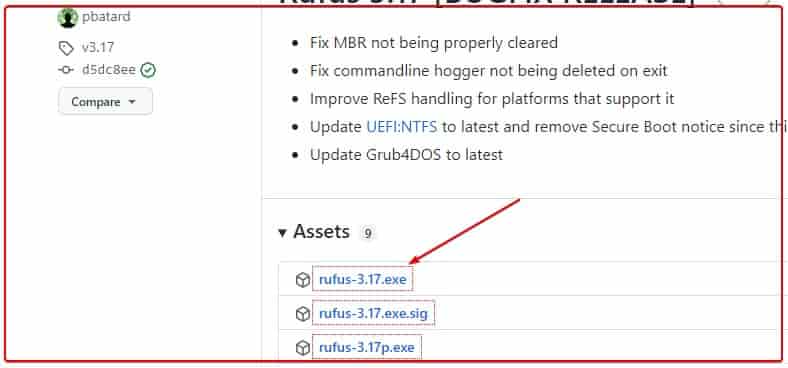
要么去 Rufus 官网,要么去项目的 GitHub 页面,下载这个免费 U 盘制作工具的最新可用版本。下载好最新的可执行文件后,进入下一步。
2. 准备好 Windows 11 ISO 文件
如果你已经有 Windows ISO 文件,那很好,直接进下一步。另外,也能直接在 Rufus 界面里下载 Windows 11 或 10 的 ISO 文件。
3. 插上 U 盘并运行 Rufus
接下来,往 PC 上插一个至少 8GB 的 U 盘,准备把它做成启动盘。然后运行下载好的 Rufus 可执行文件。它是便携软件,不用安装。双击运行后,会直接弹出图形界面,方便你制作启动 U 盘。
4. 选中 U 盘和 Windows 11 ISO
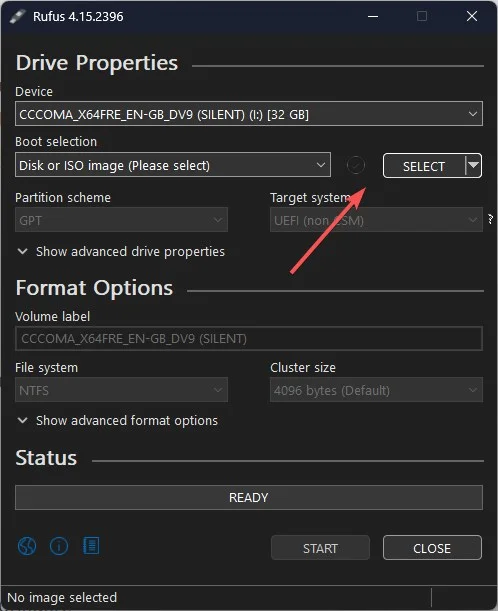
接着,在下拉框里选中你想做成启动盘的那个已插上的 U 盘。然后点 SELECT 按钮,载入下载好的 Windows ISO 文件。
5. 绕过限制(扩展式 Windows 11 安装:无 TPM / 无安全启动)
一切就绪后,点 Start 按钮。Rufus 会立刻弹出一堆定制 Windows 安装的选项,比如:
- 移除对 4GB+ 内存、安全启动和 TPM 2.0 的要求
- 移除对在线微软账户的要求
- 创建一个本地账户,用户名为: 把区域选项设为与该用户相同的值
- 禁用数据收集(跳过隐私问题)
- △静默△ 抹掉磁盘并安装: Windows 11 专业版
- 禁用 BitLocker 自动设备加密
- 体验优化(不强制 Copilot、OneDrive、Outlook、快速启动等)
- 使用「Windows CA 2023」签名的引导程序(需要目标 PC 支持)
- 安装时应用 SkuSiPolicy.p7b(见 KB5042562)
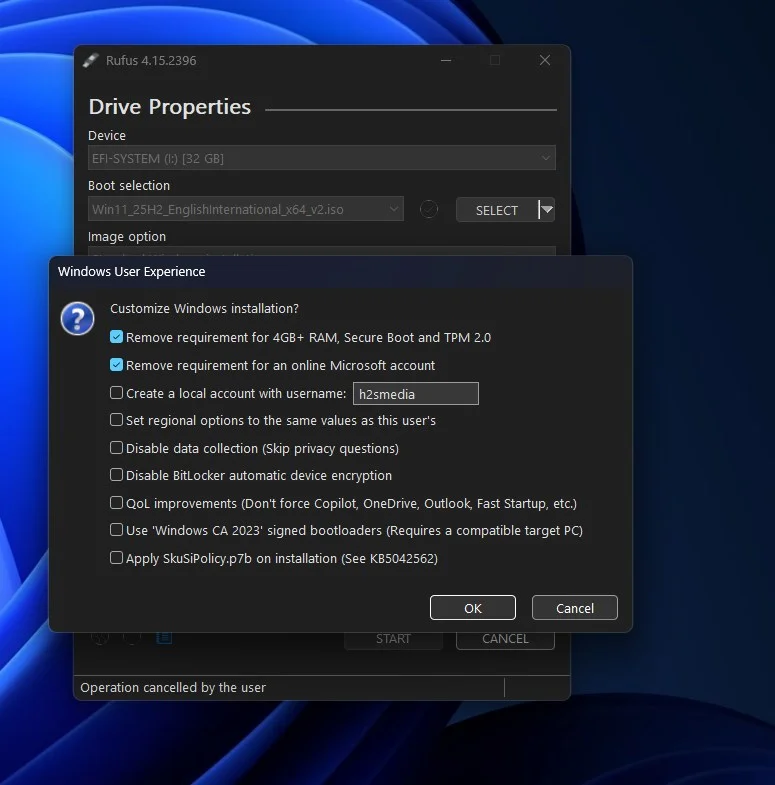
如果你只想去掉 TPM、4GB+ 内存、安全启动这些硬件要求,那只勾第一项就行。要是还想在装 Windows 11 时直接建离线账户,那就把「移除对在线微软账户的要求」也勾上。
下面简单解释一下每个 Rufus「Windows 用户体验」选项的作用:
| 选项 | 作用 |
|---|---|
| 移除对 4GB+ 内存、安全启动和 TPM 2.0 的要求 | 绕过 Windows 11 的硬件检查,让没有 TPM 2.0、安全启动或 4GB 内存的不受支持电脑也能安装。 |
| 移除对在线微软账户的要求 | 让你用本地账户完成 Windows 11 设置,而不是登录微软账户。 |
| 创建指定用户名的本地账户 | 安装过程中自动用你指定的用户名创建本地账户,跳过手动建账户这一步。 |
| 把区域选项设为与该用户相同的值 | 把你当前的语言、键盘布局、区域和时区设置复制到新的 Windows 安装里。 |
| 禁用数据收集(跳过隐私问题) | 跳过 Windows 的隐私设置界面并应用默认隐私设置,减少初始设置时的遥测询问。 |
| △静默△ 抹掉磁盘并安装 | 执行无人值守安装:自动清空所选驱动器并安装指定的 Windows 版本,全程无提示。请谨慎使用,它会删掉目标盘上的所有数据。 |
| 禁用 BitLocker 自动设备加密 | 阻止 Windows 在安装后自动开启 BitLocker 设备加密,能让个人 PC 的设置更省事。 |
| 体验优化(不强制 Copilot、OneDrive、Outlook、快速启动等) | 应用若干体验层面的调整,比如减少微软的推广提示,并在支持的情况下禁用自动装 OneDrive、Copilot 提示、装 Outlook、快速启动等功能。 |
| 使用「Windows CA 2023」签名的引导程序 | 使用微软 2023 年更新的引导程序证书。只有目标 PC 支持新版安全启动证书时才需要开启。 |
| 安装时应用 SkuSiPolicy.p7b(见 KB5042562) | 在安装过程中应用微软的 SKU 策略文件,以满足 KB5042562 引入的兼容性要求。大多数家用用户不用勾,除非你明确需要。 |
6. 开始制作 Windows 11 启动 U 盘
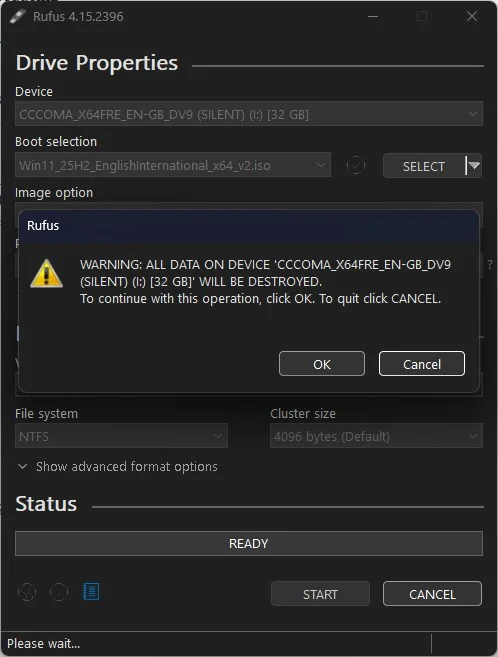
最后,该设的都设好了,点确定按钮,接受 Rufus 的警告——它会删掉你 U 盘上的全部数据。所以务必确认盘上没存什么重要东西。等几分钟,Windows 11 启动 U 盘就做好了。
做完后,拔下盘,插到你打算装 Win 11 的 PC 上。重启系统,让它从你插着的 U 盘引导。


