照着本教程里这几条简单命令,就能在 Windows 11 或 10 的 WSL 1 / WSL 2 系统上装好并用起 Git LFS。
Git LFS(全称 Large File Storage,大文件存储)是由 GitHub 主导开发的一个 Git 扩展,专门让开发者能又快又省力地管理图片、视频一类的二进制大文件。它解决的是这么个痛点:把大文件塞进 Git 仓库,会让仓库体积暴涨、操作变慢。Git LFS 的做法是——在仓库里用一个小小的「指针文件」替换掉真正的大文件,而文件本体则放到另一台服务器上(比如 GitHub.com 或 GitHub Enterprise)。这样一来,你既能对大文件做版本追踪,又不会把仓库拖垮。
按下面的步骤,就能在 WSL 2 的 Ubuntu 系统上装好 Git LFS。
1. 先装好 Ubuntu(WSL 2 或 WSL 1)
这里默认你已经在 Windows 的 Linux 子系统里跑起了 Ubuntu。
2. 更新系统
WSL 跑起来、能进 Ubuntu 终端之后,在 Windows 搜索框里输入 Ubuntu 把它打开。进来第一件事,先执行系统更新命令——它不光会装上可用的更新,还会顺手重建 APT 包的索引缓存。
sudo apt update && sudo apt upgrade -y
3. 在 Ubuntu(WSL 2 / WSL 1)上安装 Git LFS
Git LFS 就在 Ubuntu 22.04 / 20.04 的官方源里躺着,所以直接走系统源 + APT 包管理器安装最省事。命令如下:
sudo apt install git-lfs
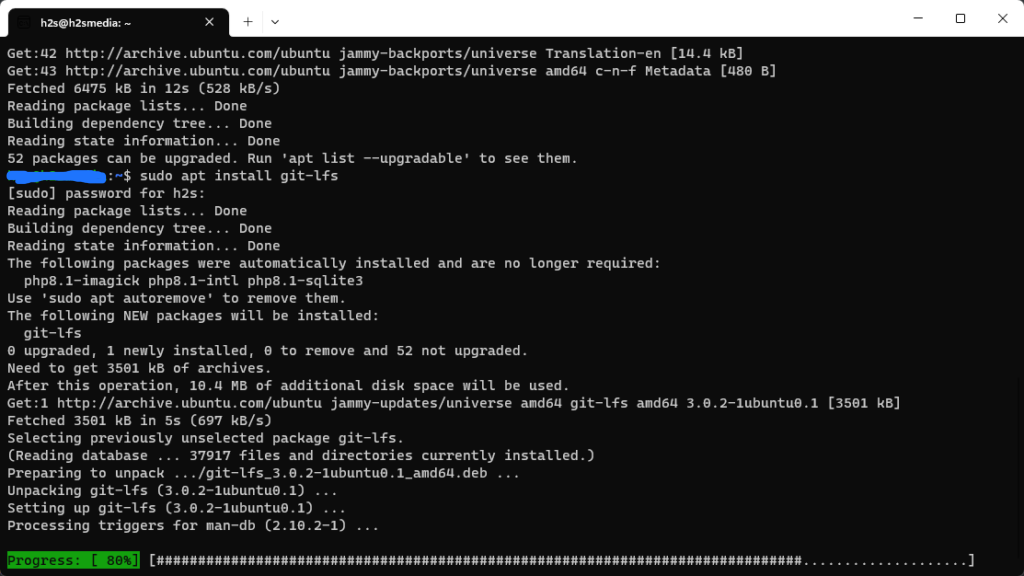
4. Git LFS 怎么用
装完之后,你可以翻翻它的 man 手册 来了解各个命令在 GitHub 上的用法。想先看个大概,用这条命令即可:
git lfs help
下面是上手 Git LFS 的完整流程概览。
1. 在 Git 仓库里初始化 Git LFS: 先切到 Git 项目的根目录,然后执行下面这条命令(每个仓库初始化一次即可)。
git lfs install
这条命令会在你的仓库里配好 Git LFS,让 Git 知道「遇到大文件就交给 LFS 处理」。
2. 配置 Git LFS: 我们要在仓库根目录建一个 .gitattributes 文件,用来告诉 LFS 该追踪哪些类型的文件(也就是你想放到远端服务器上的那些)。文件建好后,把想追踪的文件类型加进去。
举个例子,假设你想追踪所有 .mp4 文件,就往 .gitattributes 里加这么一行:
*.mp4 filter=lfs diff=lfs merge=lfs -text
3. 添加并提交大文件: .gitattributes 配好之后,大文件的 add 和 commit 就跟普通文件一样操作。Git LFS 会自动把它们替换成指针文件,并把真正的内容传到你指定的 LFS 服务器上。
4. 推送与拉取: 当你 push / pull 改动时,大文件的传输由 Git LFS 在后台搞定。如果目标是远端仓库,对方服务器上也得装好并配好 Git LFS 才行。
一般建议:超过 100MB 的文件才用 Git LFS。小文件直接放 Git 里反而更划算。


