能,你可以不用 U 盘安装 Windows 11——但只在特定条件下成立。如果你的电脑现在还正常开机、能进 Windows,那就有好几个可靠的办法,不需要任何外部 USB 介质。但如果你的电脑根本开不了机,或者你要给一台硬盘空空的全新机器装系统,那 U 盘通常就是必需品了。
不用 U 盘也能用的四种方法:
- 重置此电脑(Windows 设置里自带)
- 直接装载并运行 Windows 11 ISO 文件
- 使用 Windows 恢复环境(WinRE)
- 基于网络的 PXE 引导安装(主要用于 IT 环境)
每种方法都有特定的要求和限制。我来带你过一遍各自该在什么时候、怎么用。
方法 1:用「重置此电脑」安装 Windows 11(不需要 USB)
重置此电脑是不用任何外部介质重装 Windows 11 最省事的办法。微软把它直接做进了 Windows,在电脑还能正常开机的多数情况下都很好用。
它是怎么工作的
在你的 Windows 11 系统上,要么右键点开始按钮选「设置」,要么用 Win + I 快捷键。进到 Windows 11 设置后,选系统,然后恢复。
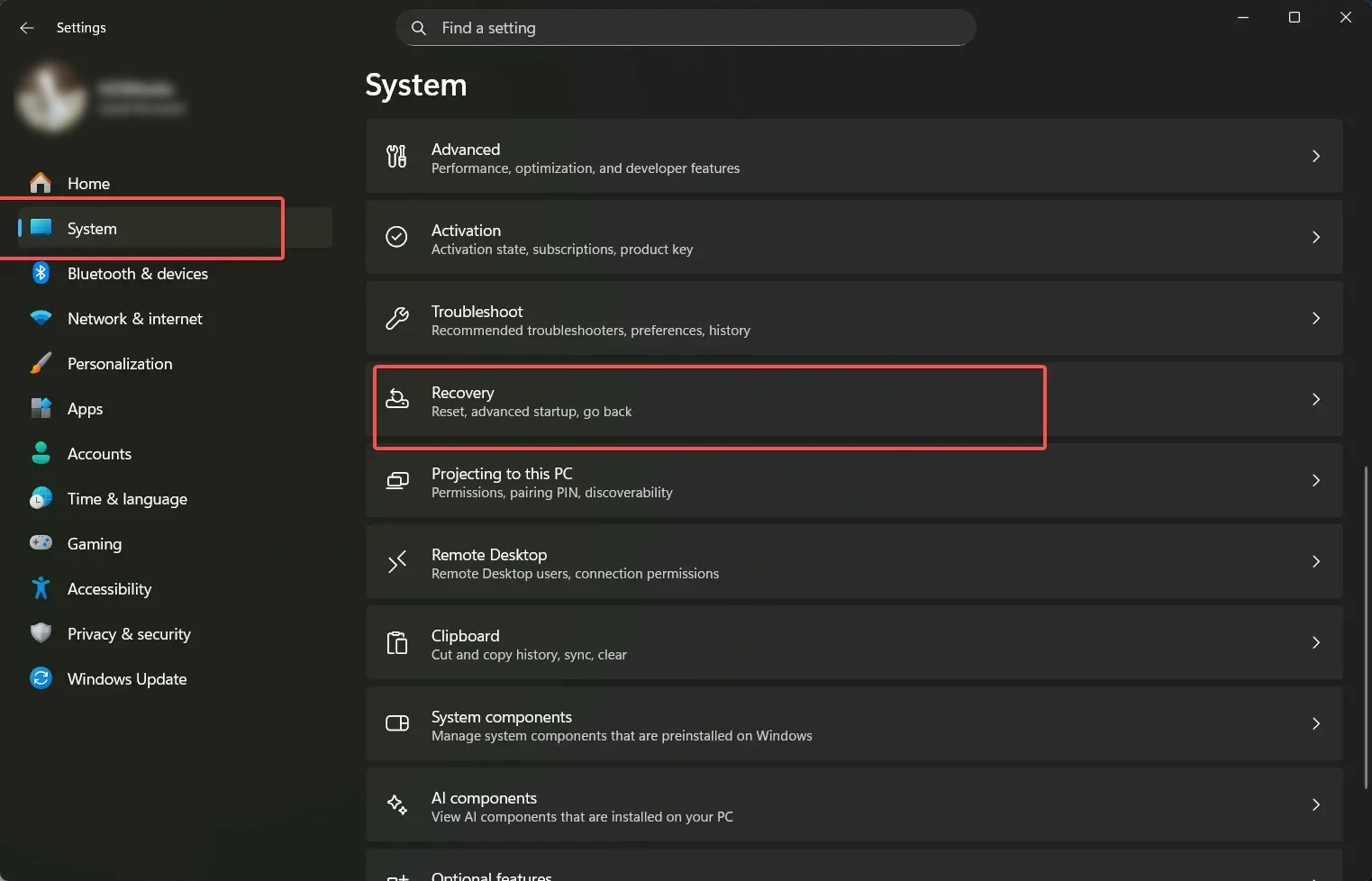
点「重置此电脑」。在开始重装前,Windows 会引导你做几个选择。
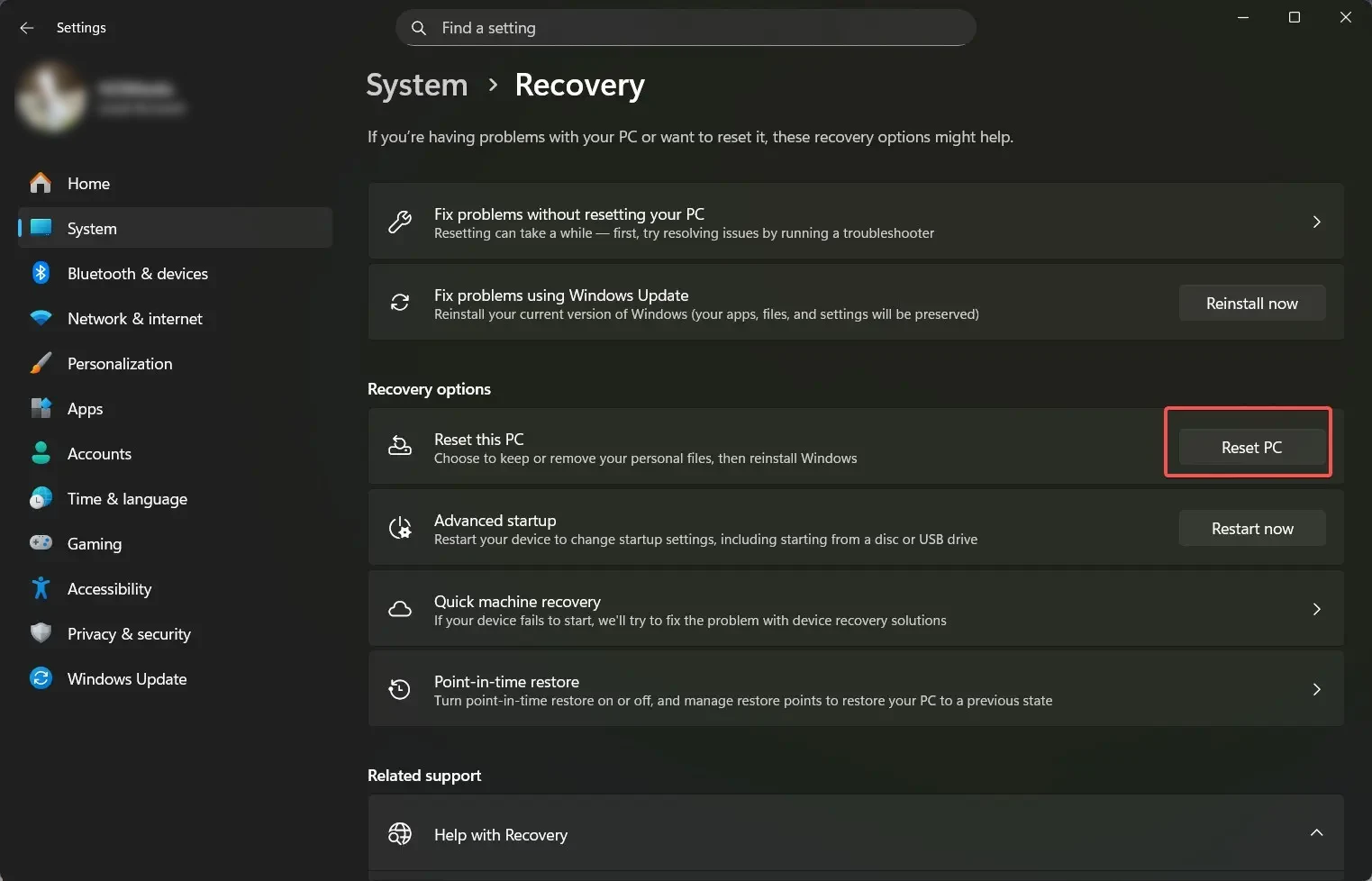
保留我的文件 vs 删除所有内容
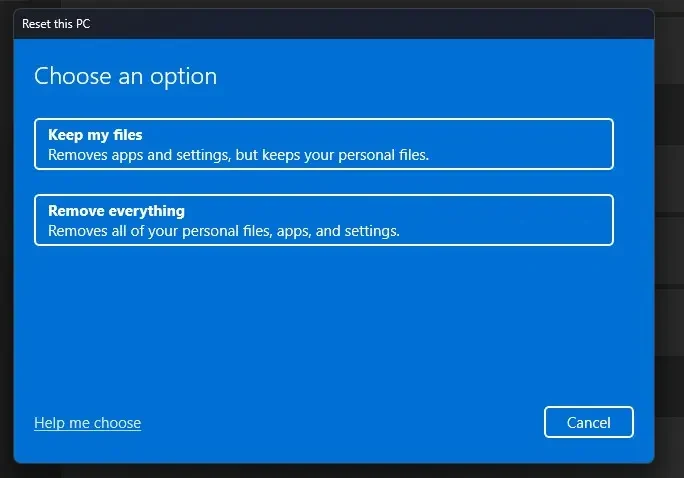
你会看到两个主要选项:
- 保留我的文件:重装 Windows、移除已装应用,同时保留你的个人文档、照片和用户文件夹。桌面文件、下载文件夹、文档都完好。
- 删除所有内容:抹掉整块驱动器,给你一个干净的 Windows 安装。这更接近全新安装,但并不涉及 BIOS 层面的格式化。
云下载 vs 本地重新安装
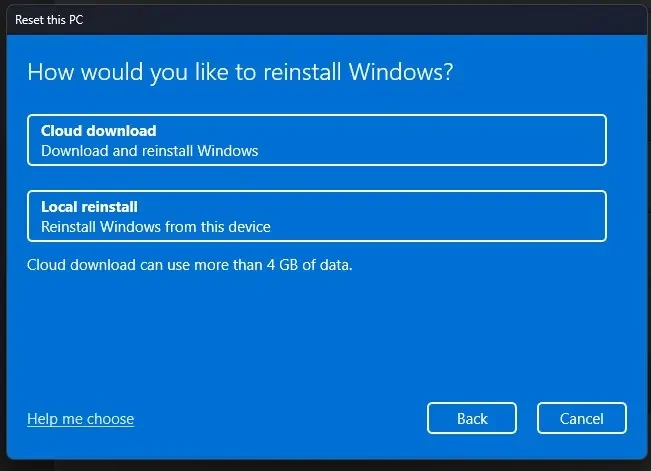
选完保留什么之后,Windows 会问你打算怎么重装:
- 云下载:从微软服务器拉一份全新的 Windows 11。这需要稳定的网络连接,大约下载 4 GB 数据。如果你怀疑当前的 Windows 文件可能损坏了,这是更好的选择。
- 本地重新安装:用已经存在你电脑上的恢复文件。它更快、不需要网络,但如果那些恢复文件损坏了,重装可能失败,或者把现有问题一起带过去。
这个方法什么时候不管用
Windows 11 的「重置此电脑」有局限。如果 Windows 根本开不了机、系统盘严重损坏、或者恢复分区被删除或损坏,它就帮不上忙。
你也不能用这个方法往第二块盘装 Windows,或者从 Windows 10 升到 Windows 11(那需要用别的方法做升级或全新安装)。
实战建议
按我的经验,多数情况下,如果你的网络通畅、网速好,而且你一点也不赶时间,我推荐云下载而不是本地重装。多花几分钟下载,换来一个真正干净的新安装,值。另外,就算你选了「保留我的文件」,也务必先备份重要数据——事情可能出岔子,任何重置功能都替代不了正经备份。
方法 2:用 ISO 文件安装 Windows 11(不用 U 盘)
如果你的 PC 能启动进 Windows,而且你想对安装过程有更多控制,那下载并运行官方 Windows 11 ISO 文件是个绝佳选择。
Windows 11 ISO 文件是什么?
ISO 文件本质上是一整张 Windows 11 安装光盘打包成单个可下载文件。微软在官网免费提供。你可以从 microsoft.com/software-download/windows11 下载。
怎么装载并运行 ISO
- 从微软官网下载 Windows 11 ISO。
- 在文件资源管理器里找到下载的文件。
- Windows 10 和 11 能原生装载 ISO 文件,不需要任何第三方软件。所以右键点 ISO 文件,选装载。
- ISO 会在文件资源管理器里显示为一个虚拟 DVD 驱动器,有自己的驱动器盘符。
- 打开这个虚拟驱动器,运行 setup.exe,或者直接右键选「从媒体安装或运行程序」。
- 按屏幕提示完成安装。
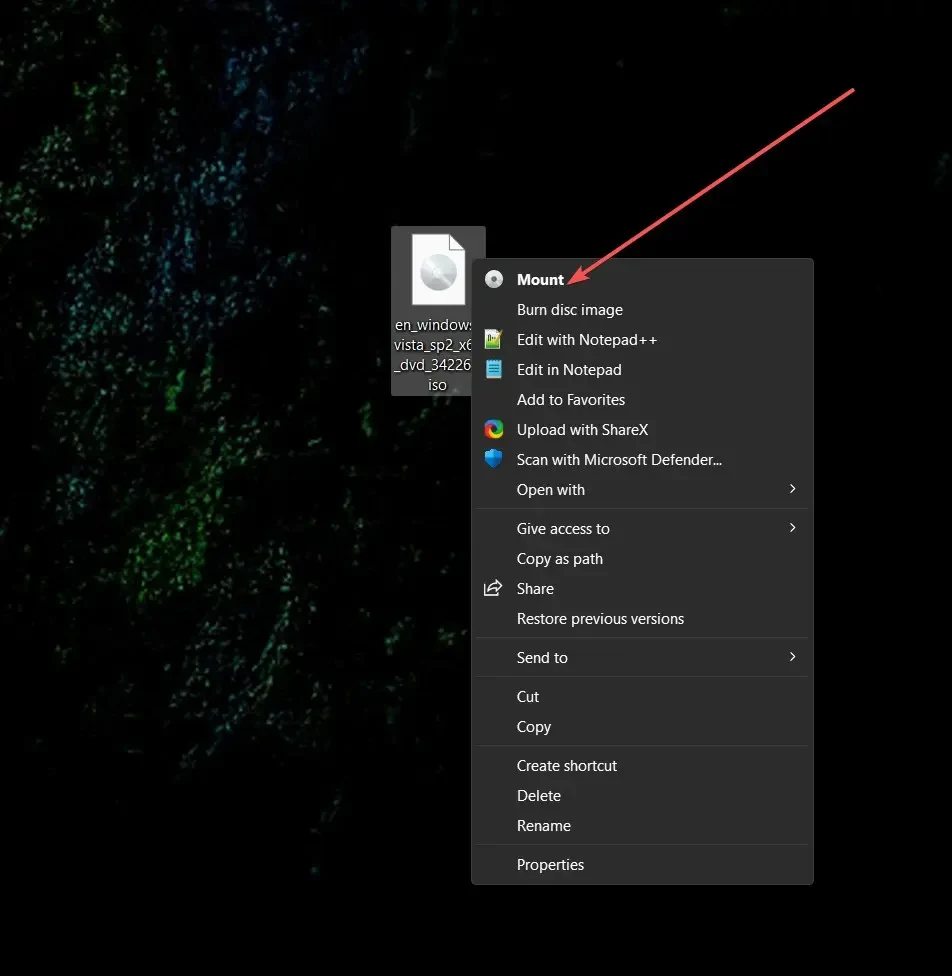
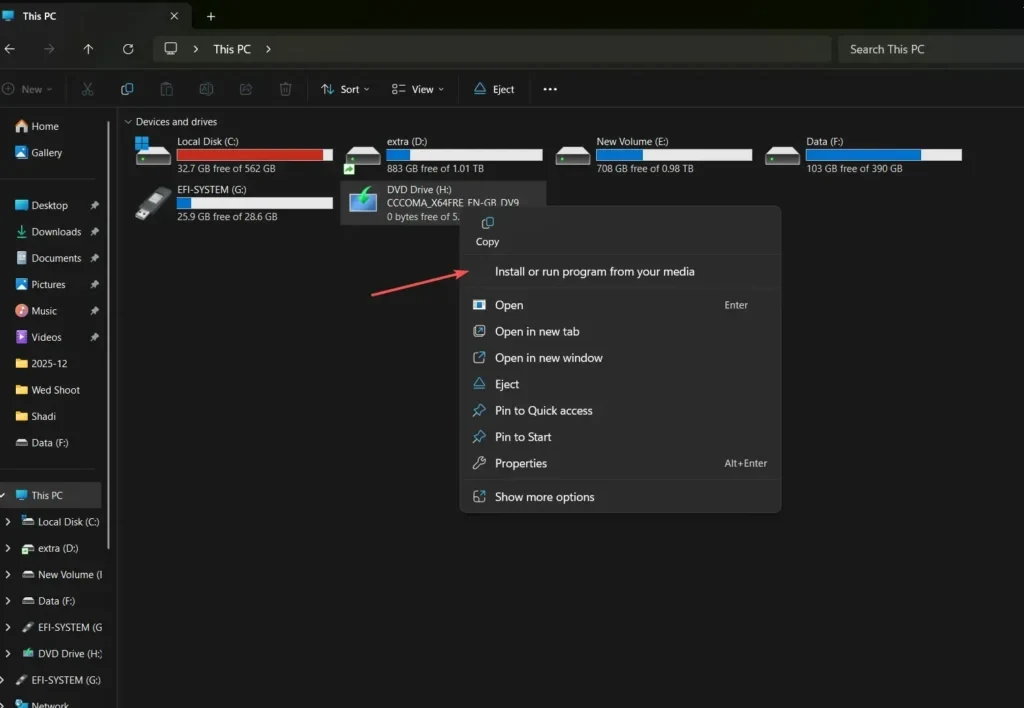
升级 vs 全新安装选项
从 ISO 运行 setup.exe 时,你同样会看到保留什么的选择:
- 保留个人文件和应用:执行原地升级,保留你的程序和数据。
- 仅保留个人文件:保住文件但移除应用。
- 不保留任何内容:清空一切,在你现有分区上给你一个干净安装。
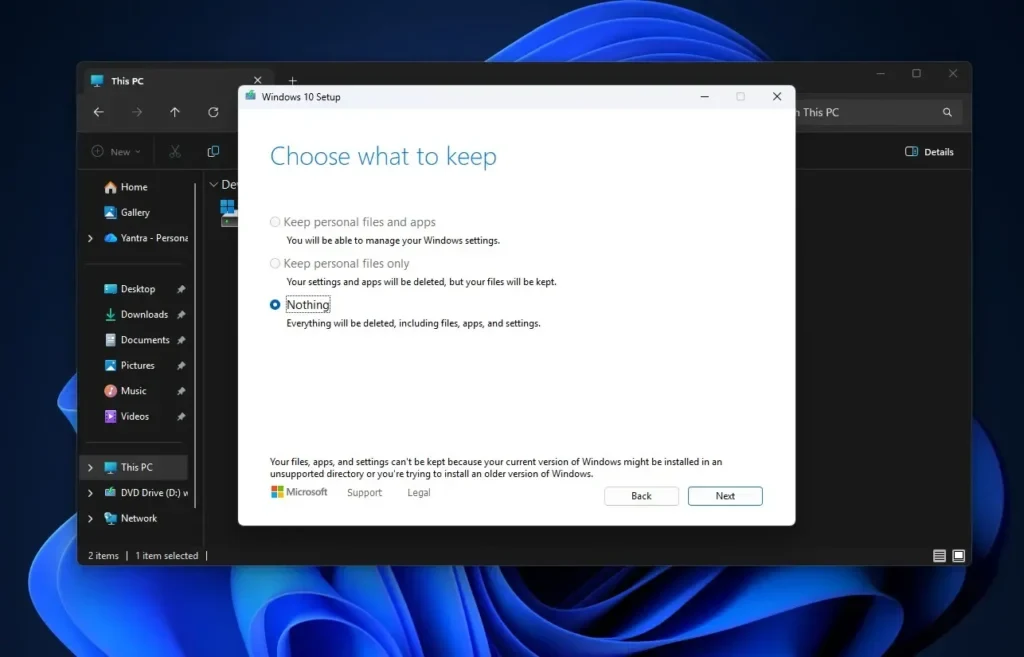
注意,就算选「不保留任何内容」,这里的也并非真正意义上的干净安装——它不会在 BIOS 层面格式化你的驱动器。分区结构还在,一些旧文件可能留在 Windows.old 文件夹里。
优劣
- 优点: 你直接从微软拿到最新的 Windows 11 版本,对保留或移除什么有灵活度,而且不需要任何外部硬件。
- 缺点: 需要一个能正常工作的 Windows 安装,无法完全格式化系统盘,下载体积大(约 5~6 GB)。
要避免的常见错误
- 别把 ISO 解压到文件夹再从那里跑 setup.exe——装载成虚拟驱动器更靠谱。
- 别从非官方来源下载 ISO。认准微软官方下载页,免得下到被篡改的文件。
- 别中断已经开始的安装过程——就算看着慢,也让它跑完。
方法 3:用 Windows 恢复环境(WinRE)安装 Windows 11
Windows 恢复环境是一种特殊的诊断和修复模式,独立于你的主 Windows 安装而存在。正常方法失败时,它有时能帮你重装 Windows。
WinRE 是什么?
WinRE 是个存放在隐藏恢复分区上的最小化操作环境。它独立于你的主 Windows 安装加载,提供排错、修复和恢复工具。你可以把它想成一个内置的应急工具箱,不用任何外部介质就能访问。
怎么进入 WinRE
进入 WinRE 有几种方式:
- 从设置: 去设置 > 系统 > 恢复,在「高级启动」下点「立即重新启动」。
- 从开始菜单: 按住 Shift 同时点重启。
- 启动失败时: 如果 Windows 连续三次启动失败,WinRE 应该会自动出现。
- 从命令提示符: 跑
shutdown /r /o /t 0重启进恢复选项。
可用的恢复与重装选项
进到 WinRE 后,进 疑难解答 > 重置此电脑。
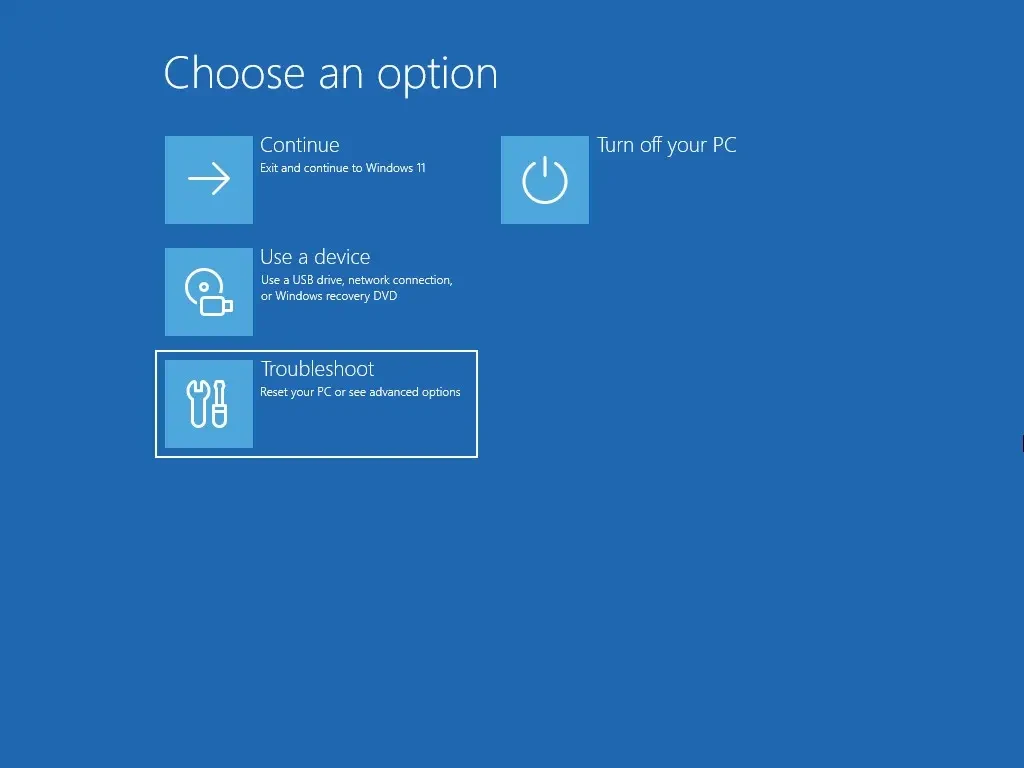
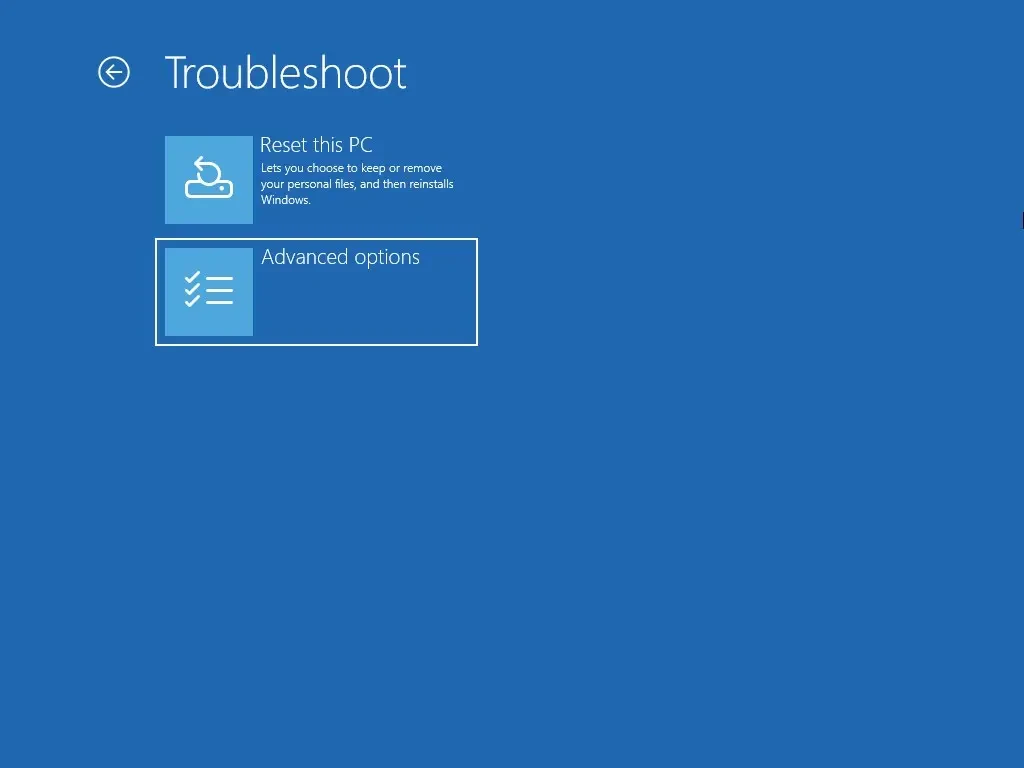
从这里,你会看到方法 1 里讨论过的那些相同选项——保留我的文件或删除所有内容、云下载或本地重装。WinRE 本质上提供的是「重置此电脑」功能的另一个入口,供你在无法正常进入 Windows 时使用。
其他有用的 WinRE 选项包括「启动修复」(修启动问题)、系统还原(回退到之前状态)和命令提示符(用于高级排错)。
WinRE 什么时候会自动出现
Windows 被设计成在检测到反复启动失败后自动进入 WinRE。如果你的电脑开始启动、但在到达桌面之前连续崩溃三次,下次尝试时 WinRE 应该会启动。这很有用,因为这意味着就算 Windows 无法正常启动,你也有可能重置或修复它——不需要 U 盘。
局限
WinRE 依赖它的恢复分区完好。如果那个分区被删了、损坏了,或者驱动器本身有严重物理损伤,WinRE 就用不了。此外,WinRE 的重装选项基本等同于「重置此电脑」——它不会给你真正 BIOS 级别的干净安装能力。
方法 4:通过网络 / PXE 引导安装 Windows 11(不用 USB 或 DVD)
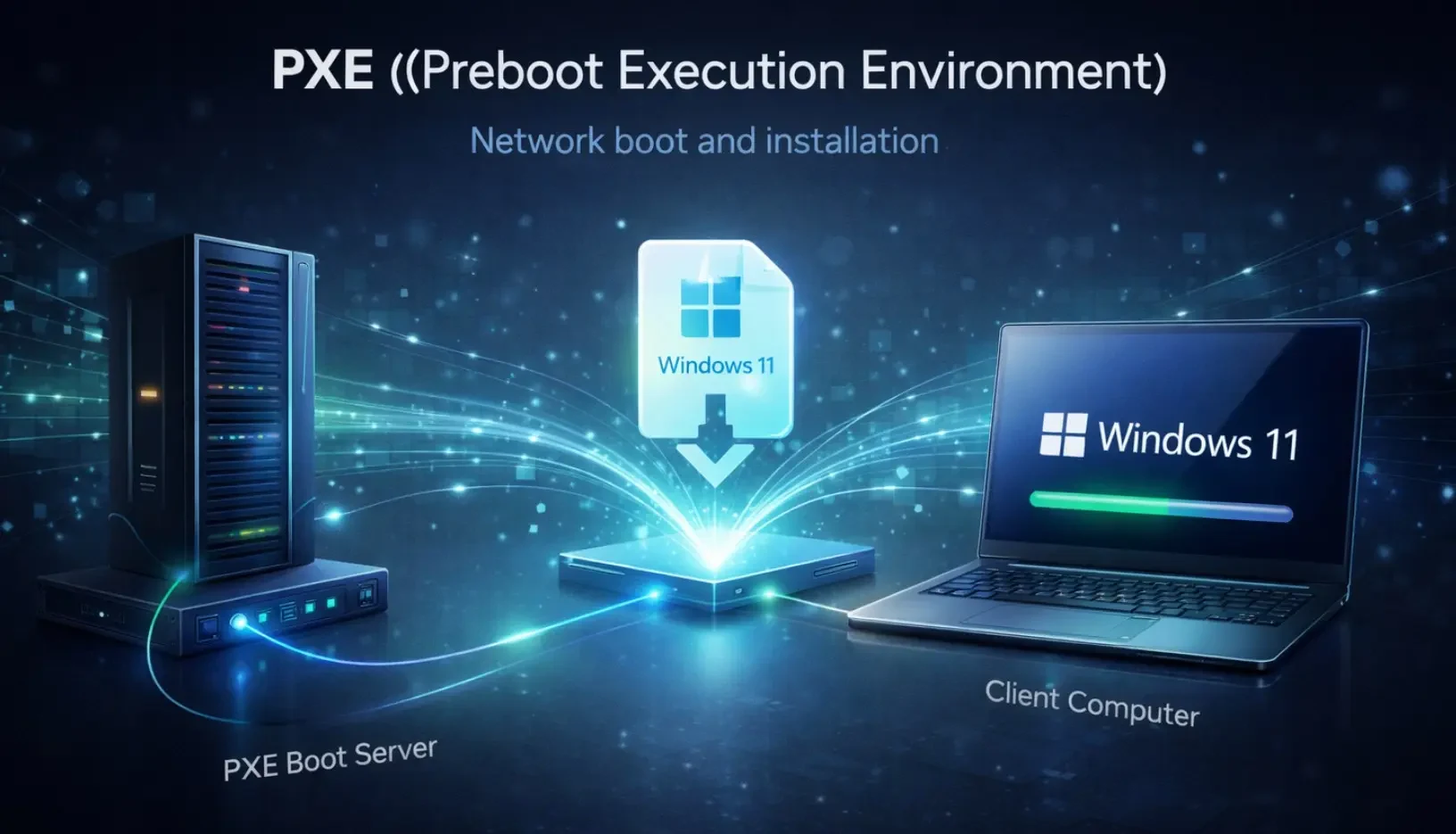
PXE(预启动执行环境)引导让一台电脑直接通过网络连接安装操作系统,不需要任何本地安装介质。
PXE 引导是怎么工作的
启用后,电脑从网卡而不是本地驱动器启动。它会联系网络上一台特殊服务器,由后者提供 Windows 安装文件——这在有中央服务器分发文件的企业环境里很有用。整个安装都通过本地网络完成,目标机器上不需要 U 盘、DVD,甚至本地 ISO 文件。
这个方法适合谁
PXE 安装主要是为 IT 部门和企业环境设计的。系统管理员用它来高效地给几十上百台电脑部署 Windows。它需要搭好 Windows 部署服务(WDS) 或类似的服务器基础设施,配置 DHCP 设置,并准备网络引导镜像。
家庭用户为什么一般不需要它
对单台家用 PC 来说,PXE 引导属于杀鸡用牛刀。搭建复杂度远超直接做个 USB 安装盘。除非你要管理多台电脑、并且有配置部署服务器的技术能力,否则还是用上面说的简单方法吧。
不用 U 盘,能全新安装(clean install)Windows 11 吗?
这取决于你说的「全新安装」是什么意思。
基于重置的安装 vs 真正的全新安装
上面的方法(重置此电脑、ISO 安装、WinRE)能给你一个全新的 Windows 安装,但它们跟从可启动介质做的真正全新安装并不完全相同。区别如下:
- 基于重置的安装在现有的 Windows 环境或恢复分区里工作。它在你当前的分区结构上重装 Windows,可能留下一些残留(比如 Windows.old 文件夹)。
- 真正的全新安装从外部介质启动,允许你删除所有现有分区、创建全新的分区结构。这是保证旧安装什么痕迹都不留的唯一办法。
什么时候你能格式化系统盘
要真正格式化你的系统盘(Windows 所在的 C: 盘),你不能在这块盘上正运行着 Windows 的时候去做。这就好比想抽掉自己正踩着的地板。操作系统会保护自己在运行时不被删除。
如果你在重置此电脑里选「删除所有内容」并选择清理驱动器,Windows 会移除你的文件并重装——但这仍然发生在现有分区上。分区层面的整盘格式化,需要从这块盘以外的介质启动。
不用 U 盘做不到的事(这些得知道)
把话说清楚——有些场景没有 U 盘就是办不到:
- 给一台全新或空电脑装 Windows。 如果压根没有操作系统,电脑没有东西可启动。你需要外部可启动介质。
- 给没有现有系统的新 SSD 装。 情况一样——空盘跑不了软件。你需要可启动安装介质才能开始。
- BIOS/UEFI 层面的安装。 如果你需要在 Windows 安装程序里访问分区管理器(删除分区、在 MBR 和 GPT 之间转换、或手动分配空间),你必须从安装介质启动。
- 驱动器完全无法访问时的恢复。 如果你的硬盘或 SSD 坏到 WinRE 都加载不了,外部介质就是你唯一的选择。
这些情况下,用另一台能用的电脑、借微软的媒体创建工具做一个可启动 U 盘。这活儿10 分钟的事,也依然是应对这些场景最可靠的办法。
你该选哪种方法?(快速对比)
下面是帮你决策的实用对比:
| 方法 | 最适合 | 要求 | 难度 |
|---|---|---|---|
| 重置此电脑 | 快速重装、修复 Windows 问题 | 可用的 Windows、完好的恢复分区 | 简单 |
| ISO 文件 | 升级、带选项的原地重装 | 可用的 Windows、下载需联网 | 简单 |
| WinRE | Windows 起不来但恢复可用 | 完好的恢复分区 | 中等 |
| PXE 引导 | 企业部署、多台 PC | 网络基础设施、部署服务器 | 高级 |
对大多数家庭用户:推荐用「重置此电脑」配云下载。它内置于 Windows,不需要技术知识,能提供可靠的全新安装。
对想要更多控制的用户:ISO 方法让你精确选择保留什么,并直接从微软拿到最新的 Windows 版本。
常见问题
我能在新笔记本上不用 U 盘装 Windows 11 吗?
只有当这台笔记本已经装了 Windows 时才行。大多数新笔记本出厂就带 Windows,所以你可以在需要时用「重置此电脑」。但如果笔记本到货时是空盘,或者你自己换了存储盘,那你就需要一个 USB 安装盘。
我能重装 Windows 11 而不丢数据吗?
能。「重置此电脑」和 ISO 方法都提供保留个人文件的选项。不过,「保留文件」不代表保留所有东西——你装的应用通常会被移除。任何重装之前都要先做备份,哪怕你选了保留文件。
从 ISO 安装 Windows 11 安全吗?
安全,只要你是直接从微软官网(microsoft.com/software-download/windows11)下载的 ISO。第三方网站的 ISO 可能含恶意软件或篡改。微软的官方 ISO 文件有数字签名并经过验证。
微软官方支持不用 U 盘安装吗?
支持。「重置此电脑」、ISO 装载功能和 Windows 恢复环境全都是微软的官方功能。它们在微软的支持文章里有文档,就是为这个用途设计的。这些不是「曲线救国」,而是官方预设的功能。
我能不用 U 盘降级 Windows 11 吗?
升级到 Windows 11 之后的 10 天内,你可以通过设置 > 系统 > 恢复 > 返回来回退。超过 10 天,或者回滚文件已被删除,降级通常需要对你之前的 Windows 版本做全新安装,那就需要可启动介质了。
结语
当你的电脑有一个能用的 Windows 安装、或有一个可访问的恢复分区时,不用 U 盘装 Windows 11 完全是可行的。文中四种方法——重置此电脑、ISO 装载、WinRE 和 PXE 引导——各自服务于不同的场景和技能水平。
对多数用户,「重置此电脑」配云下载选项是最安全、最直接的选择。它需要的技术知识极少,结果可靠。如果你需要最新的 Windows 11 版本,或者想对保留哪些内容有更多控制,下载并装载官方 ISO 是个极好的替代方案。
不过,对局限要现实。 如果你在给一台空驱的新电脑装系统、从彻底崩溃的系统恢复、或者需要做真正的分区级格式化,那 U 盘安装盘依然必要。手边常备一个——微软的媒体创建工具做起来很方便,而对任何 Windows 用户来说,备着可启动介质都是个好习惯。
选对方法取决于你的具体情况。评估一下你电脑上什么还能用、你想达成什么,然后相应选择。


