50/30/20 法则把税后到手收入切成三块:50% 必要支出、30% 想要支出、20% 储蓄。每月手工算一遍挺累,搬进表格里四个公式就够,Excel 和 Google Sheets 写法一致。
1. 给每个分类归组
在 Setup 工作表建一张小表:
| 分类 | 分组 |
|---|---|
| 房租 | Needs |
| 买菜 | Needs |
| 车和油费 | Needs |
| 下馆子 | Wants |
| 订阅 | Wants |
| 应急基金 | Savings |
| 额外还债 | Savings |
把区域命名为 Cats(A2:A40)和 Groups(B2:B40)。分组只留 Needs、Wants、Savings 三个值,再挂一个数据验证下拉列表,免得有人手滑敲成 need。
2. 把分组带到每笔流水
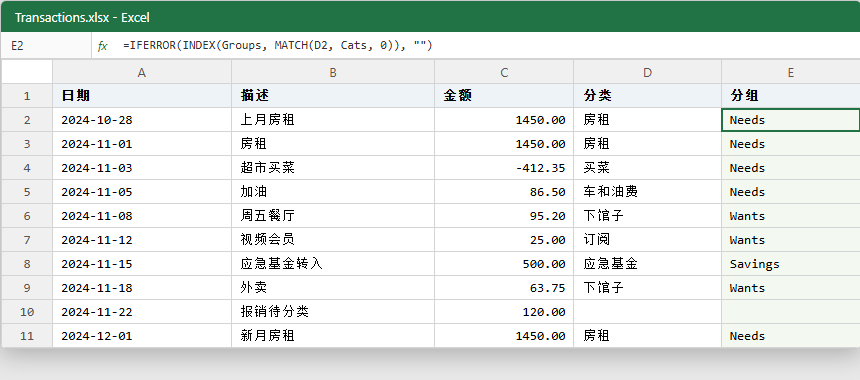
Transactions 工作表里是日期(A)、描述(B)、金额(C)、分类(D),加一列分组(E):
=IFERROR(INDEX(Groups, MATCH(D2, Cats, 0)), "")
XLOOKUP 更短,但 INDEX/MATCH 在 Excel 各版本和 Google Sheets 里都跑得通。
归组列填完,流水表就是这个样子,E 列全靠公式自己长出来:
3. 按月汇总三个分组
把要核对的月份写进 H1,用真正的日期(当月 1 号),然后:
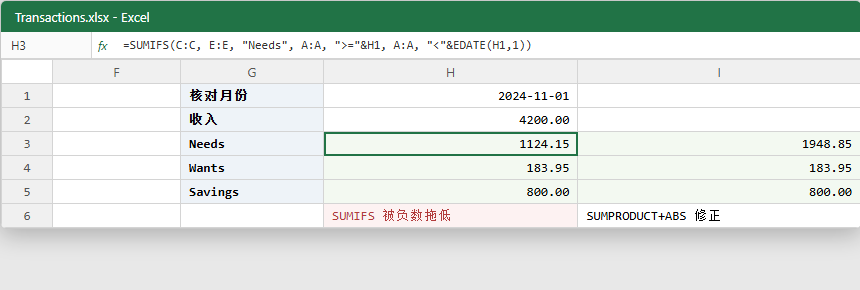
=SUMIFS(C:C, E:E, "Needs", A:A, ">="&H1, A:A, "<"&EDATE(H1,1))
Wants 和 Savings 各复制一份。上界交给 EDATE,可以避开 DATE(year, month, 31) 在 2 月、4 月这类短月份算错月底的问题。
银行导出的支出若是负数,得给金额套 ABS。SUMIFS 干不了这事,换 SUMPRODUCT:
=SUMPRODUCT(ABS(C2:C2000) * (E2:E2000="Needs") * (A2:A2000>=H1) * (A2:A2000<EDATE(H1,1)))
同一份流水让两套公式各跑一遍,差别就出在那笔负数的买菜钱上:
4. 没花掉的钱也要算进储蓄
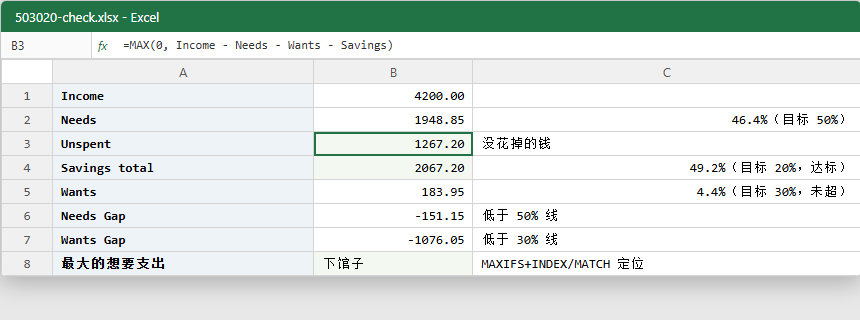
多数模板漏的就是这一步。收入 4200 美元、已记录支出 3900 美元,剩下 300 美元还在账上。不算它,储蓄率看着就比实际差;算进去,发薪日记得把这笔钱转走:
Unspent:        =MAX(0, Income - Needs - Wants - Savings)
Savings total:  =Savings + Unspent
5. 跟目标比一比
收入放在 H2:
Needs %:   =Needs / H2
Gap:       =Needs - H2*0.5
想要支出(0.3)和储蓄(0.2)照做。再配条件格式,必要支出或想要支出超标、储蓄没达标时把差额标红。方向别弄反:储蓄是低于目标才算出问题。
把这几组公式串到一张核对面板上,每个月盯住这几行就够了:
6. 让表格直接说清钱花在哪
一个红色数字说明不了什么,有用的是一句话:「储蓄少了 455 美元;想要支出超了 435 美元,主要花在下馆子。」在 Setup 表补第三列 CatTotals(C2:C40),放各分类当月合计(还是 SUMIFS,只是按分类而非按分组匹配)。最大的那笔想要支出:
=INDEX(Cats, MATCH(MAXIFS(CatTotals, Groups, "Wants"), CatTotals, 0))
MAXIFS 要 Excel 2019 以上,或者 Google Sheets。
用这条法则时的三个前提
- 按税后到手收入算,不是税前工资。
- 最低还款额算必要支出,超出最低额的部分算储蓄。
- 房租高的城市用 60/20/20 很常见,储蓄那条线守住就仍然健康。法则是起点,不是及格线。
这套公式如果帮你把月度核对省下来了,点个赞、收藏一下,下次改表时好翻。关注「山岚的运维笔记」,继续拆表格里那些容易翻车的函数。

