1. 下载
Mac Apple Silicon (ARM64) 要从 MySQL 官网下载。需要的组件:
- MySQL Community Server – 数据库服务
- MySQL Workbench – 数据库管理与开发工具
- MySQL Shell – 可选,做高级 MySQL 管理时用得上
2. 安装 MySQL Server
安装下载好的 MySQL Server .dmg 安装包。
装完确认一下 MySQL 可执行文件:
ls -l /usr/local/mysql/bin/mysql
预期输出:
/usr/local/mysql/bin/mysql
注:
ls -l的实际输出会带上权限、属主、大小和修改时间等明细,且 Apple Silicon 上/usr/local/mysql通常是指向具体版本目录(如/usr/local/mysql-8.x.x)的符号链接,不会只回显这一行路径。
3. 配置 MySQL PATH
终端里不一定能直接找到 MySQL 可执行文件。
zsh
macOS 默认用 zsh:
echo 'export PATH="/usr/local/mysql/bin:$PATH"' >> ~/.zshrc
source ~/.zshrc
Bash
用 Bash 的话:
echo 'export PATH="/usr/local/mysql/bin:$PATH"' >> ~/.bash_profile
source ~/.bash_profile
有需要也加进 .bashrc:
echo 'export PATH="/usr/local/mysql/bin:$PATH"' >> ~/.bashrc
source ~/.bashrc
4. 验证 MySQL 安装
检查 MySQL 客户端:
which mysql
预期输出:
/usr/local/mysql/bin/mysql
查看版本:
mysql --version
示例:
mysql Ver 8.x.x for macos...
5. 连接 MySQL
用 root 账户连接:
mysql -u root -p
输入安装时设置的 MySQL root 密码。
登录成功后:
SELECT VERSION();
6. 查看 MySQL 服务状态
MySQL 安装程序通常会把 MySQL 装成 macOS 服务。
看进程:
ps aux | grep mysqld
也可以从这里查看 MySQL:
系统设置 → MySQL
在这里可以启动或停止 MySQL 服务。
7. MySQL Workbench
装上 MySQL Workbench,用图形界面管理数据库。
按下面建一个本地连接:
Connection Name: Local MySQL
Hostname:        127.0.0.1
Port:             3306
Username:        root
Password:        <your MySQL password>
然后测试连接。
命令行连接
mysql -u root -p
Workbench 连接
MySQL Workbench
        ↓
Local MySQL
        ↓
127.0.0.1:3306
        ↓
root
8. 创建开发数据库
连上之后:
CREATE DATABASE dev_database;
查看数据库:
SHOW DATABASES;
选中数据库:
USE dev_database;
9. 创建开发用户
做应用开发时,最好单独建一个数据库用户,别直接用 root。
CREATE USER 'devuser'@'localhost'
IDENTIFIED BY 'YourStrongPassword';
授权:
GRANT ALL PRIVILEGES ON dev_database.*
TO 'devuser'@'localhost';
让权限生效:
FLUSH PRIVILEGES;
测试:
mysql -u devuser -p dev_database
10. 常用 MySQL 命令
查看数据库:
SHOW DATABASES;
选中数据库:
USE dev_database;
列出表:
SHOW TABLES;
查看表结构:
DESCRIBE table_name;
查看当前用户:
SELECT USER();
查看服务版本:
SELECT VERSION();
退出 MySQL:
EXIT;
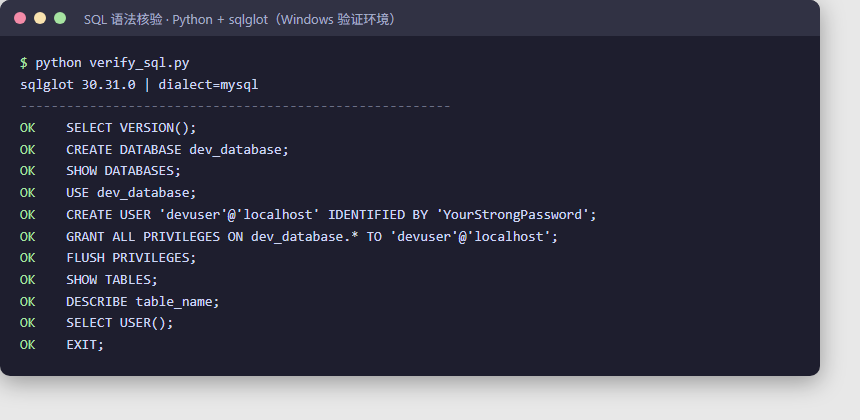
文中出现的这些 SQL,我们在 Windows 验证环境里用 Python 的 sqlglot 按 MySQL 方言逐条做了解析核验,11 条语句全部通过(下图为核验环境输出,不是 macOS 终端画面):
11. MySQL 配置位置
MySQL 一般装在这个位置:
/usr/local/mysql/
MySQL 客户端:
/usr/local/mysql/bin/mysql
MySQL 配置可能在:
/etc/my.cnf
或者:
/usr/local/mysql/etc/my.cnf
具体配置位置会随 MySQL 版本和安装方式变化。
12. 开发环境一览
| 组件 | 用途 |
|---|---|
| MySQL Community Server | 运行本地 MySQL 数据库 |
| MySQL Workbench | 数据库开发与管理图形界面 |
| MySQL Client | 终端访问数据库 |
| MySQL Shell | 高级 MySQL 管理 |
| Port 3306 | MySQL 默认端口 |
/usr/local/mysql/bin |
MySQL 命令行可执行文件 |
快速验证
跑一遍:
which mysql
mysql --version
mysql -u root -p
本地开发环境能用的话,这三条命令都应该跑得通。

