你刚做完一个功能。它在 localhost:3000 上跑得完美。你把链接发给一位同事,对方回复:
无法访问此网站。
这很正常。localhost 指的是这台机器,不是别人的。本文梳理了分享本机 localhost 的六种方法,从"同一个 Wi-Fi、零安装"到"一条命令拿到公网 HTTPS URL",并附一个三步小测验帮你快速锁定该用哪一种。
1. 快速小测验:你到底需要哪一种?
回答下面三个问题,在心里记分。
1. 谁需要看到它?
- (a) 我的手机或同一 Wi-Fi 下的笔记本
- (b) 我网络之外的人:客户、在家的同事、一个 webhook
2. 你能安装东西吗?
- (a) 不能,机器被锁得很死
- (b) 当然可以
3. 这个链接需要存活多久?
- (a) 十分钟,做个快速演示
- (b) 几天或几周,每次都用同一个 URL
对照答案:
- 1a: 用方法一,局域网共享,不需要任何工具。
- 1b + 2a: 用方法二,SSH 隧道,你已经有
ssh了。 - 1b + 2b + 3a: 用方法三 Cloudflare 快速隧道,或方法四 ngrok。
- 1b + 3b: 用方法五 Tailscale Funnel,或一个命名的 Cloudflare 隧道。
- 常年待在 VS Code 里: 用方法六,VS Code 端口转发。
2. 方法一:同一个 Wi-Fi,直接绑定 0.0.0.0
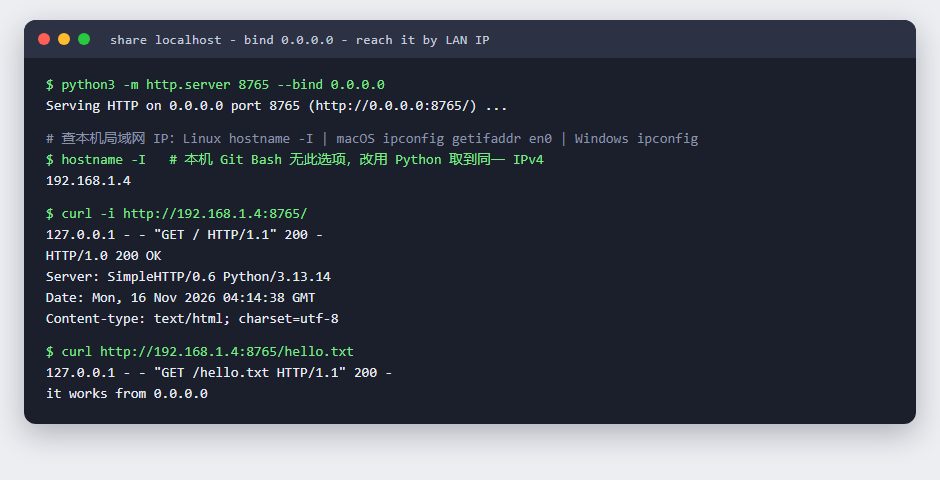
大多数开发服务器默认监听 127.0.0.1,也就是回环接口,只有本机能连。让服务器改为监听所有网卡:
# Vite
npm run dev -- --host

# Next.js
npx next dev -H 0.0.0.0

# Python static server
python3 -m http.server 8000 --bind 0.0.0.0

# Go
http.ListenAndServe("0.0.0.0:8080", nil)
再查出这台机器的局域网 IP:
hostname -I              # Linux
ipconfig getifaddr en0   # macOS
ipconfig                 # Windows (look for "IPv4 Address")
在手机上打开 http://192.168.x.x:3000 即可。适合在真实移动设备上测试;注意公共或咖啡馆 Wi-Fi 常会阻断设备间流量,防火墙(ufw、Windows Defender)可能还需要放行该端口。
3. 方法二:SSH 隧道,无需安装
只要有 ssh(你肯定有),就有一条隧道:
ssh -R 80:localhost:3000 nokey@localhost.run
它会打印出一个公网 HTTPS URL。在你关闭终端之前,互联网上的任何人都能打开。适合机器被锁死、以及一次性演示;注意免费 URL 每次会话都会变。
4. 方法三:Cloudflare 快速隧道
安装 cloudflared,然后执行:
cloudflared tunnel --url http://localhost:3000
你会得到一个随机的 https://something.trycloudflare.com 地址,快速隧道不需要账号。想要挂在自己域名上的稳定 URL,就登录创建一个命名隧道:同一个工具,永久主机名。它的优势是快、免费、默认带 HTTPS。
5. 方法四:ngrok
经典方案。注册一次,加上 auth token,然后:
ngrok http 3000
杀手级功能是 http://127.0.0.1:4040 的本地检查器,能看到每一个命中隧道的请求,并支持重放。调试 Stripe、GitHub、M-Pesa 的 webhook 时非常省时间。适合 webhook 开发。
6. 方法五:Tailscale Funnel
如果你已经用 Tailscale 访问自己的设备,Funnel 会把一个端口暴露到公网,地址是稳定的 *.ts.net HTTPS 地址:
tailscale funnel 3000
如果只想让团队看到(而不是整个互联网),就跳过 Funnel,通过 tailnet 私有分享,这样更安全。适合需要长期存活、且每次都是同一个 URL 的场景。
7. 方法六:VS Code 端口转发
打开 Ports 面板(在 Terminal 旁边),点击 Forward a Port,输入 3000,用 GitHub 登录。若对方没有 GitHub 账号也要访问,右键该端口,把可见性设为 Public。优点是如果你本来就待在编辑器里,完全不用切换上下文。
8. "隧道通了,应用却坏了":常见问题排查
你多半会遇到下面至少一种。
请求被拦截:"不允许访问此主机"(Vite)
较新的 Vite 版本会拒绝未知主机名,把隧道主机加进配置:
// vite.config.js
export default {
  server: { allowedHosts: ['.trycloudflare.com', '.ngrok-free.app'] },
}
webpack-dev-server 的等价写法是 allowedHosts: 'all'。
页面能打开,但 API 调用失败
前端很可能还在调用 http://localhost:8080/api。在对方机器上,那是对方的 localhost。用开发代理后面的相对路径 /api,或者把后端也开一条隧道。
本地登录正常,走隧道就不行
带 Secure 或 SameSite 规则设置的 cookie,加上 OAuth 重定向 URI,都跟主机名绑定。把隧道 URL 加进 OAuth 应用允许的重定向列表,并检查 cookie 域名。
热更新失效
HMR 走 WebSocket。大多数隧道支持 WebSocket,但开发服务器可能仍尝试连接 localhost。在 Vite 里,处于 HTTPS 隧道之后时设置 server.hmr.clientPort: 443。
9. 分享之前:4 点安全检查
公网隧道就是一台公网服务器,机器人会在几分钟内扫到新 URL。分享前确认:
- [ ] 暴露的应用里没有真实密钥或生产数据
- [ ] 调试面板和 admin 路由已关闭,或置于认证之后
- [ ] 演示结束后关闭隧道
- [ ] 任何超过演示用途的场景都加上认证,大多数隧道工具支持 basic auth 或 SSO
10. 速查表
- 手机在同一 Wi-Fi 下:
npm run dev -- --host - 公网 URL,免安装:
ssh -R 80:localhost:3000 nokey@localhost.run - 公网 URL,免账号:
cloudflared tunnel --url http://localhost:3000 - 调试 webhook:
ngrok http 3000 - 稳定 URL:
tailscale funnel 3000 - 已经在 VS Code 里:Ports 面板 → Forward a Port

